Содержание статьи
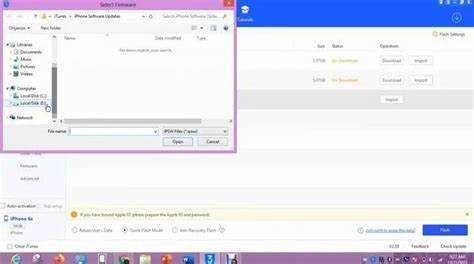
Ошибка «unable to request SHSH» возникает при попытке сохранить подписи устройств Apple через утилиты вроде TinyUmbrella, FutureRestore или 3uTools. Основной причиной становится невозможность установить соединение с серверами Apple или неверные параметры запроса, включая некорректный UDID устройства. Часто проблема проявляется на iOS 14 и выше, где Apple ужесточила проверку подписей.
Одной из ключевых причин является нарушение синхронизации времени на устройстве или компьютере. Если системные часы отстают или опережают реальное время более чем на несколько минут, запрос SHSH блокируется сервером Apple. Проверка точной даты и времени с привязкой к часовому поясу часто решает проблему без дополнительных инструментов.
Помимо этого, конфликт могут создавать устаревшие версии утилит для сохранения SHSH. Версии TinyUmbrella до 9.3.4 и старые сборки FutureRestore не поддерживают новые протоколы Apple. Рекомендуется использовать актуальные релизы, загруженные с официальных репозиториев или проверенных источников.
Также важным фактором является правильная регистрация устройства в Apple Developer и корректный UDID. Если UDID не совпадает с тем, что указано при регистрации, серверы откажут в выдаче SHSH. Проверка идентификатора и его повторная регистрация решает большинство проблем этого типа.
В статье подробно рассматриваются конкретные причины появления ошибки, методы диагностики и практические способы исправления. Указанные рекомендации позволяют восстановить возможность сохранения SHSH без потери данных и минимизируют риск возникновения повторных сбоев.
Error unable to request SHSH: причины и способы решения
Ошибка «unable to request SHSH» возникает при попытке сохранить подписи устройств Apple и сигнализирует о нарушении процесса коммуникации с серверами Apple. Основные причины связаны с сетевыми ограничениями, некорректными параметрами запроса и устаревшими инструментами.
Наиболее частые причины:
- Сетевые ограничения: блокировка портов или DNS-серверов, ограничение доступа к серверам gs.apple.com.
- Неправильное время и дата: системные часы компьютера или устройства отстают или опережают более чем на 5 минут, что приводит к отказу сервера.
- Некорректный UDID: несоответствие UDID устройства данным в Apple Developer блокирует выдачу SHSH.
- Устаревшие утилиты: старые версии TinyUmbrella, 3uTools или FutureRestore не поддерживают новые протоколы Apple.
- Конфликты с джейлбрейком: установленные твики или модификации системы могут блокировать успешный запрос.
Рекомендации по устранению ошибки:
- Проверить подключение к интернету и убедиться, что gs.apple.com доступен. При необходимости использовать VPN или альтернативный DNS.
- Синхронизировать дату и время на компьютере и устройстве с реальным временем через интернет-сервер.
- Проверить UDID устройства и при необходимости зарегистрировать его заново в Apple Developer.
- Обновить используемую утилиту до последней версии, совместимой с вашей версией iOS.
- Отключить джейлбрейк-твики или временно вернуть устройство к стандартной прошивке для проведения запроса.
- При повторяющихся сбоях использовать альтернативные серверы SHSH для обхода ограничений Apple.
Следуя этим шагам, можно восстановить возможность сохранения подписей SHSH и подготовить устройство для восстановления или обновления без потери данных.
Почему появляется ошибка «unable to request SHSH» при сохранении подписей
Чаще всего ошибка возникает в следующих случаях:
- Некорректная дата и время: системные часы устройства или компьютера отстают или опережают реальное время более чем на 5 минут, что делает запрос недействительным.
- Неверный UDID: UDID устройства не зарегистрирован в Apple Developer или введен с ошибкой, что блокирует выдачу SHSH.
- Сетевые ограничения: блокировка портов, DNS-серверов или локальные файрволы препятствуют соединению с gs.apple.com.
- Устаревшие версии утилит: старые сборки TinyUmbrella, 3uTools или FutureRestore не поддерживают новые протоколы Apple, используемые для запроса SHSH.
- Конфликты с джейлбрейком: установленные твики или модификации системы могут вмешиваться в процесс формирования запроса.
Для устранения ошибки рекомендуется:
- Синхронизировать дату и время на устройстве и компьютере через интернет.
- Проверить и при необходимости повторно зарегистрировать UDID в Apple Developer.
- Обеспечить доступ к серверам Apple, отключив блокировки и проверив DNS-настройки.
- Обновить утилиту для сохранения SHSH до последней версии.
- Временно отключить джейлбрейк-твики или использовать чистую прошивку для запроса SHSH.
Следование этим рекомендациям позволяет устранить большинство причин ошибки и восстановить возможность сохранения подписей SHSH.
Проверка сетевого подключения и блокировки серверов Apple
Ошибка «unable to request SHSH» часто возникает из-за невозможности установить соединение с серверами Apple. Проблемы могут быть связаны с локальными сетевыми настройками, провайдером или блокировками на уровне DNS.
Основные шаги проверки:
- Тест доступности серверов: выполнить команду ping gs.apple.com или открыть адрес в браузере. Отсутствие ответа указывает на блокировку соединения.
- Проверка портов: утилиты для сохранения SHSH используют порты 443 и 80. Закрытые порты на роутере или фаерволе блокируют запросы.
- DNS и VPN: при проблемах с локальными DNS рекомендуется временно переключиться на публичные (Google DNS 8.8.8.8, 8.8.4.4) или использовать VPN для обхода региональных ограничений.
- Фаервол и антивирус: отключение программ, блокирующих исходящие соединения, позволяет определить, мешают ли они корректному запросу SHSH.
Для устранения проблемы рекомендуется:
- Сбросить настройки сети на устройстве и компьютере.
- Обеспечить доступ к gs.apple.com через открытые порты и корректные DNS.
- При региональных блокировках использовать VPN с сервером в другой стране для успешного запроса SHSH.
- Повторно запустить утилиту для сохранения подписей после проверки соединения.
Эти действия позволяют исключить сетевые ограничения как источник ошибки и восстановить возможность корректного запроса SHSH.
Проблемы с датой и временем на устройстве и их влияние на запрос SHSH
Ошибка «unable to request SHSH» часто связана с некорректной настройкой даты и времени на устройстве или компьютере. Серверы Apple проверяют временные метки запросов SHSH, и расхождение более 5 минут приводит к отказу в выдаче подписи.
Наиболее распространенные причины сбоев времени:
- Отключенная автоматическая синхронизация с интернет-серверами времени.
- Ручная установка часов, которая не учитывает часовой пояс или переход на летнее/зимнее время.
- Сбои системного времени после обновлений iOS или сброса настроек устройства.
Рекомендации для устранения проблемы:
- Включить автоматическую установку времени и часового пояса на устройстве через «Настройки» → «Основные» → «Дата и время».
- На компьютере синхронизировать системные часы с официальными NTP-серверами или интернет-временем.
- При использовании сторонних утилит проверить, что дата и время совпадают на всех устройствах, участвующих в процессе сохранения SHSH.
- Перезапустить утилиту для запроса SHSH после корректировки времени для проверки успешного соединения.
Правильная синхронизация времени устраняет одну из самых частых причин отказа серверов Apple и повышает вероятность успешного сохранения SHSH.
Конфликты с установленными программами для прошивки и джейлбрейка
Ошибка «unable to request SHSH» может возникать из-за конфликтов между установленными утилитами для прошивки, модифицированными системными файлами и твиками джейлбрейка. Такие конфликты нарушают корректную работу протоколов запроса SHSH.
Основные типы конфликтов:
| Тип конфликта | Описание | Влияние на SHSH |
|---|---|---|
| Сторонние прошивочные утилиты | Использование устаревших версий TinyUmbrella, FutureRestore или 3uTools | Некорректные запросы на сервер, отказ в выдаче подписи |
| Джейлбрейк твики | Модификации системных файлов, патчи безопасности, изменения сертификатов | Сбой проверки подписи и временных меток сервером Apple |
| Одновременное использование нескольких утилит | Запуск разных программ для сохранения SHSH или прошивки одновременно | Конфликт портов и сессий, что приводит к ошибке запроса |
Рекомендации по устранению конфликтов:
- Использовать одну актуальную утилиту для сохранения SHSH и убедиться, что версия поддерживает вашу iOS.
- Отключить или удалить джейлбрейк-твики, влияющие на системные сертификаты и сетевые запросы.
- Перезагрузить устройство после удаления конфликтующих программ перед повторным запросом SHSH.
- При повторных сбоях временно восстановить устройство на чистую прошивку для корректного сохранения подписи.
Следуя этим шагам, можно минимизировать влияние сторонних программ и джейлбрейк-твиков на процесс получения SHSH и избежать ошибок запроса.
Использование устаревших версий утилит для сохранения SHSH
Ошибка «unable to request SHSH» часто связана с применением устаревших версий утилит, таких как TinyUmbrella, FutureRestore и 3uTools. Старые сборки не поддерживают актуальные протоколы Apple, что приводит к некорректной отправке запросов и отказу серверов в выдаче подписи.
Основные проблемы устаревших версий:
- Несовместимость с iOS 14 и выше из-за изменений в алгоритмах генерации SHSH.
- Отсутствие поддержки новых форматов криптографической подписи, что блокирует проверку сервером.
- Ошибка распознавания UDID и формирования временных меток, необходимых для запроса SHSH.
- Невозможность корректной работы с многосессионными запросами, критичными для FutureRestore.
Практические рекомендации:
- Обновить утилиту до последней официальной версии, совместимой с вашей версией iOS.
- Перед запросом SHSH проверить, что выбранная утилита поддерживает текущий протокол Apple.
- Использовать только одну актуальную утилиту для сохранения SHSH, чтобы избежать конфликтов.
- Перезапустить процесс запроса SHSH после обновления программы и проверить соединение с gs.apple.com.
- При региональных блокировках серверов использовать VPN или альтернативные DNS для корректного запроса SHSH.
Следование этим шагам исключает ошибки, связанные с устаревшими инструментами, и обеспечивает успешное сохранение подписей SHSH на устройствах Apple.
Проверка корректности UDID и регистрации устройства в Apple Developer
Ошибка «unable to request SHSH» может возникать, если UDID устройства введен с ошибкой или не зарегистрирован в Apple Developer. Серверы Apple используют UDID для идентификации устройства при выдаче SHSH, и несоответствие блокирует запрос.
Проверка UDID включает следующие шаги:
- На iPhone или iPad открыть Настройки → Основные → Об этом устройстве и скопировать UDID через iTunes или сторонние утилиты.
- Сравнить полученный UDID с тем, который зарегистрирован в аккаунте Apple Developer. Любая ошибка в символах или длине делает запрос недействительным.
- Если UDID отсутствует в списке устройств, добавить его через портал Apple Developer в раздел Certificates, Identifiers & Profiles → Devices.
Рекомендации для корректного запроса SHSH:
- Убедиться, что UDID полностью совпадает с зарегистрированным в Apple Developer, включая все символы.
- После добавления нового UDID перезапустить утилиту для сохранения SHSH, чтобы сервер распознал устройство.
- Использовать последнюю версию утилиты для работы с SHSH, так как старые версии могут некорректно считывать или передавать UDID.
Правильная регистрация UDID устраняет одну из частых причин ошибки и обеспечивает успешное получение подписей SHSH для восстановления или обновления устройства.
Обход ограничений через альтернативные серверы SHSH
Ошибка «unable to request SHSH» может возникать из-за региональных блокировок или перегрузки серверов Apple. В таких случаях альтернативные серверы SHSH позволяют сохранить подписи без прямого обращения к gs.apple.com.
Основные подходы к использованию альтернативных серверов:
- TSS Saver – популярный онлайн-сервис для сохранения SHSH без прямого подключения к серверам Apple.
- Local TSS Proxy – утилиты, создающие локальный сервер для перехвата и перенаправления запросов SHSH на альтернативные источники.
- Облачные сервисы и зеркала – специализированные репозитории SHSH, поддерживающие сохранение подписей для старых версий iOS.
Рекомендации при работе с альтернативными серверами:
- Проверять достоверность сервиса и наличие поддержки вашей версии iOS перед сохранением SHSH.
- Использовать VPN при региональных ограничениях для корректного соединения с сервером.
- Сохранять несколько копий SHSH в разных источниках для защиты от потери данных.
- После получения SHSH проверить подпись через утилиту для восстановления, чтобы убедиться в корректности файла.
Применение альтернативных серверов позволяет обойти ограничения Apple, сохранить SHSH для старых и текущих версий iOS и обеспечить возможность восстановления устройства.
Практические методы повторного запроса и диагностики ошибок
Ошибка «unable to request SHSH» не всегда устраняется с первой попытки. Для успешного сохранения подписей важно использовать системный подход к повторным запросам и диагностике.
Методы диагностики и повторного запроса:
- Сравнение даты и времени устройства с системным временем компьютера для исключения расхождений более 5 минут.
- Тестирование сетевого соединения: ping gs.apple.com, проверка открытых портов 80 и 443, использование VPN при региональных блокировках.
- Проверка UDID: убедиться в точности идентификатора и его регистрации в Apple Developer.
Рекомендации для повторного запроса:
- Перезапустить утилиту после устранения выявленных ошибок.
- Сохранять SHSH через альтернативные серверы, если основной сервер Apple недоступен.
- Использовать одну актуальную версию утилиты для всех повторных попыток, чтобы избежать конфликтов.
- Вести журнал попыток с указанием времени, используемой версии утилиты и статуса соединения, чтобы выявить повторяющиеся проблемы.
- При повторяющихся сбоях тестировать процесс на другом компьютере или с другим сетевым подключением.
Системная диагностика и последовательное применение методов повторного запроса увеличивает шанс успешного сохранения SHSH и позволяет точно выявить источник ошибки.
Вопрос-ответ:
Почему при попытке сохранить SHSH появляется ошибка «unable to request SHSH» на iOS 15?
На iOS 15 ошибка возникает чаще всего из-за несинхронизированного времени на устройстве и компьютере, а также при использовании устаревших версий утилит вроде TinyUmbrella или FutureRestore. Серверы Apple проверяют точность временных меток, и расхождение даже на несколько минут блокирует запрос. Рекомендуется включить автоматическую синхронизацию времени, обновить утилиту до актуальной версии и проверить UDID устройства.
Можно ли обойти ошибку через альтернативные серверы SHSH и насколько это безопасно?
Да, альтернативные серверы позволяют сохранить подписи, если основной сервер недоступен или блокируется. Сервисы вроде TSS Saver или локальный TSS Proxy перенаправляют запросы и создают копии SHSH. Безопасность зависит от источника: следует использовать только проверенные сервисы и сохранять несколько копий файла. После сохранения рекомендуется проверить подпись через утилиту восстановления, чтобы убедиться в корректности.
Каким образом джейлбрейк-твики могут вызывать отказ в запросе SHSH?
Некоторые твики изменяют системные сертификаты, сетевые настройки или файлы безопасности iOS. Это нарушает формирование корректного запроса SHSH и приводит к отказу серверов Apple. Чтобы избежать ошибки, рекомендуется временно отключить все твики перед сохранением SHSH или использовать устройство на стандартной прошивке для выполнения запроса.
Что делать, если после проверки UDID и обновления утилиты ошибка «unable to request SHSH» повторяется?
В этом случае стоит проверить сетевое подключение: убедиться, что gs.apple.com доступен и порты 80 и 443 открыты. Можно использовать VPN или изменить DNS на публичные (например, 8.8.8.8 и 8.8.4.4) для обхода региональных ограничений. Дополнительно следует перезапустить утилиту и вести журнал попыток, фиксируя время, используемую версию и статус соединения. Если проблема сохраняется, имеет смысл протестировать процесс на другом компьютере или сети.

 Загрузка...