Содержание статьи
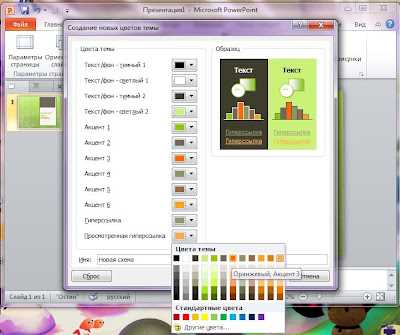
В PowerPoint цвет гиперссылки задаётся не только форматированием текста, но и настройками темы, которые влияют на все слайды сразу. По умолчанию программа использует стандартную пару цветов: синий для непосещённых ссылок и фиолетовый для посещённых. Эти значения могут конфликтовать с корпоративной палитрой, снижать контрастность на тёмных фонах или выглядеть некорректно при демонстрации на проекторе.
Многие пользователи пытаются изменить цвет ссылки через панель форматирования текста, не учитывая, что PowerPoint переопределяет оформление гиперссылок через параметры темы. В результате цвет может самопроизвольно меняться после клика или возвращаться к исходному при копировании слайда. Чтобы избежать этого, важно понимать, какие настройки управляют ссылками глобально, а какие действуют только в рамках одного элемента.
Отдельного внимания требует различие между посещёнными и непосещёнными гиперссылками. PowerPoint хранит состояние перехода и применяет к тексту другой цвет, даже если визуально это не запланировано. Это особенно критично для презентаций с интерактивной навигацией, где внешний вид элементов должен оставаться неизменным на протяжении всего показа.
Правильная настройка цвета гиперссылок позволяет сохранить единый дизайн, обеспечить читаемость на любых экранах и избежать неожиданных визуальных изменений во время демонстрации. Для этого необходимо работать с параметрами темы, образцом слайдов и поведением ссылок при переходе, а не ограничиваться локальным форматированием текста.
Где изменить стандартный цвет гиперссылок через тему презентации
Стандартный цвет гиперссылок в PowerPoint задаётся через параметры темы, а не через свойства отдельного текстового блока. Для доступа к этим настройкам открой вкладку «Дизайн», нажми кнопку «Цвета» и выбери пункт «Настроить цвета…». В открывшемся окне присутствуют два ключевых параметра: «Гиперссылка» и «Посещённая гиперссылка», которые управляют отображением всех ссылок в презентации.
Изменение этих значений сразу применяется ко всем слайдам, использующим текущую тему. Это означает, что ссылки, вставленные ранее, автоматически принимают новый цвет без ручного редактирования. Такой подход подходит для презентаций с большим количеством слайдов, где требуется единое визуальное оформление и строгая привязка к цветовой палитре бренда.
После выбора нужных цветов рекомендуется сохранить тему под отдельным именем через меню «Дизайн → Темы → Сохранить текущую тему». Это позволяет повторно использовать заданные цвета гиперссылок в других презентациях и исключает их сброс при смене стандартной темы PowerPoint.
Важно учитывать, что при переключении на другую тему цвета гиперссылок будут заменены значениями новой темы. Если требуется сохранить ранее заданные цвета, необходимо либо повторно настроить параметры гиперссылок, либо применить сохранённую пользовательскую тему.
Настройка цвета посещённых и непосещённых ссылок в параметрах PowerPoint
PowerPoint различает состояние гиперссылки и автоматически применяет к тексту разные цвета до и после перехода. Эти параметры настраиваются через диалог изменения цветов темы: вкладка «Дизайн» → «Цвета» → «Настроить цвета…». Поле «Гиперссылка» отвечает за отображение непосещённых ссылок, а «Посещённая гиперссылка» используется после активации перехода в режиме показа.
Для презентаций с интерактивной навигацией рекомендуется задавать одинаковые значения для обоих параметров. Это исключает визуальные изменения кнопок и текстовых элементов при повторных кликах, что особенно важно при демонстрации на одном экране с возвратом к предыдущим слайдам.
Если требуется визуально отделить уже использованные ссылки, цвета должны отличаться по яркости, а не только по оттенку. На проекторах и дисплеях с низкой цветопередачей близкие тона могут выглядеть одинаково, из-за чего состояние ссылки станет неочевидным.
Настройки посещённых и непосещённых гиперссылок применяются только в рамках активной темы. При копировании слайдов в другую презентацию или смене темы значения могут быть заменены, поэтому для сохранения заданного поведения необходимо использовать пользовательскую тему с зафиксированными цветами.
Изменение цвета одной гиперссылки без влияния на остальные
Чтобы изменить цвет отдельной гиперссылки и не затронуть остальные элементы, необходимо работать с форматированием символов, а не с параметрами темы. Выдели только текст ссылки, открой вкладку «Главная» и задай нужный цвет через инструмент «Цвет шрифта». Такой способ применяет локальное оформление, которое имеет приоритет над цветами темы.
После перехода по ссылке PowerPoint может автоматически заменить заданный цвет на значение параметра «Посещённая гиперссылка». Чтобы этого избежать, задай одинаковый цвет шрифта для текста в обычном состоянии и после клика. Проверить результат можно в режиме показа слайдов, выполнив переход и вернувшись на исходный слайд.
Если локальный цвет всё равно сбрасывается, рекомендуется разорвать стандартное оформление гиперссылки. Для этого выдели текст, нажми Ctrl+Shift+N для применения обычного текста, затем повторно задай ссылку через Ctrl+K и сразу установи нужный цвет шрифта.
При использовании фигур или кнопок с текстом изменение цвета выполняется аналогично, но важно убедиться, что гиперссылка назначена на сам объект, а не на вложенный текстовый элемент. В противном случае PowerPoint может применить цвет темы при повторном редактировании слайда.
Корректировка цвета ссылок через образец слайдов

Образец слайдов позволяет задать единое оформление гиперссылок для всех макетов презентации. Для доступа открой вкладку «Вид» и выбери «Образец слайдов». Изменения, выполненные на верхнем уровне образца, применяются ко всем слайдам, использующим связанную тему и макеты.
В режиме образца необходимо выделить текстовый заполнитель, предназначенный для ссылок, и задать цвет шрифта вручную. Это оформление будет применяться к новым гиперссылкам, добавляемым на слайды, но не изменит уже существующие элементы с локальным форматированием.
Для контроля поведения ссылок важно учитывать приоритеты оформления. Цвет, заданный в образце, может быть переопределён параметрами темы или ручным форматированием на конкретном слайде.
| Уровень настройки | Область действия | Приоритет |
|---|---|---|
| Цвета темы | Все слайды презентации | Низкий |
| Образец слайдов | Связанные макеты и новые элементы | Средний |
| Локальное форматирование | Отдельная ссылка или объект | Высокий |
После завершения настроек необходимо закрыть режим образца, нажав «Закрыть режим образца». Проверка корректности цветов выполняется в режиме показа, так как именно в нём PowerPoint применяет состояние посещённых гиперссылок.
Отключение изменения цвета после перехода по ссылке
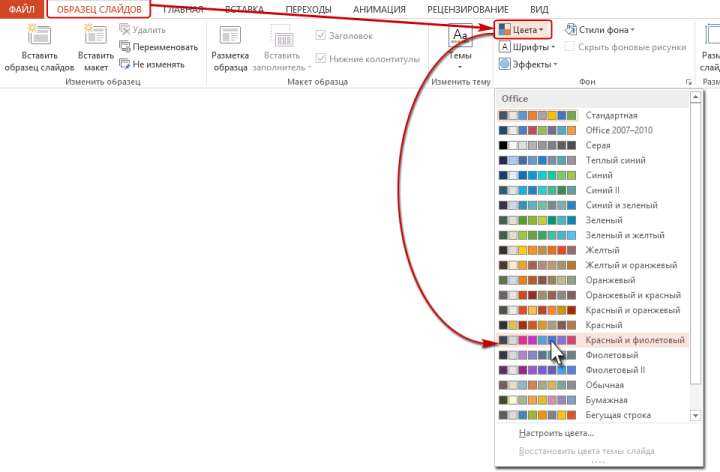
PowerPoint не предоставляет отдельного переключателя для отключения изменения цвета гиперссылки после клика, поэтому управление выполняется косвенными методами. Основной способ – задать одинаковые значения для параметров «Гиперссылка» и «Посещённая гиперссылка» в настройках цветов темы через вкладку «Дизайн». При совпадении этих цветов визуальное состояние ссылки остаётся неизменным.
Дополнительно рекомендуется применять локальное форматирование текста ссылки. После назначения гиперссылки выдели текст и задай цвет шрифта вручную. Такой приём позволяет сохранить оформление даже при возврате на слайд после перехода, если тема презентации не переопределяет локальные параметры.
Для навигационных элементов, реализованных через фигуры или кнопки, предпочтительно назначать гиперссылку на весь объект и отключать подчёркивание текста. В этом случае PowerPoint не использует стандартные правила оформления гиперссылок, а изменение цвета после перехода не происходит.
Проверка результата должна выполняться в режиме показа слайдов, так как в режиме редактирования состояние посещённой ссылки не фиксируется. При повторном открытии файла PowerPoint сбрасывает историю переходов, и все гиперссылки отображаются как непосещённые.
Сохранение цветов гиперссылок при экспорте и показе презентации
При экспорте презентации PowerPoint в другие форматы цвета гиперссылок могут изменяться из-за ограничений формата или замены темы. Чтобы минимизировать такие искажения, оформление ссылок должно быть задано на уровне темы и продублировано локальным форматированием текста.
Наиболее стабильное сохранение цветов достигается при следующих условиях:
- цвета «Гиперссылка» и «Посещённая гиперссылка» заданы одинаковыми значениями в теме;
- текст ссылок имеет явно установленный цвет шрифта, а не автоматический;
- используется стандартный шрифт без подстановки при открытии файла на другом устройстве.
При экспорте в PDF следует учитывать, что интерактивное состояние ссылки не сохраняется, и PowerPoint применяет оформление непосещённой гиперссылки. Перед сохранением рекомендуется просмотреть файл в режиме показа и убедиться, что все ссылки отображаются корректно.
Для демонстрации на сторонних компьютерах или через онлайн-платформы предпочтительно использовать формат .pptx без встраивания дополнительных тем. Перед передачей файла выполни контрольную проверку:
- открой презентацию на другом устройстве;
- запусти показ слайдов;
- перейди по нескольким ссылкам и вернись назад;
- оцени сохранность цветов и читаемость текста.
Если цвета гиперссылок критичны для навигации, альтернативой является использование фигур с назначенными действиями перехода. Такой подход полностью исключает автоматическое изменение оформления при показе и экспорте.
Вопрос-ответ:
Почему цвет гиперссылки меняется после клика, хотя я задал его вручную?
PowerPoint отслеживает факт перехода по ссылке во время показа слайдов и применяет цвет из параметра «Посещённая гиперссылка», заданного в теме. Ручное форматирование текста может быть переопределено этими настройками. Чтобы цвет не менялся, необходимо установить одинаковые значения для «Гиперссылка» и «Посещённая гиперссылка» либо задать локальный цвет шрифта после назначения ссылки и проверить результат в режиме показа.
Почему при копировании слайда в другую презентацию цвет ссылок становится другим?
При вставке слайда PowerPoint применяет цвета темы принимающего файла. Если в новой презентации заданы другие параметры гиперссылок, текст автоматически перекрашивается. Чтобы сохранить исходные цвета, нужно либо вставлять слайды с сохранением исходной темы, либо заранее сохранить пользовательскую тему и применить её в целевом файле.
Можно ли сделать так, чтобы ссылки выглядели как обычный текст, но оставались кликабельными?
Да. Для этого после назначения гиперссылки следует отключить подчёркивание и задать цвет шрифта вручную. Дополнительно рекомендуется выровнять цвета посещённой и непосещённой гиперссылок в теме, чтобы оформление не менялось после перехода. Такой приём часто используют для навигационных элементов и текстовых кнопок.
Почему в PDF-версии презентации цвет гиперссылок отличается от оригинала?
При экспорте в PDF PowerPoint не сохраняет состояние посещения ссылок и использует цвет непосещённой гиперссылки из темы. Также возможна замена цветовой модели или шрифтов. Для предсказуемого результата перед экспортом следует задать фиксированный цвет шрифта ссылок и проверить файл PDF на другом устройстве.

 Загрузка...