Содержание статьи
Громкость на системном уровне и на уровне отдельных приложений часто отличаются. Например, громкость в музыкальном плеере может быть установлена на максимум, а в системе – снижена. Проверка смешивания уровней позволяет устранить ситуации, когда звук есть, но его не слышно. Для многоканального оборудования рекомендуется тестировать каждое динамическое направление через встроенные инструменты диагностики.
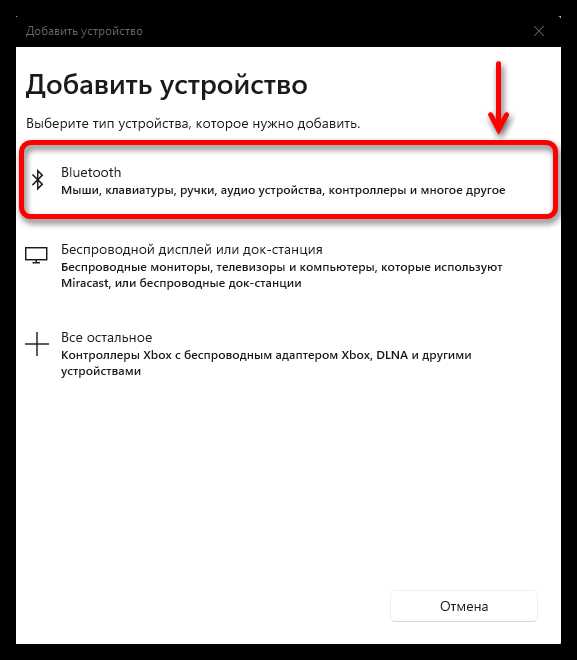
При подключении внешних устройств через USB или Bluetooth важно убедиться в правильной идентификации устройства системой. Windows автоматически определяет тип устройства, но при сбоях нужно вручную выбрать его в меню «Устройства воспроизведения». На macOS для беспроводных колонок часто требуется повторная авторизация в меню Bluetooth и проверка профиля аудио, чтобы получить стерео или многоканальный звук.
Обновление драйверов и встроенного ПО влияет на стабильность воспроизведения и совместимость с современными форматами аудио. Часто производители звуковых карт или ноутбуков публикуют версии драйверов с поддержкой новых кодеков, улучшением синхронизации и исправлением задержек. Перед установкой обновления рекомендуется сделать резервную копию текущих настроек, чтобы быстро восстановить рабочую конфигурацию в случае проблем.
Выбор устройства воспроизведения в Windows
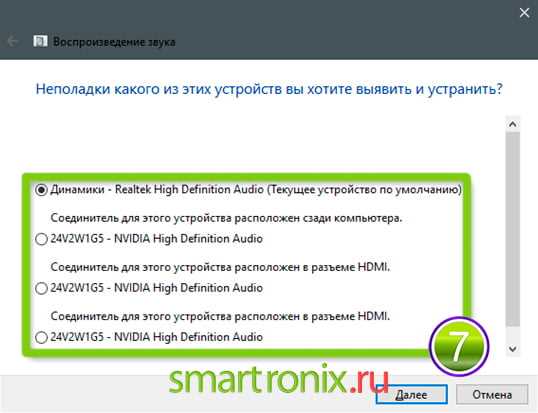
Для смены устройства просто выберите нужное из списка. При подключении нескольких устройств одновременно Windows позволяет направлять звук в одно из них, а при необходимости переключаться прямо из панели уведомлений через значок динамика. Это особенно полезно для конференций, когда основной звук идет на наушники, а уведомления – на динамики.
Если нужное устройство не отображается, проверьте его подключение и драйверы: откройте «Диспетчер устройств» → «Звуковые, видео и игровые устройства» и убедитесь, что устройство активировано и нет желтых предупреждений. При проблемах с USB или Bluetooth-интерфейсами помогает перезагрузка или повторная установка драйвера.
Для точной настройки Windows поддерживает тестирование каждого устройства: в разделе «Свойства устройства» есть кнопка «Проверка», которая воспроизводит короткий сигнал на левый и правый канал. Это позволяет убедиться в корректном подключении и стерео-разделении перед использованием в играх, просмотре видео или прослушивании музыки.
Настройка громкости для отдельных приложений
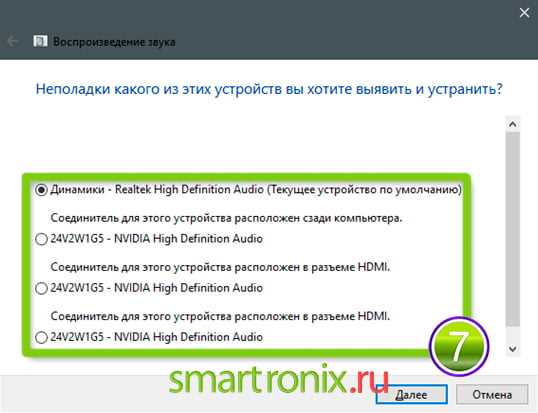
В Windows можно регулировать уровень звука для каждого приложения отдельно, не меняя общую громкость системы. Для этого откройте «Параметры» → «Система» → «Звук» и пролистайте до раздела «Дополнительные параметры звука» → «Панель громкости приложений».
В панели отображаются все активные приложения, воспроизводящие звук, с отдельными ползунками громкости. Настройка выполняется по следующей схеме:
- Перетащите ползунок нужного приложения, чтобы уменьшить или увеличить его громкость.
- Используйте кнопку динамика, чтобы полностью отключить звук для конкретного приложения без влияния на остальные.
- Применяйте индивидуальные уровни громкости для музыки, игр и браузера, чтобы добиться баланса между различными источниками звука.
Для более точного контроля можно включить функцию «Приложение по умолчанию для воспроизведения». Это позволяет направлять звук определенного приложения на конкретное устройство, например, отправлять музыку на колонки, а уведомления – на наушники.
Если приложение не отображается в списке, убедитесь, что оно воспроизводит звук в момент настройки, так как Windows добавляет в панель только активные аудиопотоки. Для постоянного сохранения настроек рекомендуется перезапустить приложение после изменения уровней громкости.
Переключение между динамиками и наушниками
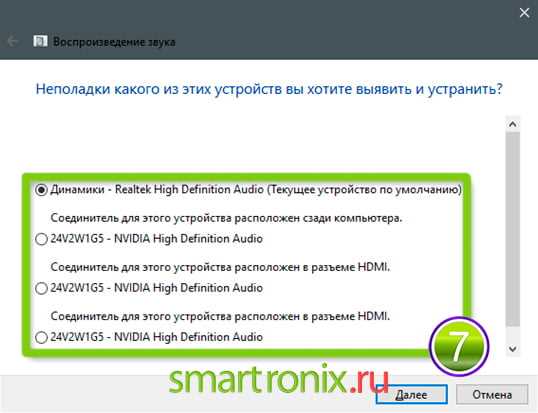
Для быстрого переключения между динамиками и наушниками можно использовать контекстное меню значка динамика на панели задач:
| Шаг | Действие |
|---|---|
| 1 | Кликните правой кнопкой мыши на значок динамика в системном трее. |
| 2 | Выберите «Открыть параметры звука». |
| 3 | |
| 4 | Для USB или Bluetooth-наушников убедитесь, что устройство активно и отображается в списке. |
Если динамики или наушники не воспроизводят звук после переключения, проверьте драйверы через «Диспетчер устройств» и обновите их до последней версии. Для стационарных колонок важно убедиться, что выбран правильный аудиовыход на материнской плате или звуковой карте.
Проверка и обновление звуковых драйверов
Для корректной работы аудиоустройств важно регулярно проверять состояние драйверов. Откройте «Диспетчер устройств» → «Звуковые, видео и игровые устройства» и убедитесь, что напротив вашей звуковой карты нет желтых значков предупреждения или красных крестов. Это указывает на ошибки или отсутствие драйвера.
Для обновления драйвера выберите устройство, кликните правой кнопкой мыши и выберите «Обновить драйвер» → «Автоматический поиск обновленных драйверов». Windows проверит доступные версии и установит последнюю совместимую.
Если автоматическое обновление не находит драйвер, посетите официальный сайт производителя материнской платы или звуковой карты. Скачивайте только официальные версии, соответствующие модели и разрядности системы (32-bit или 64-bit). После установки рекомендуется перезагрузить компьютер, чтобы изменения вступили в силу.
Дополнительно проверяйте наличие обновлений через Windows Update: иногда производитель выпускает исправления, которые повышают совместимость с новыми аудиокодеками и устраняют задержки звука. Для внешних USB и Bluetooth-устройств драйверы могут распространяться через отдельное ПО производителя, поэтому при нестабильной работе звука проверяйте и этот вариант.
Использование панели управления звуком для Windows
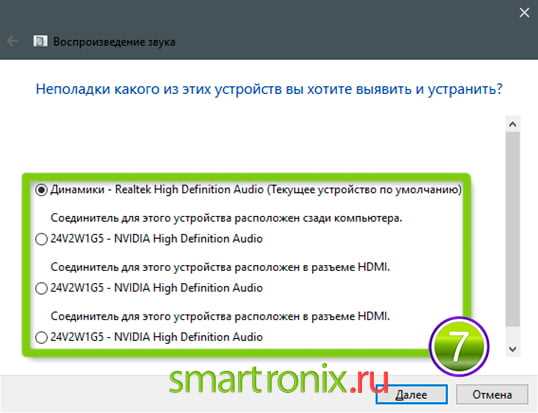
Для каждого устройства доступны свойства, где можно регулировать уровни громкости, баланс каналов и формат аудиопотока. Вкладка «Дополнительно» позволяет выбрать частоту дискретизации и разрядность, что особенно важно при подключении внешних аудиокарт или студийного оборудования.
Используйте вкладку «Уровни», чтобы синхронизировать громкость системных уведомлений и мультимедиа. Вкладка «Пространственный звук» позволяет включать технологии вроде Windows Sonic или Dolby Atmos для наушников и многоканальных систем, что улучшает позиционирование звука в играх и фильмах.
Если устройство не воспроизводит звук, вкладка «Диагностика» позволяет выполнить проверку и выявить ошибки подключения. Для USB и Bluetooth-наушников иногда требуется повторная активация устройства в этой панели, чтобы система корректно направила звук на выбранное устройство.
Настройка выхода звука через Bluetooth-устройства
Если звук отсутствует или идет с задержкой, откройте «Панель управления звуком» → «Звуки» → «Воспроизведение» и убедитесь, что Bluetooth-устройство выбрано как стандартное. Вкладка «Свойства» позволяет изменить формат потока, что снижает вероятность прерываний и искажений.
При повторных подключениях рекомендуется удалять устройство из списка и заново выполнять сопряжение, чтобы избежать конфликтов драйверов. Также проверьте наличие обновлений драйвера Bluetooth через «Диспетчер устройств» для стабильной передачи аудио с минимальной задержкой.
Проверка стерео и многоканального звука
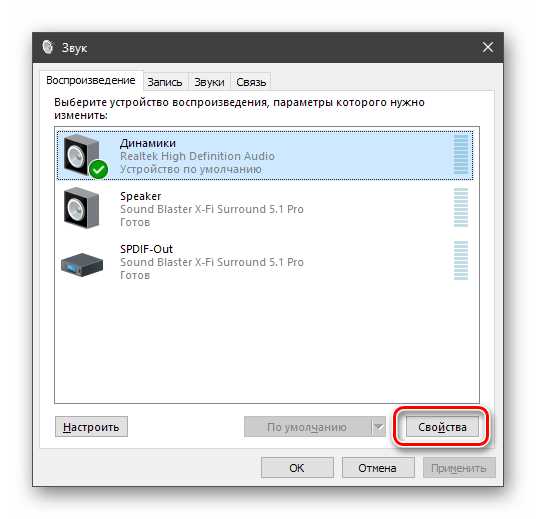
Для проверки корректного воспроизведения стерео и многоканального звука откройте «Панель управления звуком» → «Звуки» → «Воспроизведение» и выберите устройство. Нажмите «Свойства» → «Дополнительно» и убедитесь, что выбран подходящий формат: стерео (2.0) или многоканальный (5.1, 7.1).
Windows позволяет протестировать каждый канал через встроенную функцию «Проверка»:
- В свойствах устройства нажмите «Проверка».
- Слушайте последовательное воспроизведение звуков по каналам: левый, правый, центральный, сабвуфер и боковые колонки.
- Если звук отсутствует на одном из каналов, проверьте подключение кабелей и баланс в вкладке «Уровни».
Для внешних аудиокарт или AV-ресиверов рекомендуется использовать тестовые аудиофайлы с обозначением каналов, чтобы убедиться в правильной маршрутизации. При использовании наушников активируйте виртуальный многоканальный режим, например Windows Sonic или Dolby Atmos, и убедитесь, что эффект корректно воспроизводит пространственные эффекты.
Исправление проблем с отсутствием звука
Если звук на компьютере отсутствует, первым шагом проверьте подключение устройств. Убедитесь, что наушники или колонки правильно подключены к соответствующему разъему, а Bluetooth-устройства сопряжены и активны. Для USB-устройств проверьте, что они отображаются в «Диспетчере устройств» без желтых предупреждений.
Проверьте уровень громкости в системных настройках: откройте Параметры → Система → Звук и убедитесь, что ползунок «Громкость устройства» не на минимуме. Используйте панель громкости приложений, чтобы исключить отключение звука в отдельной программе.
Если устройство отображается, но звук не воспроизводится, обновите драйвер: откройте «Диспетчер устройств» → «Звуковые, видео и игровые устройства», кликните правой кнопкой мыши и выберите «Обновить драйвер». Для Bluetooth и USB-наушников дополнительно проверьте наличие драйверов на сайте производителя.
Используйте встроенный инструмент диагностики: в «Панели управления звуком» выберите устройство и нажмите «Проверка». Если тест сигналов проходит частично или не воспроизводится, попробуйте временно отключить другие аудиоустройства, чтобы исключить конфликт между ними.
При сохранении проблемы выполните перезагрузку системы, отключите внешние звуковые карты и повторно подключите устройства. В редких случаях помогает удаление устройства из списка Bluetooth или USB с последующим заново сопряжением.
Вопрос-ответ:
Почему мой компьютер воспроизводит звук только через наушники, а динамики не работают?
Если звук воспроизводится только через наушники, возможно, Windows автоматически переключила устройство вывода на подключённые наушники. Проверьте «Параметры → Система → Звук» и убедитесь, что в разделе «Вывод» выбраны встроенные динамики. Если они не отображаются, откройте «Диспетчер устройств» → «Звуковые, видео и игровые устройства» и убедитесь, что драйвер динамиков установлен и активен. Иногда помогает перезагрузка системы или отключение и повторное подключение наушников.
Как направить звук от конкретной программы на отдельное устройство?
Windows позволяет регулировать звук для отдельных приложений через «Параметры → Система → Звук → Дополнительные параметры звука». Здесь отображаются все активные приложения с ползунками громкости. Чтобы перенаправить звук на другое устройство, выберите приложение в списке и укажите устройство воспроизведения в выпадающем меню. Этот способ полезен, если, например, музыка должна идти на колонки, а звонки в мессенджере — на наушники.
Почему Bluetooth-наушники подключены, но звук не воспроизводится?
Частая причина — некорректный профиль аудиопотока. Убедитесь, что устройство поддерживает профиль A2DP и выбрано в разделе «Система → Звук → Вывод». Проверьте драйвер Bluetooth через «Диспетчер устройств» и обновите его до актуальной версии. Если проблема сохраняется, удалите устройство из списка Bluetooth и выполните сопряжение заново. Иногда помогает временное отключение других аудиоустройств, чтобы система корректно активировала наушники.
Как проверить, работает ли многоканальный звук на колонках 5.1?
Для проверки откройте «Панель управления звуком» → «Воспроизведение», выберите устройство и нажмите «Свойства» → «Дополнительно». Убедитесь, что выбран формат 5.1. Затем используйте кнопку «Проверка», чтобы проиграть короткий сигнал по каждому каналу: левый, правый, центральный, сабвуфер и боковые колонки. Если какой-либо канал не воспроизводится, проверьте кабельные соединения и баланс каналов во вкладке «Уровни». Также можно использовать тестовые аудиофайлы с распределением по каналам для точной проверки.

 Загрузка...