На многих устройствах с Windows 10 Bluetooth отключен по умолчанию или перестает работать после обновлений системы. Без активного модуля невозможно подключить беспроводные наушники, мышь, клавиатуру или передавать файлы между устройствами. Проверка состояния Bluetooth и его включение требует точного следования шагам, иначе стандартные методы через параметры могут не сработать.
Первое, что стоит сделать – убедиться, что модуль Bluetooth физически присутствует на устройстве. На настольных ПК это обычно отдельная плата или USB-адаптер, на ноутбуках – встроенный чип. Отсутствие драйверов или устаревшие версии часто становятся причиной того, что переключатель Bluetooth в настройках неактивен.
Включение Bluetooth в Windows 10 может выполняться через параметры системы, но иногда требуется вмешательство в Диспетчер устройств или проверка службы поддержки Bluetooth. Кроме того, на некоторых моделях ноутбуков существуют физические кнопки или сочетания клавиш, отвечающие за активацию беспроводных модулей. В этой статье подробно рассмотрены все эти способы, чтобы гарантировать подключение устройств без лишних проб и ошибок.
Кроме базового включения важно убедиться, что драйверы обновлены до последних версий. Неправильная или устаревшая версия драйвера часто вызывает отключение модуля сразу после включения. Мы разберем конкретные действия для поиска и установки драйверов через официальный сайт производителя или встроенные средства Windows 10.
Проверка наличия модуля Bluetooth на устройстве
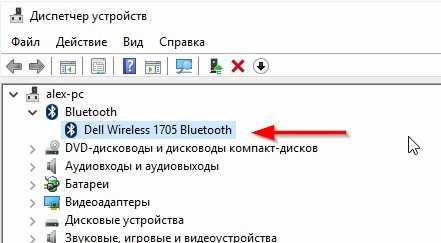
Прежде чем пытаться включить Bluetooth, важно убедиться, что на устройстве установлен соответствующий модуль. Отсутствие оборудования делает любые действия по активации бесполезными. Проверка выполняется через системные инструменты Windows 10.
Для точной проверки выполните следующие шаги:
- Нажмите Win + X и выберите Диспетчер устройств.
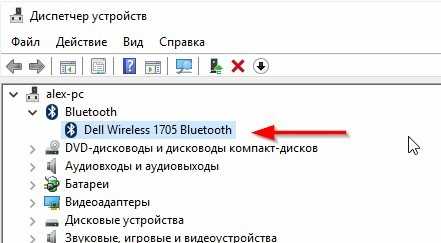
- В списке устройств найдите раздел Bluetooth. Если он присутствует, модуль установлен.
- Если раздел отсутствует, проверьте категории Сетевые адаптеры или Другие устройства – иногда адаптер отображается там как неустановленное оборудование.
- При отсутствии любых упоминаний о Bluetooth на устройстве необходимо убедиться, что физический модуль присутствует. Для настольных ПК это может быть USB-адаптер, для ноутбуков – встроенный чип, который обычно обозначен в документации производителя.
Дополнительно рекомендуется проверить статус драйвера:
- Щелкните правой кнопкой мыши на устройстве Bluetooth в Диспетчере устройств и выберите Свойства.
- На вкладке Драйвер проверьте версию и дату установки. Если драйвер отсутствует или устарел, модуль может не активироваться даже при наличии аппаратной поддержки.
- При необходимости скачайте актуальный драйвер с официального сайта производителя устройства или через Центр обновления Windows.
Только после подтверждения наличия модуля и корректного драйвера можно переходить к активации Bluetooth через системные настройки или физические переключатели.
Включение Bluetooth через параметры Windows 10
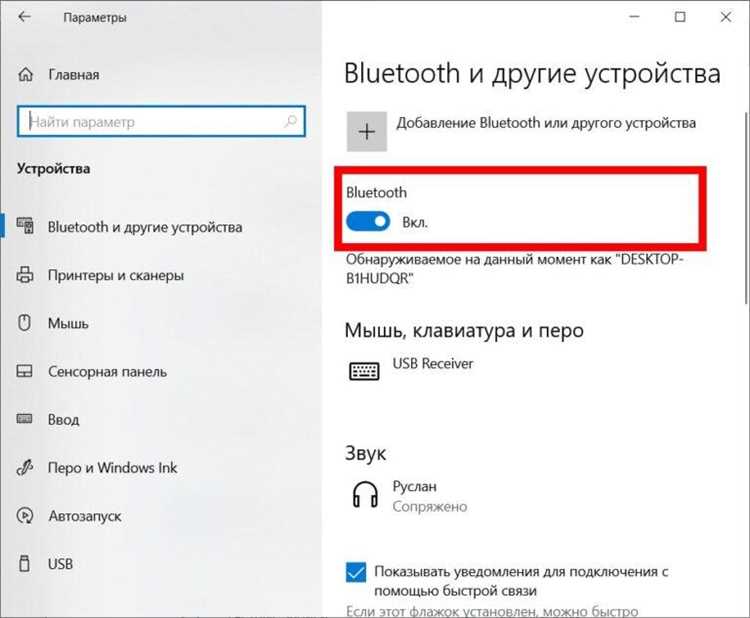
Для активации Bluetooth через системные параметры откройте Параметры с помощью сочетания Win + I. Перейдите в раздел Устройства и выберите вкладку Bluetooth и другие устройства. Здесь находится основной переключатель модуля.
Чтобы включить Bluetooth, выполните следующие действия:
- Убедитесь, что переключатель Bluetooth установлен в положение Включено. Если переключатель неактивен, возможно, проблема с драйвером или службой модуля.
- После активации Bluetooth автоматически начинает обнаруживать новые устройства для подключения. Нажмите Добавить Bluetooth или другое устройство и выберите тип устройства для соединения.
- При появлении устройств в списке выберите нужное и следуйте инструкциям для сопряжения. Для большинства наушников и мышей требуется подтверждение на устройстве или ввод кода, указанный в инструкции.
Если переключатель в параметрах остается неактивным, стоит проверить статус службы Служба поддержки Bluetooth через services.msc или перейти к обновлению драйверов в Диспетчере устройств. Включение через параметры работает только при наличии активного и корректно установленного модуля.
Использование Диспетчера устройств для активации Bluetooth
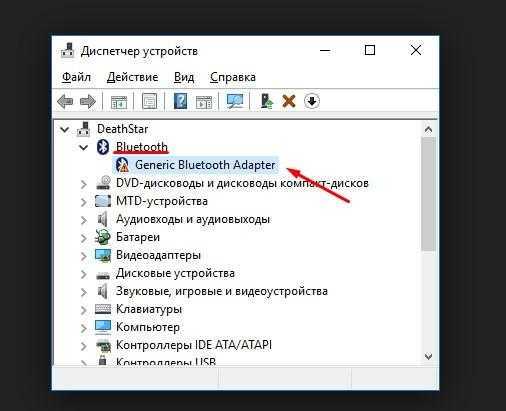
Если Bluetooth не включается через параметры Windows 10, можно проверить и активировать модуль через Диспетчер устройств. Этот инструмент позволяет управлять драйверами и состоянием оборудования напрямую.
Чтобы активировать Bluetooth через Диспетчер устройств, выполните следующие шаги:
- Нажмите Win + X и выберите Диспетчер устройств.
- Разверните раздел Bluetooth. Если раздел отсутствует, проверьте категорию Сетевые адаптеры или Другие устройства.
- Щелкните правой кнопкой мыши на устройстве Bluetooth и выберите Включить устройство, если оно отключено.
- Если опция Включить устройство недоступна, обновите драйвер: выберите Обновить драйвер → Автоматический поиск обновленных драйверов.
- После успешного включения устройство должно появиться в списке активных адаптеров, и переключатель в параметрах Windows станет доступен.
Использование Диспетчера устройств позволяет точно определить, работает ли модуль, устранить конфликты драйверов и восстановить корректное подключение Bluetooth без сторонних программ.
Обновление драйверов Bluetooth при проблемах с включением
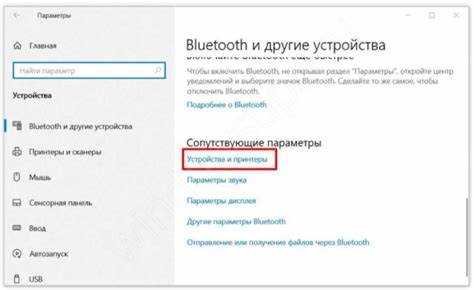
Для обновления драйвера выполните следующие действия:
- Откройте Диспетчер устройств через Win + X.
- Разверните раздел Bluetooth и щелкните правой кнопкой мыши на вашем адаптере.
- Выберите Обновить драйвер → Автоматический поиск обновленных драйверов. Windows проверит наличие подходящей версии и установит её.
- Если автоматическое обновление не находит драйвер, перейдите на официальный сайт производителя устройства или ноутбука. Найдите модель адаптера и скачайте последнюю версию драйвера для Windows 10.
- Установите драйвер вручную и перезагрузите компьютер. После перезагрузки переключатель Bluetooth в параметрах должен стать активным.
Регулярное обновление драйверов помогает избежать сбоев в работе модуля, ошибок при подключении устройств и отсутствия функции включения Bluetooth после обновлений системы.
Проверка службы поддержки Bluetooth в Windows 10
Для корректной работы Bluetooth на Windows 10 критически важна служба поддержки Bluetooth. Если служба отключена или работает с ошибками, включение модуля через параметры или Диспетчер устройств может быть недоступно.
Чтобы проверить состояние службы, выполните следующие шаги:
- Нажмите Win + R, введите services.msc и нажмите Enter для открытия окна служб.
- В списке найдите Служба поддержки Bluetooth или Bluetooth Support Service.
- Щелкните на службу правой кнопкой мыши и выберите Свойства. В поле Тип запуска установите Автоматически.
- Если служба остановлена, нажмите Запустить. После запуска службы переключатель Bluetooth в параметрах Windows должен стать активным.
- При возникновении ошибок в работе службы рекомендуется проверить журнал событий Windows на наличие кодов ошибок и, при необходимости, переустановить драйвер адаптера Bluetooth.
Контроль службы поддержки Bluetooth гарантирует стабильное включение модуля, правильное обнаружение устройств и предотвращает внезапное отключение адаптера после перезагрузки системы.
Использование сочетаний клавиш и переключателей на ноутбуке
На многих ноутбуках Bluetooth можно включить с помощью физических переключателей или сочетаний клавиш. Эти методы работают независимо от настроек Windows 10 и особенно полезны, если переключатель в параметрах системы неактивен.
Основные рекомендации:
- Проверьте корпус ноутбука на наличие отдельного переключателя для беспроводных модулей. Он часто находится на боковой или передней панели и может управлять как Wi-Fi, так и Bluetooth.
- Используйте сочетания клавиш с Fn и функциональными клавишами, обозначенными значком антенны или Bluetooth. Например, Fn + F3 или Fn + F5 в зависимости от модели.
- После активации через клавиши или переключатель проверьте состояние модуля в Параметрах → Устройства → Bluetooth и другие устройства. Переключатель должен стать активным, а устройства – обнаруживаемыми.
- Если сочетание клавиш не работает, убедитесь, что установлены все драйверы от производителя ноутбука, включая утилиты управления горячими клавишами и программное обеспечение для беспроводных адаптеров.
Использование этих методов помогает быстро включить Bluetooth без вмешательства в системные настройки и позволяет обойти проблемы с неактивным переключателем в Windows 10.
Вопрос-ответ:
Почему переключатель Bluetooth в параметрах Windows 10 неактивен?
Чаще всего неактивный переключатель возникает из-за отсутствия или некорректной установки драйвера адаптера Bluetooth. Также причиной может быть отключенная служба поддержки Bluetooth или аппаратный модуль, который не распознается системой. Чтобы устранить проблему, проверьте Диспетчер устройств, убедитесь, что адаптер отображается, и обновите драйверы через официальный сайт производителя.
Как узнать, есть ли Bluetooth-модуль на моем компьютере?
Для проверки откройте Диспетчер устройств (Win + X → Диспетчер устройств) и найдите раздел Bluetooth. Если раздел отсутствует, посмотрите в Сетевых адаптерах или Других устройствах. На настольных ПК Bluetooth часто реализован через USB-адаптер, а на ноутбуках — встроенный чип. При отсутствии модуля включить функцию стандартными средствами Windows невозможно.
Можно ли включить Bluetooth с помощью клавиш на ноутбуке?
Да, большинство ноутбуков имеют сочетания клавиш с Fn и функциональными кнопками с изображением антенны или значком Bluetooth. Также некоторые модели оснащены отдельным физическим переключателем на корпусе. После активации клавишами или переключателем адаптер должен отобразиться в параметрах Windows и быть готов к подключению устройств.
Что делать, если после обновления Windows 10 Bluetooth перестал включаться?
После обновления системы драйвер адаптера может устареть или быть несовместимым. Для решения откройте Диспетчер устройств, щелкните правой кнопкой мыши на адаптере и выберите Обновить драйвер → Автоматический поиск обновлений. Если Windows не находит обновления, скачайте актуальный драйвер с сайта производителя и установите вручную. После этого переключатель Bluetooth должен стать доступным.
Как проверить, работает ли служба поддержки Bluetooth?
Нажмите Win + R, введите services.msc и найдите Служба поддержки Bluetooth. Щелкните правой кнопкой мыши, выберите Свойства и установите Тип запуска: Автоматически. Если служба остановлена, нажмите Запустить. После этого адаптер должен стать активным в параметрах Windows, а подключение к устройствам — доступным.
Почему после включения Bluetooth через параметры Windows 10 устройства не обнаруживаются?
Если после активации Bluetooth в параметрах Windows устройства не видны, возможные причины — устаревший драйвер адаптера, отключённая служба поддержки Bluetooth или аппаратный сбой модуля. Проверьте Диспетчер устройств: адаптер должен отображаться без жёлтого треугольника. Если значок ошибки присутствует, обновите драйвер через официальный сайт производителя. Также убедитесь, что служба поддержки Bluetooth запущена (Win + R → services.msc), а тип запуска установлен на Автоматически. После этих действий подключение устройств обычно восстанавливается.
Можно ли включить Bluetooth на стационарном ПК без встроенного адаптера?
На стационарных компьютерах, где нет встроенного Bluetooth, функция неактивна стандартными средствами Windows. Для подключения беспроводных устройств потребуется внешний USB-адаптер. После установки адаптера драйвер устанавливается автоматически через Windows Update или вручную с сайта производителя. После успешной установки адаптера переключатель Bluetooth в параметрах Windows станет доступным, и можно будет подключать устройства.

 Загрузка...