Содержание статьи

Если клавиши на компьютере перестали реагировать, первым шагом стоит проверить физическое подключение устройства. USB-клавиатуры должны быть вставлены в порты, поддерживающие USB 2.0 или 3.0, а беспроводные модели требуют корректной синхронизации с приемником и заряда батареи не ниже 20%.
Драйверы играют ключевую роль в работе клавиатуры. В Windows их можно проверить через Диспетчер устройств и при необходимости обновить через официальный сайт производителя. Для ноутбуков важно учитывать, что встроенная клавиатура может требовать специфические драйверы, недоступные через стандартное обновление Windows.
Механические и мембранные клавиатуры часто перестают работать из-за загрязнения. Пыль и крошки могут блокировать контакты под клавишами, что приводит к неполадкам отдельных кнопок или всей панели. Использование баллончика со сжатым воздухом или аккуратная разборка с последующей чисткой значительно повышает шанс восстановления функциональности.
Если клавиатура продолжает не реагировать, полезно проверить её на другом компьютере. Это позволяет исключить системные сбои, конфликты с операционной системой или нестабильное питание порта. В случае обнаружения механических повреждений или сбоев в микросхемах клавиатуры необходим ремонт или замена устройства.
Проверка подключения и кабелей клавиатуры
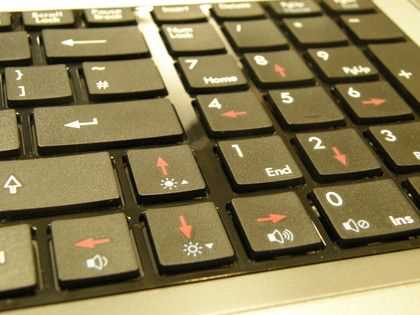
Начните с проверки физического подключения клавиатуры. Для USB-устройств убедитесь, что кабель вставлен в рабочий порт USB 2.0 или 3.0. Порты на передней панели корпуса часто имеют нестабильное питание, поэтому при сбоях попробуйте подключение к задним портам материнской платы.
Если используется беспроводная клавиатура, проверьте уровень заряда батареи или аккумулятора. Для большинства моделей критическим считается уровень ниже 20%. Также убедитесь в корректной синхронизации с USB-приемником, нажав кнопку Pair или следуя инструкции производителя.
Осмотрите кабель на наличие перегибов, трещин и повреждений изоляции. Механические повреждения часто вызывают частичное или полное отключение клавиатуры. Для временной проверки можно использовать другой кабель или порт, если клавиатура поддерживает заменяемый провод.
Проверьте подключение через адаптеры и концентраторы. Некоторые устройства не поддерживают подачу стабильного питания через USB-хабы. Подключение клавиатуры напрямую к материнской плате исключает вероятность перебоев из-за внешних адаптеров.
Перезагрузка компьютера и проверка драйверов
Перезагрузка компьютера часто устраняет временные сбои, вызывающие некорректную работу клавиатуры. После включения проверьте, реагируют ли клавиши на нажатия в BIOS или при запуске системы, что позволяет определить, связана ли проблема с аппаратной частью или операционной системой.
Для проверки драйверов откройте Диспетчер устройств и найдите раздел «Клавиатуры». Если рядом с устройством отображается желтый треугольник, драйвер поврежден или отсутствует. Обновите его через контекстное меню, выбрав «Обновить драйвер» и указав автоматический поиск на компьютере или через интернет.
Для встроенных клавиатур ноутбуков используйте драйверы с официального сайта производителя, так как стандартные драйверы Windows могут не поддерживать специальные функциональные клавиши. После установки драйвера рекомендуется выполнить перезагрузку системы для корректного применения изменений.
Если клавиатура перестала работать после обновления системы, используйте функцию Восстановление предыдущей версии драйвера. Это возвращает последнюю стабильную версию и позволяет проверить, исчезнет ли сбой без полной переустановки операционной системы.
Очистка клавиатуры от пыли и грязи
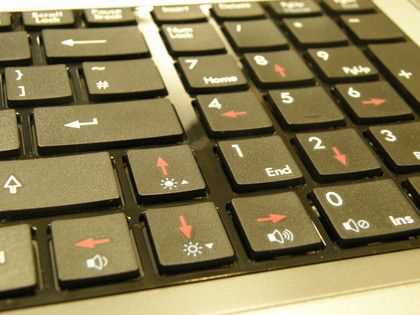
Перед началом чистки отключите клавиатуру от компьютера или извлеките батареи у беспроводной модели. Для удаления поверхностной пыли используйте баллончик со сжатым воздухом, направляя струю под углом 45° между клавишами, чтобы не повредить пружины и мембраны.
Для более глубокой очистки аккуратно снимите клавиши с помощью специальной лопатки или тонкой отвёртки. Под клавишами скапливаются крошки, волосы и пыль, которые блокируют контактные площадки. Очистку проводите мягкой щеткой или ватным тампоном, смоченным в изопропиловом спирте не выше 70%.
После удаления загрязнений убедитесь, что все клавиши правильно установлены на свои места. Проверьте работу отдельных кнопок перед подключением к компьютеру, чтобы исключить механические заедания или смещение пружин, которые могут вызвать повторные сбои.
Использование встроенных инструментов диагностики Windows
Windows предоставляет несколько инструментов для проверки работы клавиатуры без стороннего ПО. Они позволяют выявить программные ошибки и конфликты драйверов.
Для диагностики используйте следующие шаги:
- Откройте Панель управления и перейдите в раздел «Устройства и принтеры». Щелкните правой кнопкой на клавиатуре и выберите Устранение неполадок. Система автоматически проверит подключение и драйверы.
- Используйте Средство проверки клавиатурыosk, чтобы открыть экранную клавиатуру, и проверьте реакцию клавиш на физическом устройстве. Несовпадение сигналов укажет на аппаратный сбой.
- Запустите Диспетчер устройств и проверьте наличие конфликтов в разделе «Клавиатуры». При обнаружении проблем используйте функцию Обновить драйвер или Откатить драйвер.
- Для углубленной диагностики используйте Командную строку с правами администратора и команду sfc /scannow. Она проверяет системные файлы, влияющие на работу встроенных устройств ввода.
Регулярное использование этих инструментов позволяет выявлять программные сбои до того, как они приведут к полной неработоспособности клавиатуры.
Проверка работы клавиатуры на другом устройстве
Для определения, связана ли неисправность с клавиатурой или компьютером, подключите устройство к другому ПК или ноутбуку. USB-клавиатуры проверяйте через рабочие порты, а беспроводные модели – после полной зарядки и синхронизации с другим приемником.
Обратите внимание на реакцию всех клавиш. Если некоторые кнопки по-прежнему не работают, это указывает на механическую или электронную проблему клавиатуры. Полная неработоспособность при корректном подключении к другому устройству также подтверждает аппаратный сбой.
Для ноутбуков с встроенной клавиатурой используйте внешнюю USB-клавиатуру. Если внешнее устройство функционирует нормально, причиной проблемы является матрица встроенной клавиатуры или контроллер клавиш.
После теста на другом устройстве будет проще определить, нужно ли заменять кабель, ремонтировать клавиатуру или корректировать настройки операционной системы на основном компьютере.
Замена или ремонт неисправных клавиш
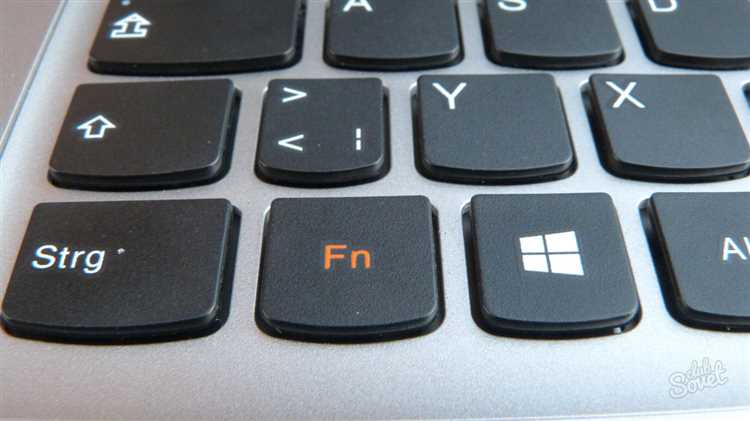
Если отдельные клавиши не реагируют, причиной могут быть поврежденные пружины, мембраны или контакты. Для механических клавиатур проверьте фиксаторы под кнопками и пружины, при необходимости замените их на новые, совместимые с вашей моделью.
Мембранные клавиатуры требуют аккуратного снятия верхнего слоя с контактной площадкой. Очистите контакты от загрязнений и проверьте целостность дорожек. При повреждении мембраны замените её на оригинальную деталь, чтобы восстановить функциональность.
При частых сбоях или механических повреждениях корпуса клавиатуры может быть целесообразна полная замена устройства. Для ноутбуков рекомендуется использовать оригинальные комплектующие или сертифицированные модули, так как самостоятельная установка дешевых аналогов может привести к полной неработоспособности клавиатуры.
После ремонта или замены клавиш выполните тестирование всех кнопок, чтобы убедиться в корректной работе. Особое внимание уделяйте функциональным клавишам и сочетаниям Ctrl, Alt и Shift, которые часто подвержены сбоям при частичном ремонте.
Вопрос-ответ:
Почему моя USB-клавиатура перестала работать после подключения к другому порту?
Некоторые USB-порты могут не обеспечивать стабильное питание или иметь поврежденные контакты. Перед подключением проверьте, что порт исправен: попробуйте подключить к нему другую периферию. На задней панели корпуса порты материнской платы обычно дают более стабильное питание, чем передние разъемы на корпусе. Если клавиатура работает на другом порту, проблема именно в исходном разъеме.
Как проверить, что неисправность клавиатуры связана с драйверами, а не с механикой?
Для проверки используйте другой компьютер. Если клавиатура не реагирует на нажатия и на другом устройстве, причина в аппаратной части. Если она работает, проблема в драйверах или настройках системы. В Windows можно открыть Диспетчер устройств, проверить наличие желтых значков рядом с клавиатурой и обновить драйверы с сайта производителя. Также стоит проверить работу клавиатуры через экранную клавиатуру, чтобы убедиться, что операционная система регистрирует нажатия.
Какие методы безопасной очистки клавиатуры от загрязнений?
Для удаления пыли используйте баллончик со сжатым воздухом, направляя струю между клавишами под углом 45°. Для более сильного загрязнения аккуратно снимите клавиши с помощью лопатки или тонкой отвертки. Очистку контактных площадок проводят мягкой щеткой или ватным тампоном, слегка смоченным в изопропиловом спирте не выше 70%. После чистки все клавиши нужно правильно установить на свои места, чтобы исключить механические заедания.
Можно ли восстановить работу одной неработающей клавиши без полной замены клавиатуры?
Да, если неисправна только одна клавиша, сначала проверьте пружину или мембрану под ней. У механических клавиш можно заменить пружину или переключатель. Для мембранных клавиатур аккуратно очистите контактную площадку от пыли и загрязнений, иногда помогает замена верхнего слоя мембраны. Если повреждены дорожки или корпус, ремонт может быть невозможен и тогда потребуется замена всего устройства.
Как понять, что клавиатура работает корректно после ремонта или чистки?
Подключите клавиатуру к компьютеру и протестируйте каждую клавишу. Для точной проверки используйте экранную клавиатуру или текстовый редактор и проверьте реакцию функциональных клавиш и сочетаний Ctrl, Alt, Shift. Убедитесь, что все клавиши не залипают и не требуют повторного нажатия. Если некоторые кнопки все равно не реагируют, необходимо повторное обслуживание или замена неисправной части.
Почему клавиатура перестала работать после чистки и что делать дальше?
Если после чистки клавиатура не реагирует на нажатия, сначала проверьте, правильно ли установлены все клавиши на своих местах. Иногда при снятии клавиш пружины или фиксаторы смещаются, что блокирует контакт. Для мембранных клавиатур убедитесь, что верхний слой мембраны плотно прилегает к контактной плате. Если устройство по-прежнему не работает, попробуйте подключить его к другому компьютеру: если клавиатура не реагирует и там, проблема механическая или электронная. В этом случае можно заменить поврежденную клавишу или мембрану, а при серьезных повреждениях корпуса или контроллера придется заменить клавиатуру целиком.

 Загрузка...