Содержание статьи

Ситуация, при которой USB-флешка отображается в системе как жёсткий диск, напрямую влияет на работу с разделами, загрузочными утилитами и программами резервного копирования. Пользователь может столкнуться с невозможностью безопасного извлечения устройства, ошибками при создании загрузочного носителя или некорректным отображением разделов в «Управлении дисками». Такая проблема встречается как в Windows 10 и 11, так и в более ранних версиях системы.
Ключевая причина кроется в параметре Removable Media Bit, который задаётся на уровне контроллера флеш-накопителя. В зависимости от прошивки контроллер может сообщать операционной системе, что устройство является фиксированным диском. Дополнительно на это влияют установленные драйверы USB Mass Storage, сторонние утилиты для работы с дисками и изменения, внесённые при создании загрузочной флешки.
Неправильное определение типа устройства отражается и на структуре хранения данных. Флешка, распознанная как жёсткий диск, может получать скрытые служебные разделы, которые не отображаются в Проводнике, но видны в низкоуровневых утилитах. Это приводит к путанице с объёмом памяти и ошибкам форматирования, особенно при использовании файловых систем NTFS или exFAT.
Для устранения проблемы требуется точная диагностика: проверка прошивки контроллера, анализ драйверов, определение реального типа устройства через системные инструменты и специализированные программы. В ряде случаев помогает перепрошивка контроллера или возврат стандартных параметров USB-накопителя, в других – замена устройства из-за аппаратного сбоя.
Флешка определяется как жесткий диск: причины и решения

Наиболее распространённая причина – изменённый Removable Media Bit. Этот параметр часто меняется после использования утилит для записи образов Windows, Linux или специализированных ISO, которые работают с флешкой как с HDD. В результате накопитель начинает поддерживать несколько разделов, что характерно для жёстких дисков, но нетипично для стандартных USB-устройств.
Дополнительным фактором выступают драйверы. Устаревшие или модифицированные драйверы USB Mass Storage могут некорректно интерпретировать тип устройства, особенно после обновлений Windows. Проверка системы на наличие сторонних драйверов и возврат к стандартным версиям часто устраняет проблему без вмешательства в прошивку накопителя.
Для восстановления корректного определения флешки рекомендуется использовать утилиты производителя контроллера. Они позволяют перепрошить устройство и вернуть параметр съёмного носителя. Важно учитывать модель контроллера, так как прошивка от другого чипа может окончательно вывести флешку из строя. Идентификацию контроллера выполняют через специализированные диагностические программы.
Если программные методы не дают результата, причина может быть аппаратной. Повреждение микросхемы контроллера или сбой внутренней памяти приводит к неправильной идентификации устройства на уровне USB-протокола. В таких случаях восстановление нецелесообразно, а использование флешки для хранения данных сопряжено с риском их потери.
Почему Windows распознаёт флешку как локальный жёсткий диск
Windows определяет тип накопителя на основании данных, получаемых от USB-устройства при инициализации. Флешка сообщает системе параметры через дескрипторы USB Mass Storage, включая признак фиксированного или съёмного носителя. Если этот флаг установлен как «Fixed», система автоматически относит устройство к локальным дискам, независимо от его физического типа.
На практике такой сценарий чаще всего возникает после использования программ для записи загрузочных образов. Утилиты, работающие в режиме прямого доступа к секторам, изменяют внутренние параметры накопителя, чтобы обеспечить загрузку в UEFI или Legacy BIOS. После этого Windows видит флешку как полноценный диск с возможностью создания нескольких разделов.
Дополнительное влияние оказывают особенности драйвера USBSTOR. При конфликте версий или повреждении системных файлов драйвер может неправильно интерпретировать ответ устройства. Это особенно характерно для систем, прошедших крупные обновления без очистки старых драйверов, где сохраняются устаревшие записи в реестре.
Ещё одна причина связана с файловой системой. Флешки, отформатированные в NTFS и содержащие служебные разделы, чаще отображаются как жёсткие диски. Windows ориентируется не только на флаг съёмности, но и на структуру разделов, что усиливает эффект неправильного определения устройства.
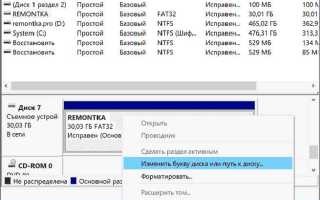
Для диагностики рекомендуется проверить тип накопителя в «Управлении дисками» и сравнить его поведение на другом компьютере. Если флешка определяется как локальный диск на всех системах, источник проблемы находится в самом устройстве, а не в конфигурации Windows.
Роль контроллера флешки и прошивки в неправильном определении устройства
Прошивка контроллера задаёт эти параметры на низком уровне. Изменения в прошивке часто происходят при использовании сервисных утилит, создании загрузочных носителей или неудачных попытках восстановления данных. Даже однократная запись образа с изменением структуры разделов может привести к постоянной смене типа устройства.
Наиболее распространённые сценарии связаны с конкретными моделями контроллеров, которые допускают программное переключение режима работы. Это используется производителями для выпуска флешек с поддержкой нескольких разделов, но при сбое прошивки функция начинает работать некорректно.
| Компонент | Влияние на определение устройства |
|---|---|
| Контроллер USB | Передаёт системе флаг фиксированного или съёмного носителя |
| Прошивка | Определяет режим работы, поддержку разделов и тип эмуляции диска |
| Сервисные утилиты | Могут изменить параметры прошивки без возможности отката |
Для устранения проблемы требуется точная идентификация контроллера по VID и PID. После этого подбирается оригинальная утилита прошивки, предназначенная именно для данной модели чипа. Использование универсальных инструментов без учёта контроллера часто приводит к полной неработоспособности флешки.
Если перепрошивка недоступна или завершилась ошибкой, накопитель следует рассматривать как нестабильный. В таком состоянии его допустимо использовать только для временных данных, так как повторные сбои прошивки могут привести к внезапной потере информации.
Как драйверы USB-накопителей влияют на тип отображаемого диска
Тип накопителя в Windows формируется не только на основании данных от контроллера флешки, но и через обработку этих данных системными драйверами. Основную роль играет драйвер USBSTOR, который интерпретирует флаг съёмности и передаёт его подсистеме хранения. Если на этом этапе возникает искажение, флешка отображается как локальный жёсткий диск.
Проблемы часто возникают после обновлений Windows, когда новая версия системы использует устаревшие или конфликтующие драйверы. В реестре могут сохраняться старые параметры устройств, из-за чего накопитель каждый раз инициализируется с неверным типом. Особенно это заметно при подключении флешки к разным портам USB или при смене контроллера на материнской плате.
Отдельную категорию составляют сторонние драйверы и фильтры, устанавливаемые программами для работы с дисками, виртуальными носителями и шифрованием. Такие компоненты перехватывают запросы к USB-устройствам и могут принудительно назначать режим фиксированного диска для поддержки расширенных функций.
Для проверки рекомендуется удалить устройство в «Диспетчере устройств» с отметкой удаления драйверов и выполнить повторное подключение. Это заставляет систему заново создать записи и использовать стандартные драйверы хранения. Дополнительно стоит проверить наличие фильтрующих драйверов в системных настройках и удалить программное обеспечение, связанное с виртуальными дисками.
Если после очистки драйверов флешка корректно определяется на другом компьютере, причина однозначно связана с программной конфигурацией текущей системы. В этом случае восстановление стандартной цепочки драйверов полностью решает проблему без вмешательства в сам накопитель.
Связь файловой системы флешки с её определением в системе
Файловая система напрямую влияет на то, как Windows классифицирует USB-накопитель при подключении. Хотя решающим фактором остаётся флаг съёмности, структура разделов и выбранный формат усиливают или ослабляют признаки жёсткого диска. Флешки с единственным разделом FAT32 чаще отображаются как съёмные, тогда как носители с NTFS или exFAT системой нередко воспринимаются как локальные диски.
Использование NTFS на флешке добавляет поддержку прав доступа, журналирования и скрытых служебных областей. Windows ассоциирует такие характеристики с жёсткими дисками, поэтому при наличии нескольких разделов или загрузочного сектора система закрепляет устройство в категории фиксированных накопителей. Это особенно заметно после ручного разбиения флешки через «Управление дисками».
Файловая система exFAT занимает промежуточное положение. Она предназначена для съёмных носителей большого объёма, но при использовании нестандартного выравнивания разделов или изменённой таблицы разделов может приводить к неправильной идентификации устройства. В таких случаях флешка отображается как локальный диск без возможности безопасного извлечения.
Для возврата корректного определения рекомендуется полностью очистить таблицу разделов и создать один основной раздел. Оптимальным вариантом остаётся форматирование в FAT32 или exFAT стандартными средствами Windows без сторонних утилит. Это устраняет конфликт между логической структурой носителя и ожиданиями системы.
Если после смены файловой системы флешка продолжает определяться как жёсткий диск, проблема находится за пределами форматирования. В такой ситуации следует рассматривать параметры контроллера или драйверов, так как файловая система уже не оказывает решающего влияния.
Как изменить тип флешки с жёсткого диска на съёмный через утилиты
Для восстановления корректного определения флешки в Windows используют специализированные утилиты, которые взаимодействуют с контроллером и изменяют параметр Removable Media Bit. Процесс требует точной идентификации модели чипа и соблюдения инструкций производителя, чтобы избежать повреждения накопителя.
Основные шаги для изменения типа устройства:
- Определение контроллера. Используйте программы вроде ChipGenius или Flash Drive Information Extractor для получения VID, PID и модели чипа.
- Выбор подходящей утилиты прошивки. Производители контроллеров предоставляют сервисные инструменты, позволяющие переключать режим с фиксированного на съёмный.
- Создание резервной копии данных. Любое вмешательство в прошивку несёт риск потери информации, поэтому рекомендуется полностью сохранить файлы.
- Запуск утилиты в режиме изменения Removable Media Bit. Следуйте точным инструкциям: выбор модели чипа, указание целевого режима и подтверждение изменений.
- Переподключение флешки. После завершения процедуры устройство должно отображаться как съёмный носитель, с корректной поддержкой безопасного извлечения и стандартных операций записи.
Дополнительные рекомендации:
- Не использовать универсальные прошивальщики без проверки совместимости с вашим контроллером.
- Не отключать флешку в процессе прошивки.
- При невозможности изменения параметра рассматривайте вариант замены накопителя, так как аппаратная несовместимость делает перепрошивку невозможной.
- Проверять работу флешки на нескольких компьютерах после изменения, чтобы убедиться в устойчивости новой конфигурации.
Соблюдение этих шагов позволяет безопасно вернуть флешке статус съёмного носителя и восстановить корректную работу со всеми инструментами Windows.
Когда проблема связана с аппаратной неисправностью флеш-накопителя
Аппаратные неисправности контроллера или памяти флешки часто приводят к тому, что устройство постоянно определяется как жёсткий диск. В таких случаях программные методы исправления, включая перепрошивку или изменение драйверов, не дают результата, а попытки использования утилит могут усугубить повреждения.
Признаки аппаратной неисправности:
- Флешка определяется как локальный диск на всех компьютерах.
- Не удаётся выполнить форматирование стандартными средствами Windows.
- Пропадают разделы или отображаются некорректные объёмы памяти.
- Системные утилиты возвращают ошибки чтения или записи на уровне контроллера.
- При перепрошивке или попытке изменения Removable Media Bit процесс завершается с ошибкой или устройство становится полностью нераспознаваемым.
Рекомендации при аппаратной неисправности:
- Сохраните все доступные данные немедленно, используя низкоуровневые утилиты для копирования информации.
- Не пытайтесь повторно перепрошивать контроллер без точного соответствия модели и прошивки, чтобы избежать полной потери работоспособности.
- Используйте флешку только для временного хранения данных после диагностики, так как риск повторной потери информации остаётся высоким.
- Рассмотрите замену накопителя, особенно если устройство активно использовалось или подвергалось физическим воздействиям (перегрев, удары, скачки напряжения).
- Для критически важных данных применяйте устройства с поддержкой исправления ошибок на аппаратном уровне (например, USB SSD с контроллером с ECC-памятью).
При обнаружении аппаратной неисправности основная цель – минимизировать риск потери данных и предотвратить дальнейшее разрушение контроллера или микросхем памяти.
Вопрос-ответ:
Почему моя флешка отображается как локальный диск после создания загрузочной флешки с Windows?
Это происходит из-за изменения параметра Removable Media Bit контроллера флешки. Утилиты для записи образов Windows часто изменяют прошивку, чтобы накопитель мог корректно загружаться в BIOS или UEFI. В результате система воспринимает флешку как фиксированный диск с возможностью нескольких разделов, а не как съёмный носитель.
Можно ли исправить тип флешки без перепрошивки контроллера?
Да, иногда достаточно очистить старые драйверы USB и фильтры в Windows. Для этого нужно удалить устройство в «Диспетчере устройств» с отметкой удаления драйверов и подключить флешку заново. Если причина связана с программной обработкой, накопитель снова будет отображаться как съёмный носитель. Этот способ не подходит, если флаг фиксированного диска установлен на уровне контроллера.
Почему флешка с файловой системой NTFS чаще определяется как жёсткий диск?
Файловая система NTFS добавляет поддержку прав доступа, журналирования и скрытых служебных областей. Windows интерпретирует такие свойства как характеристику локального диска. Если на флешке присутствует несколько разделов или загрузочный сектор, система закрепляет устройство как фиксированный накопитель, что проявляется в невозможности безопасного извлечения и корректного отображения в Проводнике.
Как понять, что проблема с флешкой вызвана аппаратной неисправностью, а не настройками системы?
Если флешка определяется как локальный диск на всех компьютерах, невозможно выполнить форматирование стандартными средствами, разделы пропадают или отображаются с некорректным объёмом, а перепрошивка или утилиты Removable Media Bit завершаются ошибкой — это признаки аппаратной неисправности контроллера или микросхем памяти. В таком случае программные методы не помогут, и использование накопителя несёт риск потери данных.

 Загрузка...