Содержание статьи
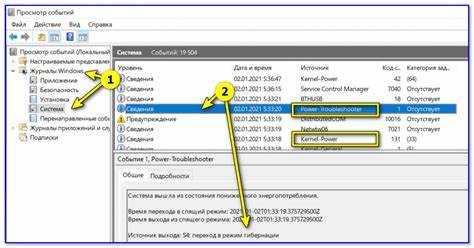
ВСК на экране монитора обычно появляется в виде краткого уведомления или кода, сигнализирующего о проблеме с видеоподсистемой или системными процессами. В большинстве случаев эта аббревиатура расшифровывается как видеосигнальная контрольная точка и указывает на события, которые требуют проверки драйверов графического адаптера или состояния подключённых устройств.
Наличие ВСК не всегда означает критическую неисправность, однако его регулярное появление может приводить к замедлению работы приложений, зависаниям или некорректному отображению интерфейса. Определение источника сигнала обычно начинается с анализа последних обновлений драйверов и настроек видеокарты, а также проверки подключения монитора и кабелей.
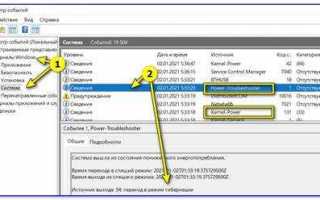
Для точной диагностики рекомендуется использовать встроенные средства системы, такие как Журнал событий Windows или инструменты мониторинга графического процессора. В случаях, когда ВСК сопровождается графическими артефактами или внезапными перезагрузками, стоит выполнить тестирование видеокарты через специализированное ПО и убедиться в отсутствии перегрева или ошибок памяти.
Понимание значения ВСК и последовательная проверка всех потенциальных факторов позволяют предотвратить серьёзные сбои и минимизировать риск повреждения оборудования. Даже при отсутствии внешних проблем, регулярное отслеживание этих уведомлений помогает выявлять скрытые конфликты между драйверами и приложениями, оптимизируя стабильность системы.
Расшифровка аббревиатуры ВСК в системных уведомлениях
Аббревиатура ВСК на экране монитора встречается в системных уведомлениях при работе с графическими адаптерами и обозначает видеосигнальная контрольная точка. Она фиксирует моменты, когда видеоподсистема сталкивается с нестандартными сигналами или ошибками отображения.
В зависимости от контекста, ВСК может появляться в следующих случаях:
- Ошибка синхронизации видеовыхода с монитором, что приводит к кратковременным артефактам на экране.
- Неправильная конфигурация драйвера видеокарты после обновления или установки стороннего ПО.
- Сигналы перегрузки GPU при выполнении ресурсоёмких задач, таких как рендеринг видео или 3D-моделирование.
- Контрольные точки внутри системных приложений, отслеживающих состояние графического стека.
Для точного понимания ВСК следует:
- Открыть Журнал событий Windows или аналогичное системное средство для проверки кода уведомления.
- Сверить код ВСК с документацией драйвера или производителем видеокарты, чтобы определить тип события.
- Зафиксировать время появления уведомления и условия работы приложений, вызывающих ВСК, для последующего анализа.
Правильная расшифровка ВСК позволяет не только выявить источник проблемы, но и подготовить план действий по её устранению, минимизируя риск повторного появления уведомления и снижения производительности системы.
Причины появления ВСК на мониторе Windows и других ОС
ВСК на экране может возникать как в Windows, так и в Linux или macOS, сигнализируя о сбоях в графической подсистеме или конфликтах программного обеспечения. Основные причины включают:
1. Ошибки драйверов видеокарты: некорректные версии, несовместимые обновления или поврежденные файлы драйвера вызывают появление ВСК при запуске приложений с высокой нагрузкой на GPU.
2. Перегрев и перегрузка GPU: длительная работа с интенсивной графикой, майнинг или рендеринг видео могут приводить к временной блокировке сигнала, фиксируемой как ВСК.
3. Неправильные настройки частоты обновления монитора: несоответствие разрешения и частоты вертикальной развертки между видеокартой и монитором вызывает уведомления ВСК.
4. Конфликты между приложениями: программы, использующие прямой доступ к видеопамяти, могут генерировать ВСК при одновременном запуске нескольких графических инструментов.
5. Аппаратные сбои: проблемы с видеокартой, разъемами или кабелями HDMI/DisplayPort приводят к прерывистым сигналам, отражающимся на экране как ВСК.
Для диагностики рекомендуется начать с обновления драйверов, проверки температуры GPU, тестирования видеокарты в специализированных утилитах и контроля подключения монитора. Систематический подход помогает определить точную причину и предотвратить повторные уведомления ВСК.
Как определить источник сигнала ВСК в приложениях и драйверах
Следующий шаг – идентификация приложений, вызывающих ВСК. Для этого используют мониторинг нагрузки на GPU через Диспетчер задач или утилиты вроде GPU-Z. Программы, использующие DirectX, OpenGL или Vulkan, чаще всего провоцируют уведомления ВСК при несовместимости с драйвером.
Анализ версий драйверов помогает определить источник: устаревшие или бета-версии NVIDIA, AMD или Intel могут генерировать сигналы ВСК даже при корректной работе приложений. Рекомендуется сверять версии с официальной документацией производителя и проверять наличие патчей для конкретных программ.
Для точной локализации проблемы используют пошаговое отключение приложений или временное удаление драйверов с последующей чистой установкой. Это позволяет определить конкретную программу или компонент, вызывающий уведомление ВСК, и принять меры по обновлению или перенастройке.
Проверка оборудования при возникновении ВСК
При появлении ВСК важно убедиться в исправности всех компонентов, влияющих на видеосигнал. Проверка оборудования включает тестирование видеокарты, монитора, кабелей и разъемов. Это помогает исключить физические причины появления уведомления.
Основные этапы проверки оборудования:
| Компонент | Метод проверки | Рекомендации |
|---|---|---|
| Видеокарта | Запустить стресс-тест GPU через FurMark или 3DMark | Следить за температурой и наличием артефактов. При перегреве очистить кулер и проверить термопасту. |
| Монитор | Подключить к другому компьютеру или использовать другой кабель | Если ВСК исчезает, проблема может быть в мониторе или кабеле. |
| Кабели и разъемы | Проверить HDMI, DisplayPort или DVI на наличие повреждений и плотность соединения | Использовать качественные кабели, избегать переходников без усиления сигнала. |
| Блок питания | Проверить напряжение на линиях 12V и 5V с помощью мультиметра или тестера | Нестабильное питание GPU может вызывать ВСК; при необходимости заменить блок питания. |
Систематическая проверка позволяет локализовать источник ВСК и исключить аппаратные неисправности до вмешательства в драйверы и настройки операционной системы.
Методы устранения или скрытия ВСК на экране
Если обновление драйвера не помогает, рекомендуется изменить настройки видеовыхода и частоту обновления монитора, чтобы исключить конфликт между видеокартой и дисплеем. Использование стандартных разрешений и проверенных частот развертки снижает вероятность повторного появления ВСК.
В случае, когда ВСК вызван приложениями, стоит отключить аппаратное ускорение в программах с высокой нагрузкой на графику. Это особенно актуально для браузеров, видеоредакторов и игр, которые используют DirectX, OpenGL или Vulkan.
Для временного скрытия уведомлений можно воспользоваться настройками системы или утилитами производителя видеокарты, позволяющими блокировать всплывающие сообщения о контрольных точках. Этот метод полезен при работе с нестабильными бета-драйверами, но не решает источник проблемы.
Если методы программной коррекции не помогают, рекомендуется провести диагностику оборудования: проверить кабели, разъемы и состояние видеокарты. Комплексная проверка оборудования вместе с корректной настройкой драйверов обеспечивает долгосрочное устранение ВСК и стабильную работу системы.
Когда нужно обращаться к специалисту из-за ВСК
Обращение к специалисту рекомендуется, если ВСК сопровождается регулярными графическими артефактами, внезапными перезагрузками или зависаниями системы, что указывает на возможные аппаратные сбои видеокарты или перегрев компонентов.
Если стандартные методы устранения – обновление драйверов, проверка кабелей и изменение настроек видеовыхода – не приводят к результату, диагностика профессионалом позволяет выявить скрытые конфликты между приложениями, драйверами и операционной системой.
При подозрении на проблемы с монитором, блоком питания или шиной PCIe рекомендуется проведение тестирования оборудования специалистом. Он может использовать специализированные устройства для измерения напряжения, температуры и стабильности видеокарты, что невозможно сделать стандартными средствами пользователя.
Своевременное обращение предотвращает риск повреждения видеокарты и других компонентов, минимизирует потерю данных и обеспечивает долгосрочную стабильность работы системы.
Вопрос-ответ:
Что конкретно означает ВСК на экране моего монитора?
ВСК — это сокращение от видеосигнальная контрольная точка. Оно появляется на экране как уведомление о том, что видеоподсистема зафиксировала нестандартное состояние сигнала. Обычно это связано с конфликтами между видеодрайвером и приложениями, перегрузкой GPU или несоответствием настроек монитора и видеокарты.
Почему ВСК может появляться только при запуске определённых программ?
Некоторые приложения активно используют видеопамять и ресурсы графического процессора через DirectX, OpenGL или Vulkan. Если драйвер видеокарты устарел или несовместим с этими программами, система фиксирует нестандартное состояние и отображает ВСК. Проверка журналов системы и мониторинг нагрузки GPU помогает выявить, какая программа вызывает уведомление.
Можно ли убрать ВСК, не меняя оборудование и драйверы?
Да, частично это возможно. Настройка частоты обновления монитора, отключение аппаратного ускорения в ресурсоёмких приложениях и корректировка разрешения экрана позволяют снизить вероятность появления ВСК. Эти меры работают только при программных причинах и не решают физические сбои видеокарты или нестабильное питание.
С какими признаками ВСК стоит обращаться к специалисту?
Если ВСК сопровождается артефактами изображения, внезапными перезагрузками, зависаниями или перегревом видеокарты, требуется профессиональная диагностика. Специалист проверяет блок питания, кабели, видеокарту и монитор с использованием тестеров и стресс-тестов, чтобы точно определить источник проблемы и предотвратить повреждение оборудования.

 Загрузка...