Содержание статьи
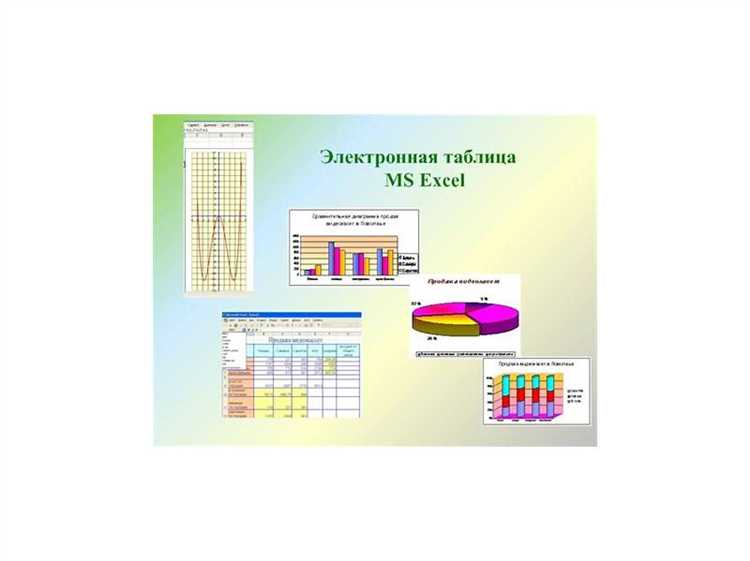
Excel поддерживает работу с таблицами до 1 048 576 строк и 16 384 столбцов, что позволяет обрабатывать большие объемы данных без перехода на специализированные базы. Для ускорения анализа рекомендуется использовать сводные таблицы, которые автоматически группируют данные по категориям, считают суммы, средние и другие показатели.
Для выявления аномалий и отклонений удобно применять условное форматирование. Например, можно выделять значения, превышающие среднее на заданный процент, или отображать рост и падение показателей с помощью цветовых индикаторов. Такой подход позволяет сократить время на ручной анализ и быстро находить проблемные зоны.
Функции поиска и ссылки – VLOOKUP, XLOOKUP, INDEX+MATCH – позволяют объединять таблицы без дублирования данных. Рекомендуется использовать структурированные таблицы Excel: формулы автоматически подстраиваются под добавление новых строк, а диапазоны остаются актуальными.
Для прогнозирования и анализа сценариев применяют инструменты «Что если» и Power Query. Они позволяют моделировать изменения показателей, фильтровать данные по сложным условиям и создавать подготовленные наборы для визуализации в Power BI или построения интерактивных отчетов внутри Excel.
Использование сводных таблиц для агрегирования и группировки данных
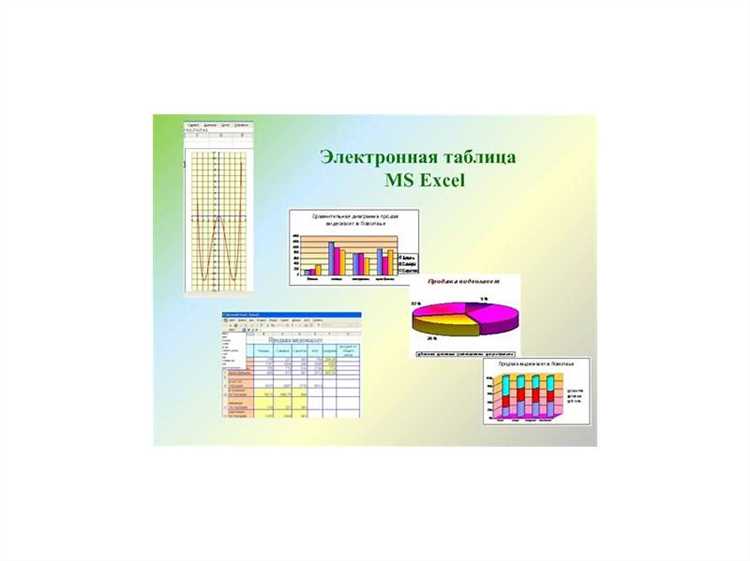
Сводные таблицы позволяют суммировать, подсчитывать и группировать данные без необходимости вручную писать формулы для каждой категории. Для создания сводной таблицы выделите диапазон с данными и выберите «Вставка → Сводная таблица». Это создаст интерактивный отчет, где можно перетаскивать поля по строкам, столбцам и значениям.
При анализе продаж рекомендуется группировать данные по месяцам или кварталам с помощью функции «Группировка», что ускоряет сравнение динамики. Для числовых показателей можно задавать агрегирующие функции: сумма, среднее, минимум, максимум или счет.
Если требуется анализировать несколько уровней категорий, например регионы и города, сводная таблица позволяет строить иерархические группы, отображая суммарные показатели на каждом уровне. Использование фильтров и срезов позволяет одновременно отслеживать только нужные сегменты данных без изменения исходной таблицы.
Для ускорения работы с большими объемами рекомендуется включать опцию «Обновлять данные при открытии файла» и использовать структурированные таблицы Excel, чтобы новые строки автоматически попадали в анализ. Также стоит применять условное форматирование к значениям сводной таблицы для наглядного выделения аномалий или лидеров по показателям.
Применение условного форматирования для визуального анализа показателей
Условное форматирование позволяет быстро выявлять отклонения в данных, используя цветовые шкалы, значки и правила для ячеек. Например, можно выделять значения, превышающие среднее на 15%, или отмечать отрицательные показатели красным цветом, чтобы сразу заметить проблемные зоны.
Для анализа динамики продаж или затрат рекомендуется применять градиентные шкалы, где интенсивность цвета отражает величину показателя. Это упрощает сравнение значений в диапазоне из нескольких сотен строк без ручного подсчета.
Правила на основе формул позволяют задавать сложные условия, например, подсветку клиентов, у которых продажи в текущем месяце снизились на 10% по сравнению с предыдущим. Такой подход позволяет комбинировать несколько критериев и создавать кастомизированные визуальные отчеты внутри таблицы.
Для больших наборов данных стоит использовать срезы и фильтры вместе с условным форматированием. Это ускоряет выявление закономерностей, так как можно одновременно отслеживать только релевантные группы и визуально оценивать их показатели без изменения исходной структуры данных.
Создание динамических графиков и диаграмм для отслеживания тенденций
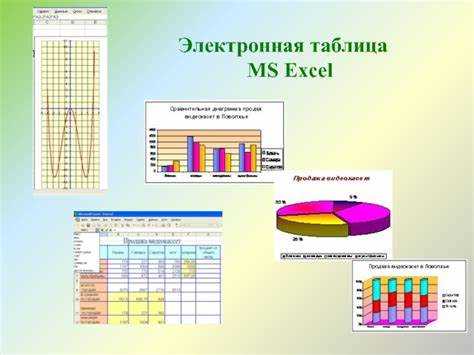
Динамические графики позволяют визуализировать изменения показателей при обновлении данных без необходимости вручную перестраивать диаграммы. Для этого рекомендуется использовать диапазоны с именами или структурированные таблицы Excel: новые строки автоматически добавляются в график.
Для отслеживания трендов продаж, затрат или KPI удобно применять линейные и столбчатые диаграммы с накоплением, а также комбинированные графики, где одна серия отображается линией, а другая – столбцами. Это позволяет одновременно сравнивать фактические и прогнозные значения.
Если требуется анализ сезонных колебаний, можно включать срезы и фильтры прямо на диаграмме, чтобы быстро менять отображаемые периоды или категории без создания отдельного графика. Также рекомендуется использовать условное форматирование серии данных для выделения критических отклонений.
Для интерактивной визуализации стоит применять графики с элементами управления – выпадающими списками или ползунками. Например, можно построить график продаж по регионам с выбором конкретного квартала, что упрощает презентацию данных и выявление тенденций на нескольких уровнях одновременно.
Фильтрация и сортировка больших наборов данных по нескольким критериям
Для работы с таблицами свыше 100 000 строк рекомендуется использовать расширенные фильтры, которые позволяют одновременно задавать несколько условий, например, отбор клиентов из конкретного региона с заказами выше определенной суммы. Это сокращает время поиска нужных данных без создания дополнительных таблиц.
Сортировка по нескольким столбцам помогает выявлять закономерности и упорядочивать данные по приоритету. Например, сначала сортировать по дате заказа, затем по сумме сделки, чтобы определить топ-сделки каждого месяца. Excel позволяет задавать до 64 уровней сортировки в одной операции.
Для регулярного анализа больших наборов данных рекомендуется создавать структурированные таблицы и использовать встроенные фильтры в заголовках. Они автоматически обновляются при добавлении новых строк и сохраняют все ранее заданные условия фильтрации и сортировки.
Если нужно сравнивать несколько сегментов одновременно, целесообразно применять срезы и временные шкалы. Срезы позволяют визуально переключаться между категориями, а временные шкалы – фильтровать данные по дням, месяцам и кварталам, упрощая построение отчетов и выявление трендов.
Применение функций поиска и ссылок для соединения таблиц
Функции поиска и ссылок позволяют объединять данные из разных таблиц без дублирования информации. VLOOKUP и XLOOKUP подходят для поиска значения по ключу в одной колонке и возврата соответствующих данных из другой. XLOOKUP дополнительно поддерживает поиск сверху вниз и снизу вверх, а также возвращает значение по умолчанию, если ключ не найден.
INDEX+MATCH рекомендуется использовать для сложных случаев, когда нужно искать значения по строкам и столбцам одновременно. Этот метод эффективен при работе с таблицами, где порядок столбцов может изменяться, так как поиск не зависит от позиции ключа.
При объединении больших наборов данных целесообразно использовать структурированные таблицы. Они автоматически расширяются при добавлении новых строк, и формулы поиска обновляются без необходимости ручной коррекции диапазонов.
Для ускорения анализа создавайте вспомогательные колонки с ключами, объединяющими несколько полей, например, «Регион+Категория». Это позволяет связывать данные по сложным критериям и строить отчеты с точными агрегированными значениями без ошибок при дублировании ключей.
Использование формул для расчета KPI и показателей производительности
Excel позволяет рассчитывать ключевые показатели эффективности (KPI) с помощью стандартных и пользовательских формул. Для точного анализа рекомендуется использовать комбинации базовых функций: SUM, AVERAGE, COUNT, а также условные формулы IF, SUMIF, COUNTIF и их расширенные версии.
Примеры расчета KPI:
- Процент выполнения плана: =Фактическое значение/Плановое значение*100
- Средний чек или средняя продажа: =AVERAGE(Диапазон продаж)
- Коэффициент конверсии: =Количество сделок/Количество лидов*100
- Выявление аномалий: =IF(Значение>Порог, «Превышение», «В норме»)
Для комплексного анализа рекомендуется создавать расчетные колонки с динамическими формулами, которые автоматически обновляются при добавлении новых данных. Это позволяет строить сводные таблицы и графики на основе актуальных показателей без ручного пересчета.
Если KPI зависят от нескольких условий, лучше использовать SUMIFS и COUNTIFS, чтобы одновременно учитывать несколько критериев, например регион, продукт и период. Такой подход повышает точность анализа и сокращает риск ошибок при ручной обработке данных.
Автоматизация повторяющихся операций с помощью макросов и Power Query

Макросы позволяют записывать последовательность действий в Excel и воспроизводить их одним кликом. Например, можно автоматически форматировать таблицы, фильтровать данные по заданным критериям и строить отчеты для еженедельного анализа. Для этого используется встроенный редактор VBA, где можно создавать пользовательские функции и процедуры.
Power Query предназначен для обработки и трансформации больших наборов данных. Он позволяет объединять таблицы из разных источников, очищать данные от дубликатов, изменять типы столбцов и фильтровать значения без ручного вмешательства. Все шаги сохраняются как последовательность действий, что делает процесс полностью повторяемым при обновлении данных.
Рекомендуется комбинировать макросы и Power Query для комплексной автоматизации: Power Query подготавливает и трансформирует данные, а макрос запускает построение сводных таблиц, графиков и экспорт в отчеты. Такой подход экономит десятки часов работы при ежемесячной обработке больших таблиц.
Для упрощения повторного использования стоит создавать шаблоны Excel с готовыми Power Query запросами и макросами. Это позволяет сотрудникам с минимальными навыками Excel быстро получать актуальные отчеты и анализировать данные без ошибок.
Анализ сценариев и прогнозирование с инструментами «Что если»
Инструменты «Что если» позволяют моделировать влияние изменения отдельных параметров на результаты расчетов. Это помогает оценивать риски и прогнозировать показатели без создания дополнительных копий таблиц.
Основные методы анализа сценариев:
- Таблица данных: строит зависимость одного или двух переменных от итогового значения формулы. Например, изменение цены и объема продаж для расчета выручки.
- Диспетчер сценариев: позволяет создавать наборы вариантов с разными входными данными. Можно сравнить оптимистичный, базовый и пессимистичный сценарии продаж за квартал.
- Поиск решения: ищет значение входной переменной, которое приведет к заданному результату. Например, определить минимальный объем продаж для достижения целевого дохода.
Для точного прогнозирования рекомендуется использовать структурированные таблицы и динамические формулы. Это позволяет при обновлении исходных данных автоматически пересчитывать сценарии и видеть влияние изменений в реальном времени.
Комбинирование инструментов «Что если» с диаграммами и сводными таблицами позволяет визуально оценивать тренды и быстро выявлять ключевые факторы, влияющие на показатели. Такой подход ускоряет принятие решений и минимизирует риск ошибок при планировании.
Вопрос-ответ:
Как объединять данные из нескольких таблиц в Excel без дублирования?
Для объединения данных можно использовать функции поиска и ссылок: VLOOKUP, XLOOKUP, INDEX+MATCH. Они позволяют находить значения по ключу и возвращать соответствующие данные из другой таблицы. Для сложных случаев, когда нужно искать по строкам и столбцам одновременно, лучше применять INDEX+MATCH. Если таблицы регулярно обновляются, стоит использовать структурированные таблицы: формулы автоматически подстраиваются под новые строки.
Какие способы есть для выявления аномалий в больших наборах данных?
Для визуального анализа отклонений применяют условное форматирование. Например, можно выделять ячейки с отрицательными значениями красным цветом или использовать цветовые градиенты для отображения диапазона значений. Также полезны правила на основе формул: можно подсветить строки, где показатели снизились на определенный процент. В сочетании с фильтрами это позволяет быстро отфильтровать проблемные сегменты без изменения исходной таблицы.
Как построить график, который автоматически обновляется при добавлении новых данных?
Рекомендуется использовать структурированные таблицы или диапазоны с именами. Когда новые строки добавляются в таблицу, Excel автоматически расширяет диапазон графика. Для анализа трендов хорошо подходят линейные и столбчатые диаграммы, а также комбинированные графики, где одна серия отображается линией, а другая — столбцами. Срезы и фильтры можно подключить к графику для выбора конкретных категорий или периодов без создания нового графика.
Можно ли автоматизировать повторяющиеся операции при подготовке отчетов?
Да, для этого применяют макросы и Power Query. Макросы записывают последовательность действий, например форматирование таблицы, фильтрацию и построение сводных таблиц. Power Query позволяет объединять таблицы из разных источников, удалять дубликаты и трансформировать данные. Оптимально использовать их вместе: Power Query готовит данные, а макрос запускает построение отчетов и диаграмм. Шаблоны с готовыми запросами и макросами ускоряют работу и снижают риск ошибок.
Как моделировать различные сценарии и прогнозировать показатели в Excel?
Для анализа сценариев используют инструменты «Что если». Таблица данных позволяет оценивать влияние изменения одной или двух переменных на итоговые значения. Диспетчер сценариев позволяет создавать наборы вариантов, например базовый, оптимистичный и пессимистичный, и сравнивать результаты. Поиск решения помогает определить необходимое значение входной переменной для достижения заданного результата. Использование этих инструментов вместе с графиками и сводными таблицами облегчает визуальное сравнение и выявление факторов, влияющих на показатели.

 Загрузка...