Содержание статьи

Пропажа курсора в Варфейс часто происходит при переходе между полноэкранным и оконным режимом. Игроки отмечают, что при резком переключении Alt+Tab или при изменении разрешения монитора курсор может исчезнуть полностью. В таких случаях стандартное закрытие игры и повторный запуск часто не решает проблему.
Одним из проверенных способов восстановления курсора является использование комбинации клавиш Ctrl+Alt+Del для вызова диспетчера задач, а затем возврат в игру. Это принудительно сбрасывает захват мыши и часто возвращает курсор без перезапуска клиента. Кроме того, важно убедиться, что драйверы мыши и видеокарты обновлены до последних версий, так как устаревшие драйверы вызывают конфликты с игровым интерфейсом.
Проблема также может быть связана с настройками игры: использование нестандартного разрешения, включение вертикальной синхронизации или масштабирование интерфейса часто приводит к исчезновению курсора. В таких случаях помогает сброс настроек графики и интерфейса к стандартным параметрам, доступным через папку с конфигурациями игры.
Если курсор пропадает систематически, стоит проверить целостность файлов Варфейс через лаунчер. Поврежденные файлы интерфейса или библиотек DirectX могут блокировать отображение указателя. Простое исправление этих файлов устраняет большую часть сбоев и предотвращает повторное исчезновение курсора при последующих сессиях.
Проверка работы мыши в других приложениях
Перед попыткой исправить исчезновение курсора в Варфейс необходимо убедиться, что сама мышь работает корректно. Подключите устройство к другому приложению, например, текстовому редактору или браузеру, и проверьте, реагирует ли указатель на движение и клики. Если курсор также не отображается, проблема может быть аппаратной или связанной с драйверами.
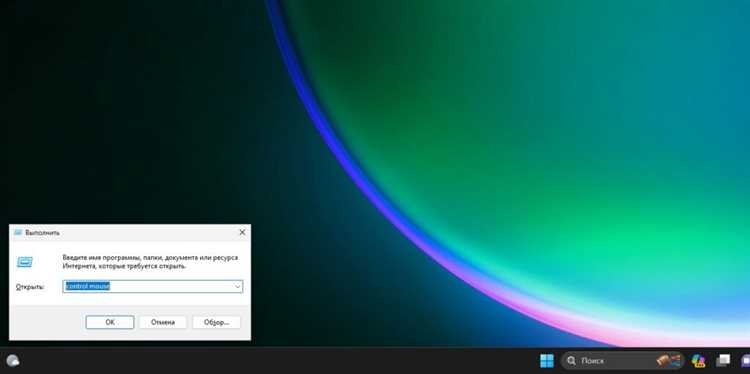
Для точной диагностики рекомендуется открыть системные настройки мыши: убедитесь, что скорость указателя установлена на среднее значение, а функции типа «ускорение» или «точное позиционирование» не вызывают конфликтов. В Windows можно проверить работу мыши через «Панель управления → Устройства и принтеры», а в macOS через «Системные настройки → Мышь».
Если в других приложениях курсор отображается корректно, это подтверждает, что проблема связана именно с игрой. В таком случае следующие шаги должны быть направлены на проверку настроек Варфейс, а не на само устройство. Если же мышь не реагирует и в других программах, стоит попробовать подключить другой USB-порт или временно заменить мышь для исключения аппаратного сбоя.
Перезапуск игры для восстановления курсора

Если курсор пропал в процессе игры, часто помогает полный перезапуск Варфейс. Процедура включает несколько конкретных шагов для минимизации сбоев интерфейса:
- Закройте игру через кнопку «Выход» в меню клиента или комбинацию Alt+F4.
- Откройте Диспетчер задач (Ctrl+Shift+Esc) и убедитесь, что процессы Varfice.exe или Warface Launcher полностью завершены.
- Очистите временные файлы игры, находящиеся в папке с кешем (обычно в C:\Users\Имя_пользователя\Documents\My Games\Warface\Cache).
- Запустите лаунчер с правами администратора, чтобы избежать ограничений на доступ к драйверам мыши и графики.
- После запуска игры проверьте работу курсора на главном меню перед входом в бой.
Если после перезапуска курсор всё ещё не появился, стоит дополнительно проверить параметры полноэкранного режима и разрешение экрана в настройках Варфейс. Неправильное сочетание этих параметров часто блокирует отображение указателя.
Настройка полноэкранного и оконного режима
Пропажа курсора в Варфейс часто связана с конфликтом между полноэкранным и оконным режимом. Для корректного отображения указателя следует использовать один из двух вариантов настройки:
- Полноэкранный режим: обеспечивает приоритетное использование видеодрайвера, что снижает вероятность исчезновения курсора. Рекомендуется выбрать разрешение экрана, совпадающее с нативным разрешением монитора.
- Оконный режим без рамки: полезен при частом переключении между приложениями. Этот режим сохраняет курсор активным при использовании Alt+Tab и уменьшает конфликты с системными элементами.
Для смены режима откройте настройки игры в разделе «Графика» и установите нужный режим отображения. После изменения режима необходимо перезапустить Варфейс, чтобы изменения применились. Если курсор пропал после переключения, вернитесь к предыдущему режиму и проверьте работу мыши в меню.
Дополнительно рекомендуется отключить масштабирование интерфейса и вертикальную синхронизацию при использовании оконного режима, так как они могут блокировать отображение указателя в некоторых версиях игры.
Сброс пользовательских настроек интерфейса
Если курсор пропал после изменения настроек игры, полезно выполнить сброс пользовательских параметров интерфейса. В Варфейс конфигурации хранятся в файлах user.ini и video.ini, расположенных в папке Documents\My Games\Warface. Удаление или переименование этих файлов заставит игру создать новые с настройками по умолчанию.
После удаления файлов рекомендуется запустить игру с правами администратора. Это предотвращает ошибки при создании новых конфигураций и обеспечивает корректное распознавание устройств ввода.
Особое внимание стоит уделить разделу MouseSettings и UISettings в конфигурационных файлах. Любые нестандартные значения, например, смещение курсора или масштабирование интерфейса, могут блокировать отображение указателя. После сброса этих параметров курсор возвращается к нормальной работе в большинстве случаев.
Если после сброса курсор всё ещё не появился, рекомендуется дополнительно проверить разрешение экрана и режим отображения, так как конфликт между настройками интерфейса и графики может сохраняться даже после создания новых конфигураций.
Обновление драйверов видеокарты и мыши
Пропадание курсора в Варфейс часто связано с конфликтами устаревших драйверов видеокарты или мыши. Для устранения этой проблемы рекомендуется выполнить последовательное обновление обоих устройств:
- Видеокарта:
- Определите модель видеокарты через «Диспетчер устройств» или команду dxdiag.
- Скачайте последнюю версию драйвера с официального сайта производителя (NVIDIA, AMD или Intel).
- Выполните установку с выбором опции «Чистая установка», чтобы удалить старые настройки и файлы.
- Мышь:
- Если используется USB- или беспроводная мышь, проверьте наличие фирменного драйвера на сайте производителя.
- При стандартных устройствах Windows автоматически устанавливает драйверы, но обновление через «Диспетчер устройств» иногда решает конфликты с играми.
- После обновления перезагрузите систему для применения изменений.
После обновления драйверов рекомендуется запустить Варфейс в обычном режиме и проверить курсор на главном меню и в боевых режимах. Если проблема сохраняется, стоит дополнительно проверить настройки графики и полноэкранного режима, так как драйверы могут влиять на захват указателя в игре.
Использование комбинаций клавиш для возврата курсора
В Варфейс пропажа курсора может происходить из-за блокировки указателя при захвате игры. Для быстрого восстановления курсора применяют специальные комбинации клавиш, которые временно сбрасывают захват мыши или переключают режим отображения.
Наиболее часто используемые комбинации:
| Комбинация | Назначение |
|---|---|
| Alt + Tab | Переключение между окнами, временно освобождает курсор от игры |
| Ctrl + Alt + Del | Вызов диспетчера задач для принудительного сброса процессов и восстановления указателя |
| Alt + Enter | Переключение между полноэкранным и оконным режимом, что иногда возвращает курсор |
После использования комбинаций рекомендуется вернуть игру в исходное состояние (полноэкранный режим и стандартное разрешение) для стабильной работы курсора. Эти сочетания действуют мгновенно и не требуют перезапуска игры, что ускоряет исправление ошибки.
Проверка целостности файлов игры через лаунчер
Пропажа курсора в Варфейс иногда связана с повреждением файлов клиента или библиотек DirectX. Лаунчер игры предоставляет встроенный инструмент для проверки целостности, который сканирует все файлы и автоматически восстанавливает отсутствующие или поврежденные.
Для проверки выполните следующие шаги:
- Запустите лаунчер Варфейс с правами администратора.
- Перейдите в раздел Настройки или Инструменты.
- Выберите опцию Проверка целостности файлов и дождитесь завершения процесса.
- После проверки лаунчер загрузит недостающие файлы или заменит поврежденные версии.
Рекомендуется выполнять проверку сразу после обновлений игры или при частых сбоях интерфейса. После восстановления файлов курсор возвращается к нормальной работе в большинстве случаев, что устраняет необходимость переустановки игры.
Вопрос-ответ:
Почему курсор исчез после обновления Warface?
После обновлений игра иногда меняет настройки отображения интерфейса или разрешение экрана, что может привести к исчезновению курсора. Часто это связано с тем, что игра не корректно подгружает курсор при переходе в оконный режим или при использовании нескольких мониторов. Решением может быть перезапуск игры, проверка настроек разрешения или сброс пользовательских настроек интерфейса.
Как вернуть курсор, если он не появляется даже после перезапуска игры?
Если простой перезапуск не помогает, стоит проверить, не включен ли в Windows режим захвата мыши другими программами, такими как OBS, Discord или сторонние утилиты для мыши. Также иногда помогает переключение между оконным и полноэкранным режимом в настройках игры или временное отключение всех оверлеев. В отдельных случаях помогает удаление конфигурационных файлов игры, чтобы она создала их заново с правильными параметрами.
Можно ли восстановить курсор через горячие клавиши?
Да, иногда курсор можно вернуть с помощью стандартных комбинаций: Alt+Tab для выхода на рабочий стол, затем возвращение в игру. Это заставляет игру заново подгрузить указатель мыши. Если курсор пропал в оконном режиме, переключение на полноэкранный режим через Alt+Enter также помогает восстановить его отображение.
Что делать, если курсор пропадает только в определённых миссиях?
Иногда исчезновение курсора связано с багами конкретных карт или миссий. В таких случаях помогает временное изменение настроек интерфейса, например, уменьшение масштаба HUD или отключение ускоренного движения мыши в меню настроек. Если проблема повторяется, стоит проверить форумы игры и патчи — разработчики периодически исправляют подобные ошибки.

 Загрузка...