Содержание статьи
Файлы PKG на PS3 представляют собой упакованные приложения и игры, которые можно устанавливать напрямую на консоль через XMB. Они требуют корректной версии прошивки: для большинства официальных игр нужна версия 4.82 и выше, для домашних приложений – CFW или HEN. Неправильная версия прошивки приводит к ошибкам установки или зависаниям системы.
Найти PKG-файлы стоит только в проверенных источниках: официальные PSN-каналы, архивы старых игр, специализированные форумы по PS3 с подтвержденной репутацией. Файлы с непроверенных сайтов часто содержат поврежденные данные или вредоносный код, что может повредить консоль.
Для управления PKG-файлами на PS3 рекомендуется использовать USB-накопитель с файловой системой FAT32, так как PS3 не поддерживает NTFS. Файлы должны находиться в корне USB или в папке PS3/UPDATE для автоматического распознавания системой. Установка через XMB требует выбора пункта “Install Package Files”, который появляется только при включенном HEN или CFW.
Важно контролировать объём памяти консоли: игры в формате PKG могут занимать от 2 до 50 ГБ. Регулярная очистка ненужных файлов и создание резервных копий PKG на внешнем носителе позволяет избежать потери данных и ускоряет поиск нужного приложения при повторной установке.
Как проверить совместимость PKG с вашей версией прошивки PS3
Каждый PKG-файл содержит информацию о минимальной и максимальной поддерживаемой версии прошивки. Для проверки версии вашей консоли перейдите в XMB в раздел Настройки → Информация о системе и зафиксируйте номер текущей прошивки. Если файл предназначен для версии выше установленной, установка завершится ошибкой.
Для домашних приложений и игр под HEN или CFW важно сверять PKG с конкретным патчем системы. Например, большинство утилит требуют HEN 2.1 или выше, а старые игры могут работать только на CFW 4.82 и ниже. Используйте описания на форуме или в архиве PKG, чтобы определить точные требования.
Существуют инструменты на ПК, позволяющие открыть PKG и просмотреть метаданные, включая ID продукта и диапазон поддерживаемых версий. Проверка через такие утилиты снижает риск установки неподдерживаемых файлов и повреждения системных данных.
Если PKG не совместим с вашей прошивкой, возможны варианты: обновление консоли до необходимой версии или поиск альтернативного PKG, совместимого с текущей прошивкой. Установка файлов, не соответствующих версии, часто приводит к зависанию системы и потере данных.
Популярные источники безопасных PKG-файлов для PS3
Официальный PlayStation Store остаётся самым надёжным источником PKG-файлов. Любые игры и приложения, скачанные через PSN, автоматически соответствуют версии прошивки и не требуют дополнительной проверки. Для старых релизов используйте архивы обновлений, доступные на сайте Sony.
Специализированные форумы и сообщества PS3, например, PSX-Place, предоставляют PKG-файлы с проверенными ссылками и отзывами пользователей. Там публикуются домашние приложения, патчи и утилиты, совместимые с конкретными версиями HEN и CFW. Важно проверять комментарии и репутацию автора файла перед загрузкой.
Проверенные репозитории GitHub и официальные сайты разработчиков домашних утилит содержат PKG с открытым исходным кодом. Такие файлы можно безопасно устанавливать на консоли с HEN, так как авторы публикуют инструкции по совместимости и контрольные суммы для проверки целостности.
Любые неизвестные сайты или файлообменники следует обходить стороной. Использование только проверенных источников снижает риск повреждения системы, появления ошибок при установке и заражения консоли вредоносными файлами.
Как перенести PKG на PS3 через USB-накопитель
Для переноса PKG-файлов на PS3 используйте USB-накопитель с файловой системой FAT32, так как PS3 не распознаёт NTFS и exFAT. Если файл превышает 4 ГБ, его необходимо разбить на части или использовать несколько накопителей.
Создайте на USB-памяти папку PS3/UPDATE для системной установки или поместите PKG прямо в корень накопителя, если будете устанавливать через XMB в разделе Игры → Install Package Files. Корректная структура папок обеспечивает правильное отображение файлов на консоли.
После подключения USB к PS3 откройте XMB и перейдите в Install Package Files. Все файлы, совместимые с текущей версией прошивки и установленным HEN или CFW, будут отображены для выбора. Если файл не виден, проверьте формат накопителя, целостность PKG и соответствие версии прошивки.
Для нескольких PKG-файлов рекомендуется переносить их партиями по 2–3 файла за раз, чтобы снизить нагрузку на систему и избежать зависаний. После успешной установки PKG можно удалить с USB, чтобы не создавать дубликаты и ускорить дальнейшую работу с консолью.
Установка PKG через XMB без использования ПК

PKG-файлы должны находиться на USB-накопителе с файловой системой FAT32, либо на внутреннем жёстком диске в папке PS3/UPDATE. Консоль автоматически распознаёт файлы и отобразит их список для выбора установки.
Выбирайте только файлы, совместимые с текущей прошивкой. При попытке установить неподдерживаемый PKG система выдаст ошибку NP-34950-3 или зависнет. Для больших PKG, превышающих 4 ГБ, используйте разбивку на части или переносите отдельные файлы по очереди.
После завершения установки PKG автоматически появляется в XMB в соответствующем разделе: игры или приложения. Для удаления или повторной установки используйте тот же пункт Install Package Files или менеджеры пакетов, встроенные в HEN/CFW, чтобы контролировать порядок и сохранность файлов.
Использование менеджеров пакетов для сортировки и удаления PKG
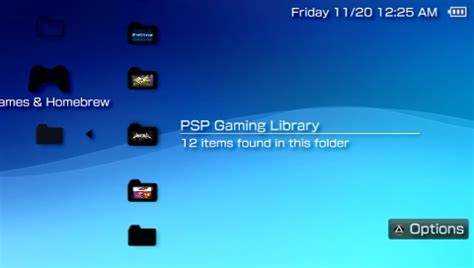
Менеджеры пакетов на PS3 позволяют упорядочивать, удалять и контролировать установленные PKG-файлы без риска повреждения системы. Они работают только на консолях с HEN или CFW.
Основные функции менеджеров пакетов:
- Сортировка PKG по дате установки, размеру или типу (игры, приложения, утилиты).
- Удаление ненужных файлов с сохранением данных игры или приложения.
- Просмотр информации о PKG: ID продукта, размер, совместимость с прошивкой.
- Резервное копирование PKG на USB или внутренний жёсткий диск.
Для удаления PKG используйте встроенные пункты меню менеджера: выберите файл и подтвердите удаление. Файлы, удалённые через XMB без менеджера, могут оставлять остаточные данные, которые занимают место на диске.
Рекомендуется периодически проверять список PKG и удалять устаревшие или неиспользуемые файлы. Это ускоряет загрузку XMB и снижает вероятность ошибок при установке новых PKG.
Как создавать резервные копии установленных PKG-файлов
Резервное копирование PKG-файлов позволяет сохранять установленные игры и приложения, чтобы при сбое системы или удалении их можно было восстановить без повторной загрузки. Для этого используйте USB-накопитель с файловой системой FAT32, совместимый с PS3.
Процесс резервного копирования включает следующие шаги:
- Подключите USB-накопитель к PS3.
- Откройте менеджер пакетов или раздел Install Package Files, чтобы увидеть все установленные PKG.
- Выберите нужные файлы и используйте функцию Copy или Backup на USB.
- Проверьте целостность файлов, сравнив размер и контрольные суммы с оригиналом.
Для крупных коллекций игр рекомендуется создавать отдельные папки на USB по категориям: игры, приложения, утилиты. Это упрощает поиск и ускоряет восстановление. Регулярное обновление резервных копий после установки новых PKG снижает риск потери данных.
Храните резервные копии на нескольких носителях, чтобы исключить потерю при повреждении одного USB или внутреннего диска консоли. Использование такого подхода гарантирует быстрый доступ к файлам без необходимости повторной загрузки с интернета.
Диагностика ошибок при установке и запуске PKG на PS3
Ошибки при установке и запуске PKG чаще всего связаны с несовместимостью прошивки, повреждёнными файлами или некорректной структурой USB-накопителя. Для быстрого выявления причины полезно использовать системные коды ошибок и проверку целостности файлов.
Наиболее распространённые коды ошибок и способы их устранения представлены в таблице:
| Код ошибки | Причина | Решение |
|---|---|---|
| NP-34950-3 | Несовместимость PKG с версией прошивки | Проверить версию прошивки в XMB и скачать PKG, совместимый с ней |
| 80010017 | Повреждённый PKG-файл | Перекачать файл с проверенного источника, проверить контрольную сумму |
| C2-12345-6 | USB не распознаётся или неправильно отформатирован | Отформатировать накопитель в FAT32 и скопировать PKG в правильную папку |
| 80010009 | Недостаточно места на внутреннем диске | Удалить ненужные PKG или создать резервную копию на внешнем носителе |
| NP-99999-1 | Ошибка запуска домашнего приложения из-за отсутствия HEN/CFW | Включить HEN или установить совместимый CFW |
После выявления кода ошибки следует применять конкретное решение: проверить версию прошивки, убедиться в целостности файла и структуре папок на USB. Для повторной установки рекомендуется очищать кэш системы через XMB в разделе Настройки → Настройки системы → Очистить кэш, чтобы исключить зависания.
Вопрос-ответ:
Можно ли устанавливать PKG-файлы на PS3 без USB и ПК?
Да, если консоль использует HEN или CFW, PKG можно установить напрямую через XMB. Для этого нужно подключить накопитель с файлами или использовать внутренний жёсткий диск, перейти в раздел Игры → Install Package Files и выбрать нужный PKG. Главное — убедиться, что версия файла соответствует версии прошивки, иначе установка завершится ошибкой.
Как определить, подходит ли PKG для моей версии прошивки?
Каждый PKG содержит информацию о минимальной и максимальной поддерживаемой версии прошивки. Чтобы проверить совместимость, откройте Настройки → Информация о системе на PS3 и сравните номер прошивки с требованиями PKG. Если файл рассчитан на более новую версию, установка вызовет ошибки, а старые файлы могут работать только на CFW или HEN.
Какие источники PKG можно считать безопасными?
Наиболее надёжные источники — это официальный PlayStation Store, проверенные архивы обновлений и форумы с репутацией, например PSX-Place. Также безопасны PKG с GitHub и официальных сайтов разработчиков домашних утилит. Файлы с непроверенных сайтов могут быть повреждёнными или содержать вредоносный код, который нарушит работу консоли.
Как правильно создавать резервные копии установленных PKG?
Резервные копии создаются через USB с файловой системой FAT32. В менеджере пакетов или разделе Install Package Files выбираются PKG для копирования. Рекомендуется сохранять их по категориям — игры, утилиты, приложения — и проверять целостность файлов по размеру или контрольной сумме. Хранение копий на нескольких носителях предотвращает потерю при сбое диска или накопителя.
Почему PKG не отображается при установке с USB?
Чаще всего это связано с неправильной файловой системой USB или некорректной структурой папок. PS3 распознаёт только FAT32, а файлы должны находиться в корне накопителя или в папке PS3/UPDATE. Также убедитесь, что PKG совместим с вашей прошивкой и не повреждён — иногда файлы с ошибками не отображаются в XMB.

 Загрузка...