Содержание статьи
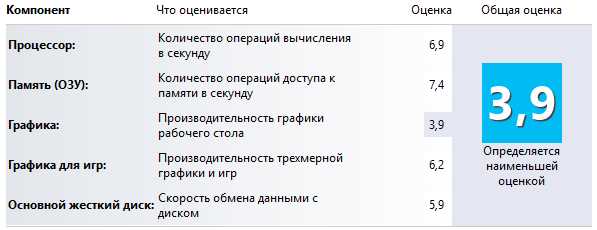
Производительность компьютера формируется не абстрактными «мощностями», а конкретными параметрами и настройками, которые по-разному влияют на офисные задачи, игры, работу с графикой или программирование. Например, разница между процессором с 4 и 8 ядрами может быть незаметна при работе в браузере, но сокращать время рендеринга видео на десятки процентов. Аналогично, переход с жёсткого диска на NVMe-накопитель уменьшает запуск операционной системы с минут до 10–15 секунд.
На практике узкое место системы чаще всего определяется несоответствием компонентов сценарию использования. 16 ГБ оперативной памяти позволяют комфортно работать с несколькими приложениями, но при активном использовании виртуальных машин или больших таблиц в памяти даже этого объёма может не хватать. Видеокарта с большим числом вычислительных блоков не даст прироста, если приложения не используют аппаратное ускорение или упираются в возможности центрального процессора.
Отдельного внимания требуют температурные и программные факторы. При нагреве выше заданных порогов процессоры и видеочипы снижают частоты, что приводит к заметному падению скорости работы под нагрузкой. Неправильно настроенные режимы питания, устаревшие драйверы и фоновые службы способны отнимать значительную часть вычислительных ресурсов, даже если «железо» формально соответствует требованиям.
Понимание того, какие параметры влияют на конкретные задачи, позволяет точечно модернизировать систему и корректно настраивать программную среду. Это снижает расходы на апгрейд и помогает получить предсказуемый результат без замены компонентов, которые не ограничивают работу компьютера.
Как тактовая частота и число ядер процессора влияют на повседневные задачи
Тактовая частота определяет, сколько операций ядро процессора выполняет за секунду, и напрямую влияет на отклик системы в задачах с последовательными вычислениями. При работе в браузере, офисных приложениях, почтовых клиентах и большинстве интерфейсных операций задействуются 1–2 ядра, поэтому процессор с частотой 4,5–5,0 ГГц обеспечивает более быстрый отклик, чем модель с большим числом ядер, но частотой около 3 ГГц.
Число ядер становится критичным при одновременной нагрузке несколькими приложениями и в сценариях, где программное обеспечение умеет распределять задачи по потокам. Архиваторы, видеоконвертеры, компиляция кода и обработка фотографий в пакетном режиме масштабируются до 6–8 ядер, а в отдельных случаях используют 12 и более. Для таких задач прирост от дополнительных ядер может сокращать время выполнения в 2–3 раза по сравнению с четырёхъядерными процессорами.
В повседневном использовании важен баланс: 6 ядер с высокой частотой чаще дают лучший результат, чем 12 ядер с низкими частотами. Это связано с тем, что операционная система и большинство прикладных программ не создают достаточно потоков, чтобы загрузить все ядра одновременно. При выборе процессора для дома или офиса имеет смысл ориентироваться на модели с высокой однопоточной производительностью и поддержкой автоматического повышения частоты под нагрузкой.
Практическая рекомендация сводится к анализу сценариев работы. Если компьютер используется для браузера, документов и лёгкой графики, приоритетом должна быть высокая частота и современная архитектура ядра. Для задач, где регулярно выполняются параллельные вычисления, оправдан выбор процессора с большим числом ядер, даже если его максимальная частота ниже, при условии наличия достаточного охлаждения и питания.
Когда объём и скорость оперативной памяти становятся узким местом
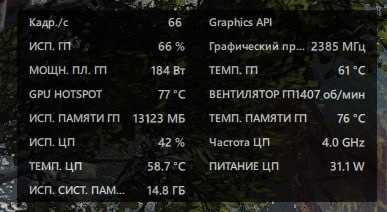
Оперативная память ограничивает количество данных, к которым процессор может обращаться без задержек, и при её нехватке система начинает активно использовать файл подкачки на накопителе. Даже быстрый SSD уступает RAM на порядки, поэтому при заполнении памяти выше 80–85% возникают задержки при переключении окон, подтормаживания интерфейса и резкие паузы при открытии файлов.
Типичные признаки того, что объём памяти недостаточен для текущих задач:
- частая загрузка накопителя при отсутствии активных операций пользователя;
- перезагрузка вкладок браузера при возврате к ним;
- замедление работы после запуска нескольких тяжёлых приложений;
- сообщения о нехватке памяти в профессиональных программах.
Для современных сценариев минимально оправданные объёмы выглядят следующим образом:
- 8 ГБ – базовые офисные задачи и ограниченное число вкладок браузера;
- 16 ГБ – многозадачность, работа с фото, несложный монтаж видео;
- 32 ГБ и более – виртуальные машины, крупные проекты, пакетная обработка данных.
Скорость памяти влияет на пропускную способность между процессором и данными. Разница между DDR4-2400 и DDR4-3600 может давать прирост 5–15% в задачах, чувствительных к задержкам, включая игры и вычисления с частыми обращениями к памяти. Для встроенной графики увеличение частоты RAM часто даёт более заметный эффект, так как видеоядро использует её как видеопамять.
Практические меры для устранения узкого места:
- Установка модулей одинакового объёма для активации двухканального режима.
- Выбор частоты, поддерживаемой процессором и материнской платой без ручного разгона.
- Контроль автозапуска и фоновых приложений, потребляющих память.
- Обновление объёма RAM перед заменой процессора или видеокарты, если память регулярно заполняется.
При грамотном подборе объёма и частоты оперативной памяти система сохраняет стабильный отклик даже под нагрузкой, а процессор и накопитель перестают компенсировать нехватку ресурсов за счёт медленных операций обмена данными.
Почему тип накопителя (HDD, SATA SSD, NVMe) меняет время загрузки и отклик программ
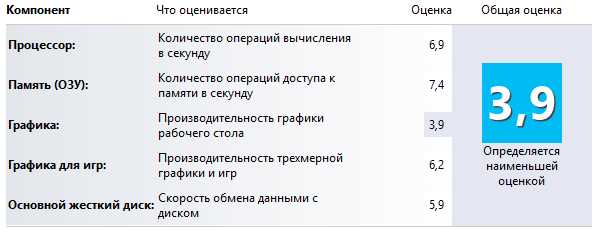
Накопитель определяет скорость доступа к данным, которые не помещаются в оперативной памяти, и именно он влияет на запуск системы, приложений и загрузку файлов. Жёсткие диски работают с механическими задержками: среднее время доступа составляет 10–15 мс, из-за чего запуск операционной системы и программ сопровождается заметными паузами, особенно при большом числе мелких файлов.
Переход на твердотельный накопитель устраняет механические ограничения. SATA SSD обеспечивает задержки на уровне 0,05–0,1 мс и последовательную скорость чтения около 500–550 МБ/с, что сокращает загрузку системы до 15–25 секунд и делает запуск приложений практически мгновенным по сравнению с HDD. Основной выигрыш достигается не за счёт максимальной скорости, а благодаря быстрому доступу к тысячам мелких блоков данных.
NVMe-накопители используют интерфейс PCI Express и работают в несколько потоков, что резко увеличивает пропускную способность и снижает задержки. Современные модели читают данные со скоростью 3000–7000 МБ/с и быстрее обрабатывают параллельные запросы. Это заметно при работе с большими проектами, архивами, базами данных и при одновременном запуске нескольких программ.
Различия в практическом использовании проявляются в следующих сценариях:
- HDD – длительная загрузка системы, задержки при обновлениях и установке программ;
- SATA SSD – быстрый старт ОС и стабильный отклик при повседневной работе;
- NVMe – минимальные паузы при копировании больших объёмов данных и работе с тяжёлыми файлами.
При модернизации компьютера приоритетом должна быть установка SSD под операционную систему и основные программы. NVMe оправдан, если материнская плата поддерживает его без ограничений по линиям PCIe и система регулярно работает с большими массивами данных. Использование HDD целесообразно оставить для хранения архивов и резервных копий, где скорость доступа не критична.
Сочетание быстрого накопителя с достаточным объёмом оперативной памяти позволяет сократить обращения к диску и сохранить стабильный отклик системы даже при высокой нагрузке.
Как видеокарта и её драйверы сказываются на работе графических приложений и игр
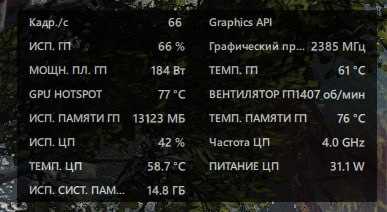
Видеокарта отвечает за обработку графики, рендеринг интерфейсов и вычисления, связанные с визуальными эффектами. Производительность напрямую зависит от количества ядер GPU, объёма и типа видеопамяти, а также поддержки современных инструкций и API, таких как DirectX 12 и Vulkan. Даже при мощном процессоре слабая видеокарта ограничивает частоту кадров в играх и скорость обработки сложной графики.
Драйверы видеокарты обеспечивают правильное взаимодействие GPU с операционной системой и приложениями. Устаревшие или неправильно установленные драйверы могут приводить к падению FPS, зависаниям и визуальным артефактам. Оптимизация под конкретные игры и приложения часто реализуется именно через обновления драйверов.
Для наглядного сравнения влияния видеокарты и драйверов на производительность приведён пример в таблице:
| Конфигурация | FPS в игре AAA на 1080p | Время рендера сцены в 3D-приложении |
|---|---|---|
| GTX 1050 Ti, драйвер 2020 | 45–50 | 8 мин |
| GTX 1050 Ti, драйвер 2023 | 55–60 | 7 мин |
| RTX 3060, драйвер 2023 | 120–130 | 3 мин 30 сек |
Практические рекомендации:
- Подбирать видеокарту с запасом по ядрам и объёму видеопамяти для задач на 2–3 года вперёд.
- Регулярно обновлять драйверы, особенно перед установкой новых игр или профессионального ПО.
- Использовать официальные версии драйверов и утилиты для оптимизации конкретных приложений.
- Следить за температурой GPU, чтобы избежать троттлинга, который снижает производительность даже на мощной карте.
Сбалансированная видеокарта с актуальными драйверами позволяет увеличить частоту кадров, сократить время рендера и обеспечить стабильную работу графических программ без визуальных ошибок.
Как перегрев и троттлинг снижают скорость работы под нагрузкой

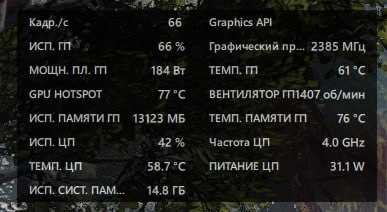
Перегрев процессора или видеокарты вызывает активацию троттлинга – автоматического снижения тактовых частот для защиты компонентов. Даже мощный процессор с 8 ядрами и частотой 4,2 ГГц может работать всего на 2,5–3,0 ГГц при превышении температуры 90 °C, что приводит к замедлению рендеринга, компиляции и игр.
Нагрев определяется не только внешней температурой, но и эффективностью охлаждения. Толстые пылевые слои в кулере, высохшая термопаста и недостаточная вентиляция корпуса могут повышать температуру CPU и GPU на 10–20 °C, ускоряя включение троттлинга. В ноутбуках с компактным корпусом снижение производительности может достигать 30–50% под длительной нагрузкой.
Признаки того, что троттлинг снижает производительность:
- резкое падение FPS в играх после 10–15 минут нагрузки;
- увеличение времени рендера или конвертации видео на одинаковых проектах;
- системные утилиты показывают снижение частоты процессора при высокой нагрузке;
- нагрев компонентов выше 85–90 °C при активном охлаждении.
Практические меры для снижения влияния троттлинга:
- очистка вентиляторов и радиаторов от пыли каждые 3–6 месяцев;
- замена термопасты на процессоре и GPU каждые 2–3 года;
- обеспечение прямого потока воздуха в корпусе и установка дополнительных вентиляторов;
- использование мониторинга температуры и утилит для настройки кривой вентиляторов;
- снижение энергопотребления или частоты компонентов в ноутбуках для длительных вычислений.
Контроль температуры и предотвращение троттлинга позволяют сохранять стабильную производительность под нагрузкой, ускоряя обработку данных и обеспечивая комфортную работу с графикой и играми.
Какие фоновые процессы и службы замедляют систему в операционной системе
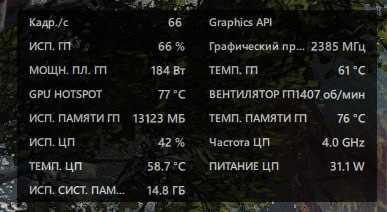
Фоновая активность потребляет ресурсы процессора, оперативной памяти и диска, снижая скорость отклика при выполнении основных задач. Даже современные процессоры могут испытывать задержки, если одновременно работают десятки ненужных сервисов и приложений.
Наиболее часто замедляют работу системы следующие процессы:
- Автозагрузка облачных хранилищ и синхронизация файлов (OneDrive, Google Drive, Dropbox) – могут нагружать диск на 30–50% при изменении большого числа файлов.
- Антивирусные и защитные программы – сканирование в реальном времени блокирует доступ к файлам и увеличивает время запуска приложений.
- Обновления операционной системы – фоновые загрузки и установка патчей потребляют процессор и диск, вызывая подтормаживания.
- Службы телеметрии и диагностики – постоянные обращения к сети и диску, особенно на старых конфигурациях, замедляют работу интерфейса.
- Плагины и расширения браузеров – каждый добавляет отдельный процесс, увеличивая нагрузку на CPU и RAM.
Для оптимизации производительности стоит:
- Отключить ненужные службы в конфигурации системы или через диспетчер задач.
- Контролировать автозагрузку приложений и оставлять только необходимые программы.
- Перенести синхронизацию больших объёмов данных на ночное время или при низкой активности пользователя.
- Следить за обновлениями драйверов и системы, чтобы они выполнялись только по расписанию.
- Использовать утилиты мониторинга ресурсов для выявления процессов с постоянной высокой нагрузкой.
Точный контроль фоновой активности позволяет снизить задержки интерфейса, ускорить запуск программ и обеспечить стабильную работу даже на системах со средней конфигурацией.
Как настройки BIOS/UEFI и режимы питания влияют на скорость работы

BIOS/UEFI управляет базовыми параметрами процессора, памяти и накопителей, напрямую влияя на производительность. Например, включение XMP-профиля для RAM позволяет использовать заявленную частоту и тайминги, вместо ограничений по стандартной SPD-конфигурации, что повышает пропускную способность на 10–15% в задачах с интенсивным доступом к памяти.
Режимы питания в операционной системе и настройках BIOS/UEFI определяют максимальные частоты CPU и GPU. В режимах «Сбалансированный» или «Энергосбережение» частота процессора может удерживаться на 1,5–2,0 ГГц, даже если нагрузка требует полного потенциала. Режим «Максимальная производительность» позволяет CPU работать на турбо-частоте до 4,5–5,0 ГГц, что ускоряет компиляцию, рендеринг и запуск приложений.
Дополнительные настройки BIOS/UEFI, влияющие на скорость работы:
- Turbo Boost / Precision Boost – автоматическое увеличение частоты отдельных ядер под нагрузкой.
- C-States и энергосбережение ядра – отключение глубоких режимов сна уменьшает задержки при переходе на высокую частоту.
- Приоритет контроллера накопителей – режим AHCI или NVMe оптимизирует работу SSD.
- Настройки кэширования процессора – корректная активация L3/L2-кэша ускоряет многопоточные задачи.
Практические рекомендации:
- Включать XMP/DOCP для оперативной памяти, если она поддерживает повышенные частоты.
- Устанавливать режим питания «Максимальная производительность» для рабочих станций и игровых ПК.
- Проверять, что Turbo Boost активен и не ограничен энергосбережением.
- Отключать глубокие C-States только при стабильном охлаждении и качественном блоке питания.
Правильная настройка BIOS/UEFI и режимов питания позволяет раскрыть потенциал компонентов, сокращает время выполнения ресурсоёмких задач и обеспечивает стабильный отклик системы при любой нагрузке.
Вопрос-ответ:
Почему мой компьютер с быстрым процессором всё ещё медленно запускает программы?
Даже мощный процессор не гарантирует мгновенный отклик, если узким местом является накопитель или оперативная память. HDD с механическим доступом к данным увеличивает время запуска приложений до нескольких минут, а при заполнении RAM выше 80% система вынуждена использовать файл подкачки на диске, что также замедляет работу. Решение — установка SSD и контроль объёма используемой памяти.
Сколько оперативной памяти нужно для работы с несколькими виртуальными машинами одновременно?
Для запуска двух–трёх виртуальных машин с современными операционными системами рекомендуется минимум 32 ГБ RAM. Каждая VM может потреблять от 4 до 8 ГБ в зависимости от задач. Если объём памяти меньше, система начинает активно использовать диск для подкачки, что значительно снижает отклик и увеличивает время выполнения операций внутри виртуальных машин.
Почему обновление драйверов видеокарты иногда повышает частоту кадров в играх?
Драйверы видеокарты управляют взаимодействием GPU с операционной системой и приложениями. Новые версии оптимизируют использование вычислительных блоков, исправляют ошибки и уменьшают лишние задержки при рендеринге. В некоторых играх это позволяет увеличить частоту кадров на 10–20%, особенно в сценах с большим числом объектов или эффектами, требующими параллельных вычислений.
Как понять, что троттлинг процессора снижает производительность?
Троттлинг активируется при превышении температуры критического уровня, обычно выше 85–90 °C. Признаки: заметное падение FPS в играх через 10–15 минут, замедление рендеринга и компиляции, мониторинг показывает снижение тактовой частоты. Решения — очистка кулеров, замена термопасты, улучшение вентиляции корпуса или снижение энергопотребления компонентов.
Влияет ли настройка режимов питания на скорость работы ноутбука при длительных вычислениях?
Да, режимы питания определяют, насколько процессор и GPU могут использовать свои турбо-частоты. В режиме «Сбалансированный» частоты ограничиваются, чтобы экономить энергию, что замедляет вычисления. Переключение на режим с максимальным потреблением энергии позволяет процессору работать на полную частоту и сокращает время рендеринга, компиляции или обработки больших файлов.
Почему компьютер с SSD и 16 ГБ RAM иногда тормозит при открытии больших документов и множества вкладок в браузере?
Даже при быстром накопителе и достаточном объёме оперативной памяти система может замедляться из-за высокой нагрузки на процессор и фоновых процессов. Когда одновременно открыто много вкладок или крупных документов, операционная система распределяет ресурсы между активными приложениями и службами. Если процессор занят обработкой скриптов, рендерингом контента или фоновой синхронизацией файлов, отклик замедляется. Решения включают: ограничение числа активных вкладок, контроль автозагрузки фоновых программ и оптимизацию браузера путём отключения ненужных расширений.

 Загрузка...