Содержание статьи

При работе с таблицами Excel часто возникает задача собрать данные из нескольких столбцов в один: фамилию и имя, код и описание, дату и время, адрес из отдельных частей. На практике пользователи нередко сталкиваются с проблемой – после объединения часть текста исчезает, формат меняется, а результат невозможно использовать дальше без ручной доработки. Это происходит из-за неправильного выбора инструмента или незнания особенностей работы формул.
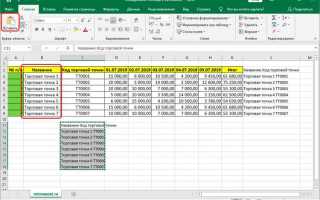
Excel предлагает сразу несколько способов объединения столбцов, и каждый из них подходит под конкретные сценарии. Формулы позволяют контролировать порядок данных и добавлять разделители, Power Query подходит для регулярной обработки больших массивов, а стандартное «Объединить ячейки» не предназначено для склейки содержимого и почти всегда приводит к потере данных. Понимание этих различий экономит часы работы и избавляет от ошибок в отчетах.
В статье разобраны практические методы объединения столбцов без утраты текста: от базовых формул до инструментов для массовой обработки. Отдельное внимание уделено сохранению пробелов, знаков препинания, ведущих нулей и текстового формата, а также замене формул на готовые значения. Это позволяет получить предсказуемый результат, пригодный для дальнейшей выгрузки, сортировки и анализа.
Объединение столбцов с помощью оператора &
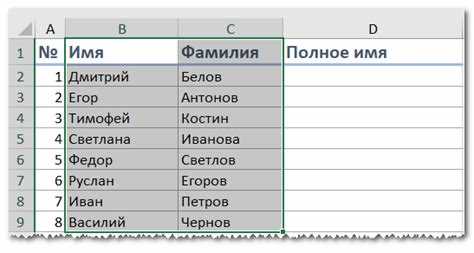
Оператор & – базовый инструмент Excel для склейки текстовых значений из разных ячеек. Он работает во всех версиях программы и не зависит от языка интерфейса. Принцип простой: значения ячеек соединяются в том порядке, в котором они указаны в формуле, например A1&B1 объединяет содержимое двух столбцов без удаления исходных данных.
Чтобы результат был читаемым, между объединяемыми ячейками обычно добавляют разделители. Для этого в формуле используют текст в кавычках: пробел (» «), запятую («, «), дефис («-«) или любой другой символ. Пример с пробелом между значениями выглядит так: A1&» «&B1. Это особенно важно при объединении ФИО, адресов и составных наименований.
Оператор & корректно работает с текстовыми и числовыми значениями, но формат чисел может измениться. Например, даты и время после объединения превращаются в серийные числа. В таких случаях перед склейкой применяют функцию ТЕКСТ, задавая нужный формат, и уже её результат соединяют через &. Это позволяет сохранить привычный вид дат, кодов и артикулов.
Если одна из ячеек пуста, оператор & просто пропускает её содержимое, не вызывая ошибок. Однако разделители при этом остаются. Чтобы избежать лишних пробелов или знаков, формулу настраивают с учетом структуры данных или используют проверку на пустые значения. После получения результата формулы можно заменить на значения через «Специальную вставку», чтобы зафиксировать итоговый текст.
Использование функций СЦЕПИТЬ и CONCAT в разных версиях Excel
Функция СЦЕПИТЬ применяется в Excel до версии 2016 включительно и предназначена для объединения содержимого нескольких ячеек в одну строку. Она принимает аргументы поочередно и соединяет их в указанном порядке. В качестве аргументов могут выступать ссылки на ячейки, текстовые значения и разделители в кавычках.
- поддерживает объединение отдельных ячеек и текстовых фрагментов;
- не удаляет исходные данные;
- требует ручного добавления пробелов и знаков препинания;
- не умеет работать с диапазонами как с единым аргументом.
Начиная с Excel 2016 и Microsoft 365, вместо СЦЕПИТЬ используется функция CONCAT. Она выполняет ту же задачу, но с расширенными возможностями. Главное отличие – поддержка диапазонов, что упрощает объединение данных из нескольких столбцов или строк без перечисления каждой ячейки вручную.
- принимает диапазоны ячеек одним аргументом;
- сохраняет порядок значений слева направо;
- игнорирует пустые ячейки без ошибок;
- совместима с динамическими массивами.
При работе с числовыми данными обе функции наследуют формат ячеек, что может приводить к изменению внешнего вида дат, времени и кодов. Для контроля результата рекомендуется предварительно приводить значения к тексту. Это особенно важно при объединении идентификаторов, телефонов и значений с ведущими нулями.
Функции СЦЕПИТЬ и CONCAT подходят для создания итогового столбца, после чего формулы заменяют на значения. Такой подход позволяет сохранить результат независимо от изменений в исходных данных и использовать его для сортировки, фильтрации или экспорта.
Объединение с разделителем и пропуском пустых ячеек через TEXTJOIN
Функция TEXTJOIN предназначена для объединения текста из нескольких ячеек с автоматической вставкой разделителя и возможностью игнорировать пустые значения. Она доступна в Excel 2016, Microsoft 365 и более новых версиях. В отличие от CONCAT и оператора &, здесь не требуется вручную контролировать наличие данных в каждой ячейке.
Ключевая особенность TEXTJOIN – логический параметр, отвечающий за пропуск пустых ячеек. При его использовании разделители добавляются только между существующими значениями, что исключает лишние пробелы, запятые и дефисы в итоговой строке. Это особенно удобно при объединении адресов, характеристик товаров и контактных данных.
| Сценарий | Разделитель | Результат объединения |
|---|---|---|
| ФИО из трех столбцов, один пустой | Пробел | Без двойных пробелов |
| Адрес из нескольких полей | , | Без лишних запятых |
| Список характеристик | ; | Только заполненные значения |
TEXTJOIN принимает диапазоны ячеек, что упрощает работу с большими таблицами и снижает риск ошибок при копировании формул. Порядок объединения соответствует расположению ячеек в диапазоне, поэтому перед применением функции важно проверить структуру данных.
При объединении чисел, дат и кодов формат результата определяется текстовым представлением значений. Для сохранения ведущих нулей и заданного отображения дат рекомендуется заранее преобразовать данные в текст. После проверки итоговый столбец фиксируют заменой формул на значения, чтобы сохранить результат при дальнейших изменениях таблицы.
Добавление пробелов, знаков препинания и переносов строк при склейке
При объединении столбцов читаемость результата напрямую зависит от корректной расстановки разделителей. Пробелы, запятые, точки и дефисы добавляются в формулы как текстовые значения в кавычках и вставляются между ссылками на ячейки. Например, при склейке имени и фамилии без пробела итоговая строка становится непригодной для использования в документах и выгрузках.
Для составных данных важно учитывать контекст. В адресах применяют комбинации «, » и « д. », в артикулах – дефис, в перечнях характеристик – точку с запятой. Разделители добавляют вручную, чтобы результат соответствовал требованиям отчетов, CRM-систем и почтовых рассылок. Универсальных символов не существует, поэтому формат определяют до объединения.
Перенос строки внутри одной ячейки используется при формировании многострочного текста: описаний товаров, контактов, служебных комментариев. В Excel он добавляется через специальный символ перевода строки и отображается только при включенном переносе текста в ячейке. Без этой настройки строка будет выглядеть как единый абзац.
При наличии пустых ячеек разделители могут дублироваться. Чтобы избежать лишних пробелов и знаков, применяют функции с поддержкой пропуска пустых значений или предварительно очищают данные. Проверка результата на нескольких строках перед массовым копированием позволяет сразу выявить визуальные ошибки и сохранить аккуратный вид итогового столбца.
Сохранение ведущих нулей и текстового формата при объединении
При объединении столбцов Excel автоматически приводит числовые значения к стандартному виду, из-за чего ведущие нули исчезают. Это критично для почтовых индексов, табельных номеров, кодов товаров и банковских идентификаторов. Даже если визуально ячейка выглядит как текстовая, при склейке она может быть интерпретирована как число.
Чтобы избежать потери нулей, исходные данные заранее переводят в текстовый формат. Это делают до ввода значений или до применения формул объединения. Альтернативный вариант – явное преобразование чисел в текст внутри формулы, что гарантирует сохранение исходного представления независимо от формата ячейки.
Особого внимания требуют даты и время. При объединении без преобразования они превращаются в серийные номера, непригодные для чтения. Для сохранения привычного вида задают текстовое представление с нужным шаблоном, после чего уже объединяют результат с другими столбцами.
После получения итогового текста рекомендуется заменить формулы на значения. Это фиксирует результат и предотвращает повторное преобразование формата при копировании, экспорте или изменении параметров ячеек. Такой подход позволяет безопасно использовать объединенные данные в отчетах и внешних системах.
Массовое объединение столбцов и замена формул на значения
При работе с большими таблицами объединение столбцов вручную становится непрактичным. Для массовой склейки используют формулы с диапазонами, оператор &, функции CONCAT или TEXTJOIN. Формулы применяют к целым столбцам или диапазонам строк, что позволяет объединять сотни и тысячи записей за один шаг.
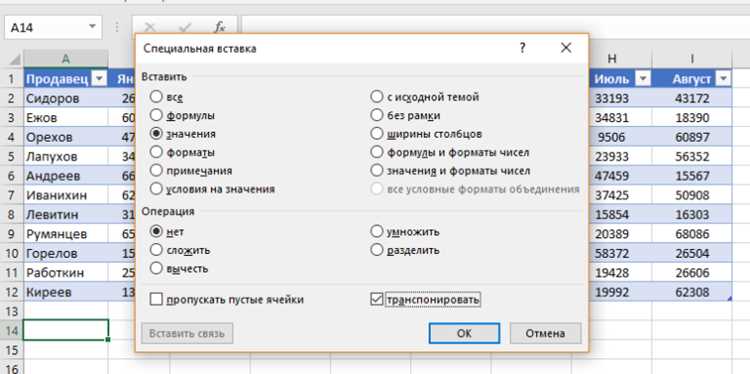
После получения объединенного столбца важно заменить формулы на значения. Это необходимо, чтобы результат оставался неизменным при удалении или изменении исходных данных. Для этого используют команду «Копировать» → «Специальная вставка» → «Значения». Такой подход фиксирует текст и сохраняет форматирование, включая пробелы, разделители и ведущие нули.
Массовое объединение особенно полезно при подготовке отчетов, выгрузок в CRM и ERP-системы, формировании прайс-листов и таблиц с контактами. Для ускорения процесса рекомендуют проверять формулы на первых нескольких строках, чтобы убедиться, что порядок и формат данных соблюдены, прежде чем копировать их на весь диапазон.
Для оптимизации больших наборов данных можно использовать вспомогательные столбцы. Сначала создают промежуточный объединенный столбец с формулами, затем его заменяют на значения, а исходные столбцы скрывают или удаляют. Это снижает риск ошибок и делает таблицу готовой к дальнейшей аналитике или экспорту.
Объединение столбцов без формул с использованием Power Query
Power Query позволяет объединять столбцы в Excel без написания формул, что особенно удобно при работе с большими и часто обновляемыми таблицами. Инструмент сохраняет исходные данные и автоматически обновляет объединённый столбец при изменении исходных значений.
- Выберите таблицу и откройте редактор Power Query через Данные → Получить данные → Из таблицы/диапазона.
- Выделите столбцы, которые необходимо объединить, и используйте команду Объединить столбцы на вкладке Главная или Трансформация.
- Укажите разделитель: пробел, запятая, точка с запятой или пользовательский символ. Разделитель применяется только между заполненными ячейками, что исключает лишние пробелы.
- Задайте имя нового столбца и подтвердите действие кнопкой ОК. Исходные столбцы остаются без изменений.
- После завершения редактирования нажмите Закрыть и загрузить, чтобы добавить объединённый столбец в Excel.
Power Query корректно обрабатывает текст, числа, даты и время, сохраняя формат значений. Для сохранения ведущих нулей и заданного отображения рекомендуется предварительно привести столбцы к текстовому типу внутри редактора.
- Автоматическое обновление при изменении исходных данных.
- Сокращение ошибок при массовой обработке таблиц.
- Возможность объединения любых диапазонов и нескольких столбцов одновременно.
- Сохранение структуры исходной таблицы без удаления данных.
Использование Power Query особенно эффективно для регулярных отчётов, интеграции с внешними источниками данных и подготовки объединённых таблиц для аналитики и выгрузки в другие системы.
Вопрос-ответ:
Как объединить несколько столбцов с текстом и числами так, чтобы ведущие нули не исчезли?
Для сохранения ведущих нулей необходимо привести числовые значения к текстовому формату до объединения. В формулах используют функцию ТЕКСТ, задавая нужный формат, например ТЕКСТ(A1;»00000″) для пятизначного кода. После этого значения можно объединять через &, CONCAT или TEXTJOIN, и ведущие нули сохранятся в итоговом столбце.
Можно ли объединять столбцы с большим количеством строк без использования формул в каждой строке?
Да, для этого подходит Power Query. В редакторе Power Query выделяют нужные столбцы, выбирают команду Объединить столбцы, задают разделитель и имя нового столбца. После загрузки данных в Excel объединённый столбец автоматически отображается для всех строк. Такой метод позволяет работать с тысячами записей одновременно без ручного копирования формул.
Как добавить пробелы, запятые или переносы строк при объединении данных из нескольких столбцов?
При использовании формул пробелы и знаки препинания добавляют как текст в кавычках. Например, =A1&», «&B1 добавит запятую и пробел между значениями. Для переноса строки используют символ перевода строки CHAR(10) в формулах: =A1&CHAR(10)&B1, при этом необходимо включить опцию Перенос текста в ячейке, чтобы строки отображались корректно. TEXTJOIN позволяет задать разделитель сразу и пропускать пустые ячейки, что упрощает форматирование сложных данных.
В чем разница между функциями СЦЕПИТЬ, CONCAT и TEXTJOIN при объединении столбцов?
СЦЕПИТЬ работает только с отдельными ячейками и устарела в новых версиях Excel. CONCAT объединяет значения, включая диапазоны, но не умеет пропускать пустые ячейки автоматически. TEXTJOIN объединяет диапазоны, позволяет задать разделитель и пропускать пустые ячейки. Для таблиц с неполными данными и необходимостью разделителей лучше использовать TEXTJOIN, для простых склеек отдельных ячеек можно применять CONCAT или &.

 Загрузка...