Содержание статьи
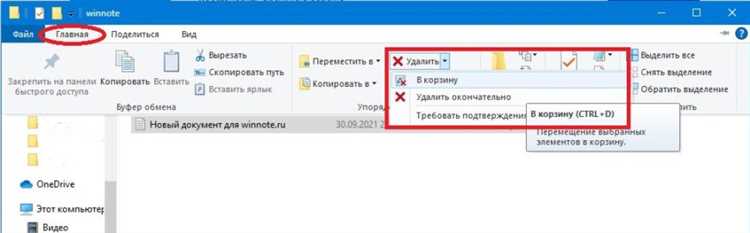
Папка C:\Users на Windows 10 содержит профили всех пользователей и часто занимает десятки гигабайт из-за временных файлов, кэша и старых данных. Каждая учетная запись хранит отдельные папки AppData, Downloads и Desktop, где со временем накапливаются файлы, которые не нужны для работы системы.
Например, папка Temp может содержать сотни мегабайт старых установочных файлов, а кэш браузеров в AppData\Local часто превышает 2–3 ГБ на одного пользователя. Игнорирование этих данных приводит к снижению свободного места на диске и замедлению работы приложений.
Удаление ненужных файлов в папке пользователей не требует сторонних утилит: достаточно идентифицировать временные, устаревшие и крупные файлы, а также очистить папки Downloads и Desktop. В статье представлены точные методы поиска и удаления данных с минимальным риском для профилей пользователей.
Очистка временных файлов в папках AppData и Temp

Папки AppData\Local\Temp и %USERPROFILE%\AppData\Local\Microsoft\Windows\INetCache содержат временные файлы, создаваемые приложениями и системой. Эти файлы могут занимать от 500 МБ до нескольких гигабайт на каждом профиле пользователя.
Для очистки откройте проводник и перейдите в %USERPROFILE%\AppData\Local\Temp. Отмечайте файлы старше 7–10 дней и удаляйте их. Системные файлы с пометкой in use оставьте без изменений, чтобы не нарушить работу программ.
Для ускорения процесса можно использовать команду Win + R → %temp%, которая откроет текущую папку временных файлов. После удаления старых файлов рекомендуется перезагрузить компьютер, чтобы освободить заблокированные ресурсы.
Дополнительно очистите кэш приложений в AppData\Local\Microsoft\Windows\INetCache. Он содержит данные браузеров и приложений UWP. Файлы старше месяца безопасно удалять, что может снизить размер профиля на 1–2 ГБ без потери пользовательских настроек.
Удаление старых профилей пользователей

Старые профили пользователей находятся в C:\Users и могут занимать от 5 до 20 ГБ каждый, включая документы, настройки приложений и кэш. Профили, которые не использовались более 90 дней, чаще всего не нужны и безопасно подлежат удалению.
Для удаления откройте Панель управления → Система → Дополнительные параметры системы → Профили пользователей и выберите профиль, который не использовался. Нажмите Удалить, чтобы очистить все данные, включая AppData и настройки приложений.
Перед удалением рекомендуется создать резервную копию папки профиля на внешний диск или в облако. После удаления старого профиля освобождается место на системном диске и снижается нагрузка на индекс поиска и антивирусное сканирование.
Очистка кэша браузеров для каждого пользователя
Кэш браузеров хранится в папках %USERPROFILE%\AppData\Local\Google\Chrome\User Data\Default\Cache, %USERPROFILE%\AppData\Local\Mozilla\Firefox\Profiles и аналогичных для Edge и Opera. Размер кэша на одного пользователя может достигать 1–3 ГБ, особенно если активно используются видео и веб-приложения.
Для очистки закройте браузер и удалите все файлы в соответствующей папке Cache. В Firefox можно очистить кэш через меню Настройки → Приватность и безопасность → Кэш веб-контента, а в Chrome и Edge использовать Настройки → Конфиденциальность и безопасность → Очистить данные просмотра → Файлы кэша.
Регулярная очистка кэша снижает нагрузку на диск и предотвращает накопление устаревших данных, не влияя на сохраненные пароли и закладки. Для нескольких пользователей повторите процедуру для каждой учетной записи, чтобы освободить дополнительное место на системном диске.
Поиск и удаление больших неиспользуемых файлов
В папке C:\Users часто встречаются файлы размером от 500 МБ до нескольких гигабайт, которые давно не используются. Это могут быть старые видео, образы дисков (.iso), резервные копии и устаревшие документы. Их накопление замедляет резервное копирование и снижает доступное место на системном диске.
Для поиска крупных файлов откройте проводник, перейдите в нужную папку пользователя и в строке поиска введите size:>500MB. Это покажет все файлы, превышающие 500 МБ. Аналогично можно использовать size:>1GB для поиска особо больших файлов.
Перед удалением проверьте дату последнего изменения и убедитесь, что файл не используется активными приложениями. Рекомендуется перемещать найденные крупные файлы на внешний диск или в облачное хранилище, если их требуется сохранить, а ненужные удалять для освобождения пространства.
Очистка папок загрузок и рабочего стола
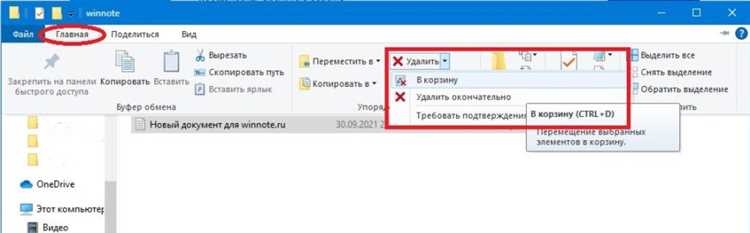
Папки Downloads и Desktop накапливают файлы, которые часто занимают значительное место – от 1 до 5 ГБ на каждого пользователя. Это могут быть установочные пакеты, документы, временные файлы и скриншоты, которые больше не нужны.
Рекомендации по очистке:
- Отсортируйте файлы по дате изменения и удалите элементы старше 30 дней, которые не используются.
- Переместите важные документы в Документы или облачное хранилище, чтобы не потерять данные.
- Удаляйте дубликаты файлов, используя встроенный поиск по имени или расширению.
- Регулярно проверяйте папку Desktop, чтобы не накапливались временные ярлыки и скриншоты.
Эта практика позволяет освободить до нескольких гигабайт на системном диске и поддерживать порядок в пользовательских профилях без воздействия на работу приложений.
Использование встроенной очистки диска для учетных записей

Windows 10 включает инструмент Очистка диска, который позволяет удалять временные файлы, кэш обновлений и системные файлы для каждой учетной записи. Он освобождает место без риска удаления пользовательских документов и настроек.
Для запуска откройте Проводник → Этот компьютер → Системный диск → Свойства → Очистка диска. Выберите опцию Очистить системные файлы, чтобы удалить устаревшие обновления Windows, файлы журнала и временные файлы приложений.
Для очистки данных конкретного пользователя откройте Очистка диска → Дополнительно → Очистка профилей пользователей. Выберите профили старше 30 дней и удалите временные файлы, кэш браузеров и остаточные данные приложений, чтобы снизить размер профиля на 1–3 ГБ.
Регулярное использование встроенной очистки диска помогает поддерживать системный диск свободным и уменьшает вероятность замедления работы компьютера из-за переполненных папок C:\Users.
Вопрос-ответ:
Можно ли безопасно удалять все файлы из папки Temp каждого пользователя?
Не все файлы из папки Temp можно удалять без риска. Файлы, которые используются открытыми приложениями, могут вызвать ошибки, если их удалить. Рекомендуется удалять только файлы старше 7–10 дней, закрыв перед этим все программы. Остальные файлы система освободит автоматически при перезагрузке.
Как определить, какие профили пользователей больше не нужны?
Старые профили обычно не открывались более 90 дней. Проверить это можно через Панель управления → Система → Дополнительные параметры системы → Профили пользователей. Профили, которые не использовались, можно удалить вместе с временными файлами и настройками приложений, освободив при этом гигабайты на диске.
Можно ли удалять кэш браузеров без потери паролей и закладок?
Да, кэш хранит временные данные сайтов, которые ускоряют загрузку страниц, но не содержит пароли или закладки. Для Chrome, Edge и Firefox очистка кэша через встроенные настройки удаляет только временные файлы и не влияет на учетные данные или сохраненные закладки.
Какие файлы стоит искать при очистке папок загрузок и рабочего стола?
Рекомендуется удалять устаревшие установочные пакеты, старые документы и временные файлы. Файлы старше 30 дней, которые не используются, можно перемещать в архив или удалять. Также полезно проверять наличие дубликатов и временных скриншотов, чтобы снизить нагрузку на диск.
Как встроенная очистка диска помогает уменьшить размер профилей пользователей?
Встроенная очистка диска удаляет временные файлы приложений, кэш обновлений Windows и устаревшие системные файлы для выбранного профиля. Это снижает размер папки пользователя на 1–3 ГБ и освобождает место на системном диске без риска затронуть документы или настройки приложений.
Как узнать, какие большие файлы в папке пользователя можно удалить без риска?
Для безопасного удаления крупных файлов сначала отсортируйте их по размеру и дате изменения. Файлы, которые не открывались более 6–12 месяцев и не связаны с программами, чаще всего можно удалить. Перед удалением полезно проверить расширение: документы (.docx, .pdf) или мультимедиа (.mp4, .avi) переместите в архив или облако, а временные или старые установочные файлы (.exe, .iso) можно удалять сразу. Так вы освободите значительное место на диске, не потеряв нужные данные.
Почему после удаления файлов из AppData и Temp некоторые программы начинают выдавать ошибки?
Ошибки возникают, если удалены файлы, которые программа использует в данный момент. Папки AppData и Temp содержат как временные, так и активные файлы приложений. Чтобы избежать проблем, удаляйте только файлы старше нескольких дней и закрывайте все программы перед очисткой. Если ошибка все же появляется, восстановить работу можно, перезапустив приложение или перезагрузив систему — система создаст необходимые временные файлы заново.

 Загрузка...