В Windows 10 встроен собственный VPN-клиент, который позволяет подключаться к удалённым серверам без установки сторонних программ. Это актуально при работе с корпоративными сетями, доступе к внутренним ресурсам компании или использовании коммерческих VPN-сервисов, предоставляющих параметры для ручного подключения. Знание штатных инструментов системы снижает зависимость от дополнительного софта и упрощает контроль сетевых настроек.
Для корректной настройки VPN в Windows 10 необходимо заранее понимать, какой протокол используется (PPTP, L2TP/IPsec, SSTP или IKEv2), какие данные выдаёт провайдер и где именно в интерфейсе системы они вводятся. Ошибка в типе туннеля, адресе сервера или методе проверки подлинности приводит к отказу соединения ещё на этапе инициализации.
Пошаговая инструкция особенно важна для пользователей, которые впервые сталкиваются с ручным созданием VPN-подключения. В отличие от автоматических клиентов, Windows требует точного указания параметров: от выбора типа VPN до настройки шифрования и сохранения учётных данных. Ниже разобран процесс, ориентированный на практическое применение и реальные сценарии подключения.
Проверка версии Windows 10 и прав администратора перед настройкой VPN
Перед созданием VPN-подключения необходимо определить установленную версию Windows 10, так как интерфейс сетевых параметров и доступные протоколы зависят от редакции и сборки системы. Проверка выполняется через окно «О системе»: нажатием клавиш Win + R, вводом команды winver и подтверждением. В открывшемся окне отображается номер версии и сборки, которые должны быть не ниже 1607 для стабильной работы IKEv2 и SSTP.
Редакции Windows 10 Home, Pro и Enterprise поддерживают ручную настройку VPN, однако в Home отсутствуют расширенные параметры управления IPsec и групповые политики. При использовании L2TP/IPsec с предварительным ключом это ограничение следует учитывать, так как часть настроек может быть недоступна без прав администратора.
Права администратора требуются для добавления нового сетевого подключения, изменения параметров безопасности и сохранения учётных данных на уровне системы. Проверить текущие права можно в разделе «Учетные записи пользователей» панели управления или в параметрах профиля. Если используется стандартная учетная запись, при создании VPN Windows запросит подтверждение администратора.
При отсутствии административного доступа рекомендуется заранее выполнить вход под учетной записью с соответствующими правами или запросить временное повышение привилегий. Это исключает ошибки сохранения параметров VPN и предотвращает блокировку подключения политиками безопасности системы.
Подготовка данных провайдера VPN: адрес сервера, тип VPN, учетные данные
Перед созданием VPN-подключения в Windows 10 необходимо собрать полный набор параметров, которые предоставляет VPN-провайдер или системный администратор. Отсутствие хотя бы одного значения делает настройку невозможной, так как система не предлагает автоматический подбор параметров.
В первую очередь уточняется адрес VPN-сервера. Он может быть указан в виде доменного имени или IP-адреса и должен вводиться без префиксов протоколов. Неправильный формат адреса приводит к ошибке на этапе установления туннеля.
- Доменное имя сервера, например vpn.company.ru
- Статический IP-адрес сервера
Следующим обязательным параметром является тип VPN, который определяет способ построения соединения и требования к безопасности. В Windows 10 доступны несколько вариантов, и провайдер обычно указывает конкретный тип без альтернатив.
- PPTP – используется в устаревших конфигурациях
- L2TP/IPsec – требует предварительный ключ или сертификат
- SSTP – работает через HTTPS и подходит для сетей с ограничениями
- IKEv2 – применяется для мобильных и корпоративных подключений
Учетные данные используются для проверки подлинности пользователя при подключении к VPN-серверу. Формат аутентификации зависит от конфигурации сервера и должен быть заранее уточнён.
- Имя пользователя, иногда с указанием домена
- Пароль для доступа к VPN
- Предварительный ключ IPsec или сертификат, если используется L2TP или IKEv2
Рекомендуется сохранить полученные данные в защищенном месте и проверить их актуальность до начала настройки. При корпоративных подключениях параметры могут быть привязаны к конкретному устройству или учетной записи Windows.
Создание нового VPN-подключения через параметры сети Windows 10
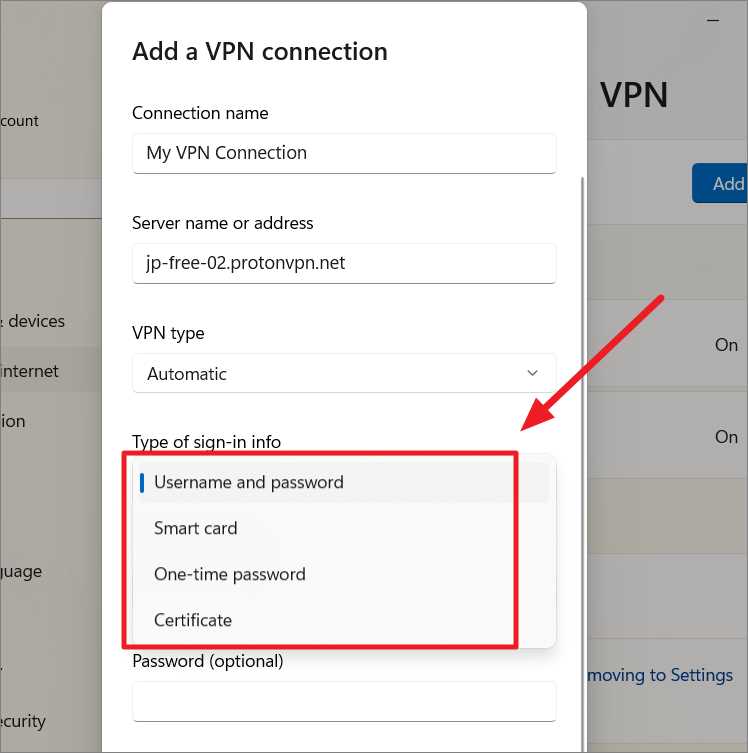
Добавление VPN-подключения выполняется через системные параметры Windows 10, без использования панели управления. Для этого открываются «Параметры» → «Сеть и Интернет» → «VPN», после чего выбирается пункт добавления нового подключения. Все действия выполняются в одном окне, что снижает риск пропуска обязательных полей.
В форме создания подключения указывается поставщик VPN – всегда выбирается значение Windows (встроенный). Остальные поля заполняются строго по данным провайдера, без произвольных изменений. Название подключения задаётся пользователем и используется только для ориентации в списке сетей.
| Поле | Что указывать |
|---|---|
| Поставщик VPN | Windows (встроенный) |
| Имя подключения | Произвольное название для идентификации |
| Имя или адрес сервера | Домен или IP-адрес VPN-сервера |
| Тип VPN | Значение, указанное провайдером |
| Тип данных для входа | Имя пользователя и пароль либо сертификат |
После заполнения основных параметров учетные данные можно сохранить сразу или оставить пустыми для ввода при каждом подключении. Сохранение логина и пароля упрощает дальнейшее использование, но не рекомендуется для общих или рабочих компьютеров.
После нажатия кнопки сохранения подключение появляется в списке VPN. На этом этапе соединение ещё не установлено, но параметры фиксируются в системе и доступны для последующей корректировки через дополнительные параметры адаптера.
Выбор протокола VPN и настройка параметров безопасности соединения
Протокол VPN определяет способ установления туннеля, метод шифрования и требования к аутентификации. В Windows 10 выбор выполняется в свойствах созданного подключения, в поле типа VPN. Указание неверного протокола приводит к отказу соединения до этапа проверки учетных данных.
PPTP применяется только в старых инфраструктурах и не поддерживает современные алгоритмы шифрования. Его использование оправдано лишь при подключении к устаревшим серверам, где другие протоколы недоступны.
L2TP/IPsec требует настройки параметров IPsec. В дополнительных свойствах безопасности указывается предварительный ключ или сертификат. Режим проверки подлинности должен соответствовать конфигурации сервера, иначе соединение будет разрываться сразу после инициализации.
SSTP использует SSL-туннель поверх HTTPS и не требует ручной настройки IPsec. При выборе этого протокола важно убедиться, что сервер поддерживает соединения по порту 443 и использует корректный сертификат, иначе Windows отклонит подключение.
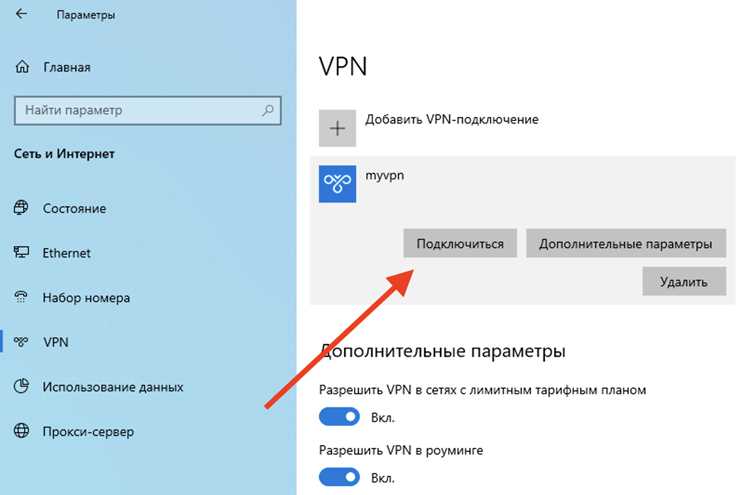
После выбора протокола VPN выполняется настройка параметров входа, от которых зависит успешная проверка подлинности на сервере. В Windows 10 эти данные задаются в свойствах VPN-подключения в разделе учетных данных и безопасности.
Формат имени пользователя определяется конфигурацией VPN-сервера и должен быть указан без отклонений. В корпоративных сетях часто используется доменная структура, которая вводится полностью.
- Имя пользователя без домена
- Формат DOMAIN\username для локальных сетей
- Адрес электронной почты, если используется облачный VPN
Пароль вводится с учетом регистра символов и активной раскладки клавиатуры. Рекомендуется временно отключить автопереключение языка, так как ошибка в одном символе приведет к отклонению соединения без подробного уведомления.
Дополнительные параметры аутентификации зависят от выбранного протокола и политики безопасности сервера.
- Выбор метода проверки подлинности: CHAP, MS-CHAP v2 или сертификат
- Указание предварительного ключа IPsec при использовании L2TP
- Привязка пользовательского или компьютерного сертификата
Сохранение учетных данных в системе упрощает подключение, но на общих устройствах рекомендуется оставлять поля пустыми. В этом случае Windows будет запрашивать логин и пароль при каждом подключении, снижая риск несанкционированного доступа.
Подключение к VPN и проверка работы соединения в Windows 10
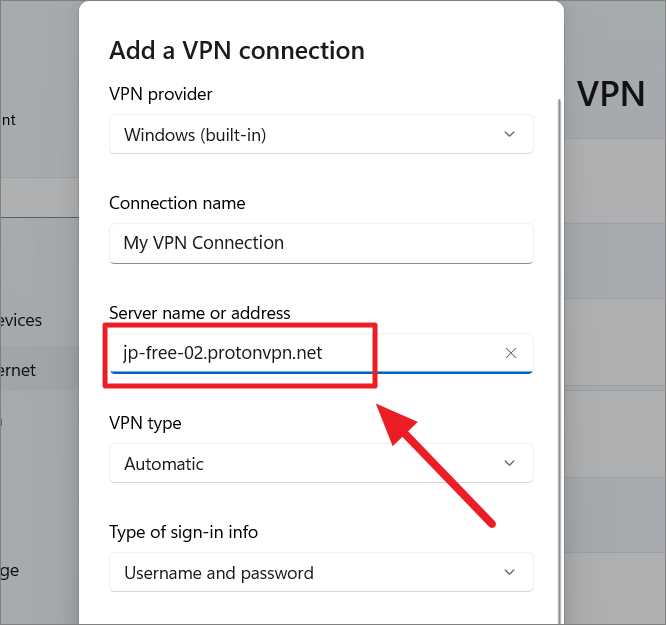
После сохранения всех параметров VPN-подключение запускается из раздела «Сеть и Интернет» → «VPN» либо через значок сети в области уведомлений. Выбор созданного профиля и нажатие кнопки подключения инициируют процесс установления защищённого туннеля.
При первом подключении Windows может запросить ввод логина и пароля, если учетные данные не были сохранены ранее. После успешной аутентификации статус подключения меняется на активный, а системе присваивается виртуальный сетевой интерфейс.
Проверка работы VPN начинается с анализа состояния соединения. В параметрах сети должно отображаться подключение с пометкой «Подключено». Дополнительно рекомендуется открыть сведения адаптера и убедиться, что назначен новый IP-адрес, отличный от адреса локальной сети.
Для подтверждения маршрутизации трафика через VPN используется доступ к внутренним ресурсам или сервисам, которые недоступны без подключения. При корпоративных сценариях проверяется доступ к файловым серверам, порталам или удалённым рабочим станциям.
Если соединение устанавливается, но трафик не проходит, следует проверить параметры протокола, тип аутентификации и настройки брандмауэра Windows. Большинство ошибок на этом этапе связано с несоответствием параметров безопасности требованиям VPN-сервера.
Вопрос-ответ:
Почему Windows 10 выдает ошибку подключения VPN сразу после ввода логина и пароля?
Чаще всего причина связана с неверно выбранным типом VPN или методом проверки подлинности. Если сервер настроен на L2TP/IPsec, а в параметрах подключения выбран PPTP, соединение будет разрываться до завершения аутентификации. Также ошибка возникает при вводе доменного имени пользователя в неверном формате или при использовании неподдерживаемого метода шифрования.
Можно ли настроить VPN в Windows 10 без установки сторонних программ?
Да, Windows 10 содержит встроенный клиент VPN. Он поддерживает PPTP, L2TP/IPsec, SSTP и IKEv2. Для настройки достаточно данных от провайдера: адрес сервера, тип VPN и учетные данные. Сторонние приложения нужны только в случаях, когда используется нестандартный протокол или дополнительная авторизация.
Почему после подключения к VPN интернет работает, но доступ к нужным ресурсам отсутствует?
Такая ситуация возникает при неверной маршрутизации трафика. VPN-сервер может быть настроен только для доступа к внутренней сети без перенаправления всего трафика. Также причиной бывает блокировка соединений брандмауэром Windows или отсутствие прав доступа к конкретным сетевым ресурсам.
Нужно ли каждый раз вводить логин и пароль при подключении к VPN?
Это зависит от того, сохранены ли учетные данные в параметрах подключения. Если поля заполнены и сохранены, Windows использует их автоматически. На рабочих или общих компьютерах часто отключают сохранение данных, чтобы система запрашивала их при каждом подключении.
Как проверить, что VPN действительно изменил сетевое подключение в Windows 10?
После подключения следует открыть сведения о сетевом адаптере и проверить присвоенный IP-адрес. Он должен отличаться от адреса локальной сети. Дополнительно можно проверить доступ к сервисам или серверам, которые работают только через VPN.
Что делать, если VPN в Windows 10 подключается, но сразу отключается?
Чаще всего причина связана с несовпадением параметров безопасности. Следует проверить тип VPN, метод аутентификации и настройки IPsec, особенно при использовании L2TP. Также разрыв соединения может происходить из-за неверного предварительного ключа, устаревшего сертификата или блокировки соединения сетевым фильтром на стороне сервера.
Почему Windows 10 не предлагает выбрать IKEv2 при создании VPN-подключения?
Такое происходит, если используется устаревшая сборка Windows 10 или отсутствуют обновления системы. IKEv2 доступен начиная с определённых версий и может быть скрыт при ограниченных правах пользователя. Проверка версии системы и вход под учетной записью администратора обычно решают проблему.

 Загрузка...