Содержание статьи
Microsoft Edge позволяет изменить отображение текста на всех сайтах без установки расширений и сторонних утилит. Браузер использует собственный механизм рендеринга Chromium, поэтому настройки шрифтов применяются сразу к веб-страницам, PDF-документам и встроенному режиму чтения. Это особенно важно при работе с мелким текстом, кодом, таблицами и интерфейсами веб-сервисов.
В Edge можно задать отдельные шрифты для обычного текста, шрифтов с засечками, без засечек и моноширинного отображения. Такая детализация позволяет, например, оставить привычный шрифт для статей и новостей, но заменить моноширинный шрифт для кода на более читаемый вариант вроде Consolas или Cascadia Mono.
Дополнительно браузер поддерживает настройку минимального размера шрифта, что предотвращает слишком мелкое отображение текста на адаптивных сайтах. Это решение полезно при работе на экранах с высоким разрешением или при использовании масштабирования системы Windows.
Все изменения выполняются через стандартное меню настроек Edge и сохраняются в профиле пользователя. При необходимости параметры можно вернуть к исходным значениям за несколько кликов, не затрагивая закладки, расширения и историю просмотров.
Открытие настроек Edge для изменения шрифтов
Изменение шрифтов в Microsoft Edge выполняется через встроенные настройки браузера, доступные в любом актуальном выпуске для Windows, macOS и Linux. Для перехода открой меню, нажав на кнопку с тремя точками в правом верхнем углу окна, затем выберите пункт «Настройки». Альтернативный способ – ввести в адресной строке edge://settings и нажать Enter.
После открытия страницы настроек интерфейс загружается в отдельной вкладке и не зависит от текущего сайта. Это позволяет безопасно менять параметры отображения текста без риска потери данных или сброса сессий. Все изменения применяются на уровне профиля пользователя и сохраняются автоматически.
Для быстрого доступа к нужному разделу можно использовать встроенное поле поиска в настройках. Достаточно ввести слово «шрифт», после чего Edge отфильтрует параметры и предложит прямую ссылку на блок, связанный с отображением текста. Такой способ сокращает навигацию и исключает ручной поиск нужного пункта меню.
Настройки шрифтов не требуют перезапуска браузера. Любые изменения отображаются сразу после выбора параметра, что упрощает проверку читаемости текста на открытых вкладках.
Переход в раздел «Внешний вид» и параметры шрифтов
Внутри раздела «Внешний вид» собраны параметры, влияющие на визуальное отображение контента: масштаб страниц, тема оформления и блок управления шрифтами. Для доступа к расширенным настройкам текста используется ссылка «Настроить шрифты», открывающая отдельную панель с детальными опциями.
В панели настройки шрифтов Edge позволяет задать несколько независимых параметров, каждый из которых применяется к определённым типам контента. Это дает возможность гибко адаптировать отображение сайтов под особенности зрения и формат работы.
| Параметр | Назначение |
|---|---|
| Стандартный шрифт | Используется для основного текста на большинстве сайтов |
| Шрифт с засечками | Применяется на страницах, где сайт явно запрашивает serif-отображение |
| Шрифт без засечек | Заменяет стандартный текст на сайтах с modern-дизайном |
| Моноширинный шрифт | Отображает код, таблицы и технические данные |
| Минимальный размер шрифта | Ограничивает чрезмерно мелкое отображение текста |
Все параметры изменяются через выпадающие списки и числовые значения, а результат виден сразу без обновления вкладок. Это позволяет точно подобрать сочетание шрифтов под повседневную работу в браузере.
Выбор стандартного шрифта для веб-страниц
Стандартный шрифт в Microsoft Edge применяется ко всем сайтам, которые не задают собственные параметры отображения текста. Этот параметр влияет на статьи, описания товаров, форумы и справочные разделы. Настройка выполняется в блоке «Стандартный шрифт» внутри панели управления шрифтами.
Для выбора доступен список шрифтов, установленных в операционной системе. Edge не загружает дополнительные гарнитуры, поэтому итоговый набор зависит от версии Windows или macOS. После выбора новый шрифт используется сразу, без перезапуска браузера.
При подборе стандартного шрифта рекомендуется учитывать тип повседневного контента и длительность чтения. На практике лучше всего подходят нейтральные гарнитуры с равномерной толщиной символов.
- Segoe UI – оптимален для интерфейсов и новостных сайтов
- Arial – подходит для простых текстовых страниц и инструкций
- Verdana – сохраняет читаемость при небольшом размере
- Tahoma – удобен для плотных текстовых блоков
После выбора шрифта стоит проверить отображение текста на нескольких типах сайтов: блогах, интернет-магазинах и документации. Это позволяет убедиться, что символы не слипаются и межстрочный интервал остается комфортным.
Если результат не устраивает, Edge позволяет быстро сменить стандартный шрифт на другой вариант или вернуть системное значение без сброса остальных параметров.
Настройка шрифтов с засечками и без засечек
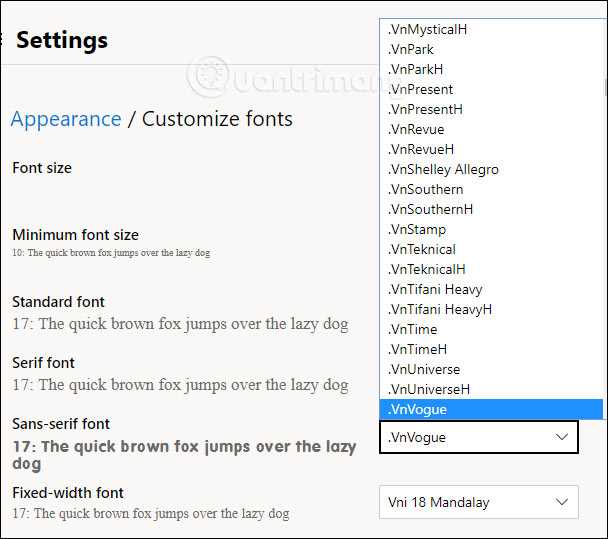
Microsoft Edge обрабатывает шрифты с засечками и без засечек отдельно, ориентируясь на CSS-разметку сайта. Если веб-страница явно запрашивает тип serif или sans-serif, браузер подставляет соответствующую гарнитуру из пользовательских настроек, игнорируя стандартный шрифт.
Параметры «Шрифт с засечками» и «Шрифт без засечек» находятся в расширенных настройках шрифтов раздела «Внешний вид». Каждый пункт открывает выпадающий список с системными гарнитурами, доступными для текущей операционной системы.
Для текстов с засечками целесообразно выбирать шрифты, ориентированные на длинные материалы и книжную верстку. В Windows чаще всего используют Times New Roman, Georgia или Cambria, так как они корректно отображаются на большинстве сайтов и не нарушают структуру абзацев.
Шрифты без засечек применяются к интерфейсам веб-приложений, панелям управления и современным сайтам. Для этой категории подходят Segoe UI, Arial и Calibri, поскольку они сохраняют четкость символов при любом масштабе страницы.
Раздельная настройка этих параметров позволяет избежать ситуации, когда дизайнерский шрифт сайта выглядит перегруженным или плохо читаемым. Edge автоматически подставляет выбранные гарнитуры только в рамках указанного типа, не затрагивая другие элементы страницы.
Изменение моноширинного шрифта для кода и таблиц
Параметр «Моноширинный шрифт» находится в разделе расширенных настроек шрифтов. Выбранная гарнитура применяется ко всем сайтам, где используется тип monospace, независимо от языка программирования или формата таблицы.
При выборе шрифта стоит учитывать четкость символов, различимость похожих знаков и поддержку кириллицы. Наиболее удобные варианты обычно уже установлены в системе.
- Consolas – хорошо различает цифры, скобки и операторы
- Cascadia Mono – подходит для современных веб-редакторов
- Courier New – совместим со старыми сайтами и документацией
- Lucida Console – сохраняет читаемость при небольшом размере
После изменения моноширинного шрифта рекомендуется проверить отображение кода на страницах с примерами, а также таблиц с числовыми значениями. Это позволяет убедиться, что столбцы не смещаются и символы не слипаются.
Если сайт использует собственные встроенные шрифты для кода, Edge применит пользовательскую настройку только при отсутствии прямого запрета в стилях страницы.
Регулировка размера шрифта в Microsoft Edge
Размер шрифта в Microsoft Edge задается отдельно от масштаба страницы и влияет именно на текстовое содержимое сайтов. Параметр расположен в разделе настройки шрифтов и представлен выпадающим списком с предустановленными значениями, включая «Очень мелкий», «Мелкий», «Средний», «Крупный» и «Очень крупный».
Значение «Средний» используется браузером по умолчанию и соответствует базовому размеру текста, который запрашивают большинство сайтов. При выборе более крупного варианта Edge увеличивает высоту и ширину символов без изменения пропорций блоков, что снижает риск нарушения верстки.
Изменение размера шрифта полезно при работе с длинными текстами, технической документацией и страницами с плотным контентом. В отличие от масштабирования вкладки, этот параметр не увеличивает изображения и элементы интерфейса сайта.
После изменения размера шрифта рекомендуется открыть несколько ресурсов с разной структурой: новостные порталы, таблицы и веб-приложения. Это позволяет оценить, как выбранное значение влияет на читаемость и перенос строк.
Настройка применяется ко всем сайтам и сохраняется между сеансами браузера. При необходимости параметр можно вернуть к стандартному значению без сброса остальных визуальных настроек.
Установка минимального размера шрифта для сайтов
Минимальный размер шрифта в Microsoft Edge ограничивает отображение слишком мелкого текста на веб-страницах. Этот параметр полезен на сайтах с адаптивной версткой, где текст может уменьшаться в зависимости от ширины экрана или плотности пикселей.
Настройка доступна в расширенных параметрах шрифтов и задается числовым значением в пунктах. Edge предлагает диапазон от небольших значений до увеличенных, при этом браузер не изменяет шрифты, размер которых уже превышает установленный порог.
При установке минимального размера рекомендуется начинать с умеренного значения и проверять результат на страницах с мелкими подписями, сносками и второстепенными блоками. Это позволяет сохранить различие между основным текстом и вспомогательной информацией.
Параметр действует только на текстовое содержимое и не влияет на иконки, изображения и элементы интерфейса сайта. Если разработчик страницы жестко задал размер шрифта через стили, Edge все равно увеличит его до указанного минимума.
Изменения применяются мгновенно ко всем открытым вкладкам. При необходимости минимальный размер можно вернуть к исходному значению, не затрагивая выбранные гарнитуры и общий размер шрифта.
Сброс пользовательских настроек шрифтов к исходным
Если измененные параметры шрифтов приводят к искажению верстки или ухудшению читаемости, в Microsoft Edge можно вернуть исходные значения без переустановки браузера. Сброс выполняется через страницу настроек и затрагивает только визуальные параметры текста.
Для возврата стандартных значений необходимо открыть раздел «Внешний вид», перейти в панель настройки шрифтов и вручную выбрать системные значения для стандартного, serif, sans-serif и моноширинного шрифтов. Edge использует предустановленные гарнитуры операционной системы, заданные при установке браузера.
Размер шрифта и минимальный порог также возвращаются к базовым параметрам через соответствующие выпадающие списки и числовые поля. После изменения каждый пункт применяется сразу, без подтверждения и перезапуска.
Если требуется полный возврат визуальных параметров, можно воспользоваться общим сбросом настроек браузера, при котором шрифты, масштаб и тема оформления возвращаются к исходному состоянию, а закладки и сохраненные пароли остаются без изменений.
Рекомендуется выполнять сброс после обновления Edge или операционной системы, если текст на сайтах стал отображаться иначе без явной причины.
Вопрос-ответ:
Почему после смены шрифта в Microsoft Edge некоторые сайты продолжают использовать свой дизайн?
Часть сайтов жестко задает шрифты через CSS-стили. В таких случаях Edge применяет пользовательские настройки только при отсутствии прямого указания разработчика. Чаще всего это касается лендингов, веб-приложений и интерфейсов онлайн-сервисов, где шрифт является частью фирменного оформления.
Можно ли установить свой шрифт в Edge, если его нет в списке настроек?
Edge отображает только те шрифты, которые установлены в операционной системе. Если нужной гарнитуры нет в списке, ее необходимо сначала добавить в Windows или macOS. После установки и перезапуска браузера шрифт появится в выпадающих меню настроек.
Чем отличается изменение размера шрифта от масштабирования страницы?
Размер шрифта влияет только на текстовое содержимое сайтов. Масштабирование страницы увеличивает все элементы сразу, включая изображения, кнопки и блоки интерфейса. Для чтения длинных текстов чаще используют настройку шрифта, а не общий масштаб.
Повлияют ли настройки шрифтов Edge на PDF-файлы, открытые в браузере?
Для встроенного просмотрщика PDF Edge применяет собственные параметры отображения. Пользовательские шрифты влияют только на текстовый контент веб-страниц, а не на шрифты, встроенные в PDF-документы.
Как вернуть стандартный шрифт, если после изменений текст стал выглядеть непривычно?
Достаточно открыть раздел настроек шрифтов и выбрать системные значения для всех типов гарнитур, а также вернуть размер шрифта к базовому уровню. Эти действия не затрагивают закладки, историю и расширения.
Можно ли задать разные шрифты для разных сайтов в Microsoft Edge?
В стандартных настройках Edge такой возможности нет. Браузер применяет выбранные шрифты ко всем сайтам сразу, ориентируясь на тип текста: обычный, с засечками, без засечек или моноширинный. Отдельные значения для конкретных доменов можно получить только через расширения или пользовательские стили, но они работают вне встроенной системы настроек Edge.

 Загрузка...