Содержание статьи
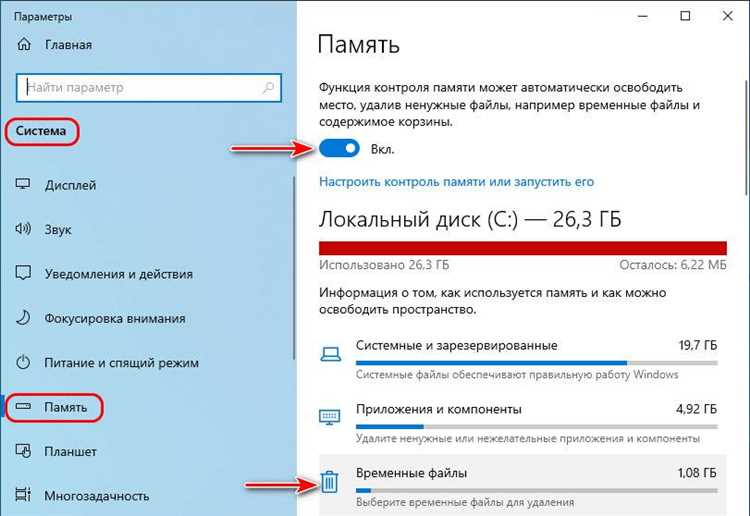
В Windows 10 системный диск C: часто переполняется быстрее, чем ожидается. Средний размер временных файлов за месяц может достигать 2–5 ГБ, а кэш браузеров и приложений иногда превышает 10 ГБ. Без регулярной проверки это приводит к снижению скорости работы системы и ограничению пространства для обновлений.
Большие файлы, такие как видеоролики, образы ISO или игры, могут занимать десятки гигабайт. Например, современные игры могут требовать 50–100 ГБ на диск, а старые образы резервного копирования – 20–30 ГБ каждый. Невнимательное хранение таких данных быстро сокращает доступное пространство.
Windows 10 предоставляет встроенные инструменты для анализа диска. Через раздел «Хранилище» можно увидеть, какие категории файлов занимают место, а с помощью проводника – определить самые тяжелые папки. Использование этих функций позволяет не только освободить пространство, но и понять, какие данные на диске не нужны или дублируются.
Кроме пользовательских файлов, значительную часть диска занимают скрытые системные данные. Папка AppData, точки восстановления и кеш обновлений Windows могут потреблять 5–15 ГБ без явного уведомления. Контроль этих элементов позволяет оптимизировать свободное место без удаления важных программ.
Как узнать, сколько места занято на системном диске

Чтобы определить объем занятого пространства на диске C:, откройте проводник и кликните правой кнопкой мыши по диску, выбрав «Свойства». В окне свойств будет отображаться точный размер диска, объем занятого и свободного места в гигабайтах. Например, на диске объемом 500 ГБ при заполнении 350 ГБ вы сразу увидите, что свободно 150 ГБ.
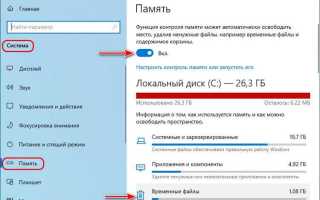
Для более детального анализа используйте встроенную функцию «Хранилище» в разделе «Параметры» → «Система» → «Хранилище». Здесь Windows автоматически классифицирует данные по категориям: приложения, документы, мультимедиа, временные файлы и системные данные. Каждая категория отображается с указанием точного объема в ГБ, что помогает понять, какие типы файлов занимают больше всего места.
Если требуется быстрый способ без открытия нескольких окон, можно воспользоваться командой Win + R, введя cleanmgr. Утилита «Очистка диска» покажет список временных файлов и размер системного кэша, что позволяет сразу оценить, сколько места можно освободить без удаления пользовательских данных.
Для мониторинга динамики заполнения диска рекомендуется проверять эти параметры раз в месяц. Это позволит отслеживать рост папки загрузок, кэша браузеров и резервных копий, предотвращая внезапное переполнение системного диска и снижение производительности.
Проверка размера папки «Загрузки» и временных файлов
Папка «Загрузки» часто накапливает большое количество файлов, включая установочные пакеты, архивы и медиафайлы. Чтобы проверить ее размер, откройте проводник, кликните правой кнопкой мыши по папке «Загрузки» и выберите «Свойства». Windows покажет точный объем в мегабайтах или гигабайтах. Часто пользователи обнаруживают, что в этой папке хранится 5–20 ГБ ненужных файлов, которые можно удалить.
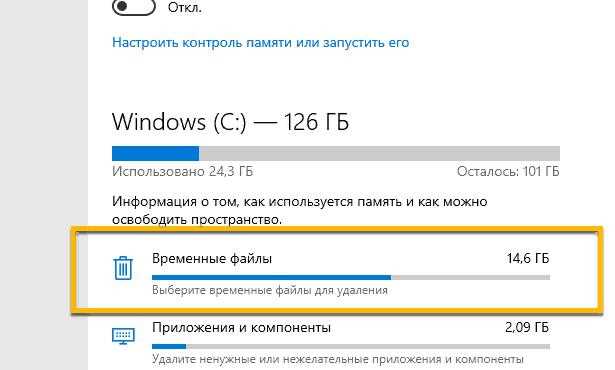
Временные файлы создаются системой и программами для ускорения работы, но их объем может достигать нескольких гигабайт. Для их проверки откройте «Параметры» → «Система» → «Хранилище» → «Временные файлы». Здесь отображаются кэш приложений, установочные файлы обновлений, миниатюры изображений и временные интернет-файлы. Windows позволяет выделять отдельные категории для удаления, освобождая пространство без риска потери личных данных.
Регулярная проверка этих элементов раз в 1–2 недели помогает поддерживать свободное место на системном диске. Особенно важно контролировать папку «Загрузки», если на диске менее 256 ГБ, так как накопление больших файлов быстро сокращает доступное пространство и замедляет работу системы.
Определение объема мусора в корзине
Корзина в Windows 10 хранит удаленные файлы до тех пор, пока пользователь их не очистит. Объем этих файлов может достигать десятков гигабайт, особенно если регулярно удаляются большие документы, видео или образы дисков.
Чтобы проверить размер корзины:
- Щелкните правой кнопкой мыши по значку «Корзина» на рабочем столе.
- Выберите «Свойства». В открывшемся окне будет показан максимальный размер корзины для каждого диска и текущий объем занятых файлов.
- Если текущий объем превышает 5–10 ГБ, рекомендуется удалить содержимое вручную или настроить автоматическую очистку при нехватке места.
Дополнительно можно использовать встроенную функцию «Хранилище»: Параметры → Система → Хранилище → Временные файлы. Здесь Windows отдельно указывает размер корзины и позволяет удалить все файлы без необходимости открывать папку.
Регулярная проверка и очистка корзины помогает освободить место на диске, особенно на системном диске с объемом менее 512 ГБ. Это предотвращает накопление ненужных данных и ускоряет работу системы при сохранении крупных проектов.
Выявление больших файлов с помощью проводника
Для обнаружения файлов, которые занимают много места, откройте проводник и перейдите в папку, которую хотите проанализировать. В поле поиска введите *.* и нажмите Enter, затем выберите сортировку по размеру, чтобы файлы отображались от самых крупных к самым маленьким.
Windows 10 позволяет фильтровать файлы по размеру с помощью параметра поиска Размер:. Например:
- Размер: гигантский – файлы больше 128 МБ
- Размер: большой – файлы от 16 МБ до 128 МБ
Обнаружив файлы свыше 1–2 ГБ, оцените необходимость их хранения. Часто это видео, образы дисков, установочные пакеты игр или резервные копии. Перенос таких файлов на внешние накопители или облачное хранилище позволяет существенно освободить место на системном диске.
Регулярная проверка крупных файлов раз в месяц предотвращает переполнение диска и снижает вероятность замедления системы из-за нехватки свободного пространства.
Использование встроенной функции «Хранилище» для анализа
Функция «Хранилище» в Windows 10 позволяет быстро оценить, какие категории файлов занимают место на диске. Она отображает точный объем данных для приложений, документов, мультимедиа, временных файлов и системных данных.
Для доступа к функции откройте Параметры → Система → Хранилище. После сканирования диска появится интерактивная диаграмма с распределением объема по категориям. Например, игры и приложения могут занимать 40–60 ГБ, а временные файлы – 2–5 ГБ.
Для наглядного контроля можно использовать таблицу с категориями и занимаемым местом:
| Категория | Занятое место |
|---|---|
| Приложения и игры | 40–60 ГБ |
| Документы и загрузки | 5–15 ГБ |
| Мультимедиа (фото, видео, музыка) | 10–30 ГБ |
| Временные файлы | 2–5 ГБ |
| Системные данные и точки восстановления | 5–15 ГБ |
Использование этой функции помогает выявить категории, которые занимают непропорционально много места, и выбрать целевые элементы для очистки или переноса на внешний накопитель.
Как проверить папку AppData на скрытые данные
Папка AppData хранит настройки программ, кэш и временные файлы, которые часто занимают несколько гигабайт на диске C:. По умолчанию она скрыта, поэтому для доступа необходимо включить отображение скрытых элементов в проводнике: Вид → Показать → Скрытые элементы.
Чтобы проверить объем данных в AppData:
- Откройте C:\Users\Имя_пользователя\AppData.
- Щелкните правой кнопкой мыши по папкам Local, LocalLow и Roaming и выберите «Свойства». Windows покажет точный размер каждой папки.
- Обратите внимание на папки браузеров, мессенджеров и игровых платформ – они часто содержат кэш размером 2–8 ГБ.
Для освобождения места можно:
- Удалить временные папки, например Temp внутри Local.
- Очистить кэш браузеров через их встроенные настройки.
- Перенести крупные данные приложений на другой диск, если программа это поддерживает.
Регулярная проверка AppData раз в месяц позволяет предотвратить накопление скрытых данных, которые занимают место, не видимое в стандартной сортировке файлов по размеру.
Анализ программ и игр, занимающих много места

Для выявления программ и игр, которые занимают значительный объем диска, откройте Параметры → Приложения → Приложения и возможности. Здесь указаны все установленные программы с точным размером в гигабайтах. Современные игры могут занимать 50–100 ГБ, а профессиональные программы для графики и видеомонтажа – 10–30 ГБ каждая.
Чтобы освободить место, рассмотрите следующие шаги:
- Удаление редко используемых программ: выберите приложение и нажмите «Удалить» для освобождения диска.
- Перенос игр на другой диск: через встроенные функции платформ, например Steam или Epic Games, можно переместить установленные игры без переустановки.
- Очистка временных файлов программ: многие приложения хранят кэш в папках AppData; очистка кэша может освободить 1–5 ГБ.
Регулярный анализ и оптимизация больших программ предотвращает переполнение диска, особенно на системных накопителях объемом до 512 ГБ, и снижает риск замедления работы Windows.
Проверка точек восстановления и системных файлов
Точки восстановления Windows создаются автоматически для отката системы при ошибках, но они могут занимать значительные объемы – от 5 до 15 ГБ на диске C:. Чтобы проверить их использование, откройте Панель управления → Система → Защита системы → Настроить. Здесь отображается текущий объем, выделенный под точки восстановления, и возможность удалить старые версии.
Для анализа системных файлов используйте встроенную утилиту sfc /scannow. Она проверяет целостность важных файлов Windows и выявляет повреждения, которые могут привести к увеличению кэша или временных резервов. Поврежденные файлы можно восстановить без удаления пользовательских данных.
Регулярная проверка и очистка старых точек восстановления позволяет освободить несколько гигабайт на системном диске, особенно если обновления Windows занимают 2–5 ГБ. Это помогает поддерживать стабильную работу системы и предотвращает переполнение диска без потери важных данных.
Вопрос-ответ:
Почему мой диск C: почти полностью заполнен, хотя я не храню больших файлов?
Даже при отсутствии крупных медиафайлов системный диск может быстро заполняться за счет временных файлов Windows, кэша браузеров и папки AppData. Также большое пространство могут занимать точки восстановления, кэш обновлений и системные резервные копии. Чтобы оценить ситуацию, откройте Параметры → Система → Хранилище — Windows покажет категории данных и их размер, что позволяет определить, что именно занимает место.
Как проверить, какие программы занимают наибольший объем на диске?
Откройте Параметры → Приложения → Приложения и возможности. Список установленных программ отображает точный размер каждой. Обратите внимание на игры и графические редакторы — они часто занимают десятки гигабайт. Для освобождения пространства можно удалить неиспользуемые программы или перенести крупные игры на другой диск через встроенные функции платформ, таких как Steam или Epic Games.
Можно ли безопасно очищать папку AppData и как это сделать?
В папке AppData хранятся настройки программ, кэш и временные файлы. Полное удаление папки может нарушить работу приложений, но временные файлы и кэш отдельных программ можно удалить безопасно. Для этого откройте C:\Users\Имя_пользователя\AppData, включите показ скрытых элементов и очистите папку Temp внутри Local, а также кэш браузеров через их настройки. Это освободит несколько гигабайт без потери важных данных.
Как определить, сколько места занимает корзина и очистить её?
Щёлкните правой кнопкой мыши по значку корзины на рабочем столе и выберите «Свойства». В окне будет указан текущий объем файлов на удаление и максимальный размер корзины для каждого диска. Если объем превышает несколько гигабайт, рекомендуется очистить корзину вручную. Также это можно сделать через Параметры → Система → Хранилище → Временные файлы, где Windows отдельно показывает размер корзины и позволяет удалить все содержимое за один клик.
Как быстро найти самые большие файлы на диске без сторонних программ?
Откройте проводник и перейдите в папку для анализа. В поле поиска введите *.* и нажмите Enter, затем отсортируйте файлы по размеру. Для более точной фильтрации используйте параметр Размер:, например «гигантский» для файлов больше 128 МБ. После обнаружения крупных файлов оцените, какие из них можно удалить или перенести на внешний накопитель, чтобы освободить пространство на системном диске.
Почему системный диск C: быстро заполняется и как определить виновников?
Системный диск может занимать место не только из-за пользовательских файлов, но и из-за скрытых данных Windows. Основные источники: временные файлы, кэш браузеров, папка AppData, точки восстановления и кэш обновлений системы. Для анализа откройте Параметры → Система → Хранилище, чтобы увидеть распределение по категориям, или используйте проводник для поиска крупных файлов. После выявления крупных элементов можно удалить временные файлы через «Временные файлы» в настройках, очистить кэш браузеров и удалить старые точки восстановления, что поможет освободить несколько гигабайт без риска потери важных данных.

 Загрузка...