Содержание статьи
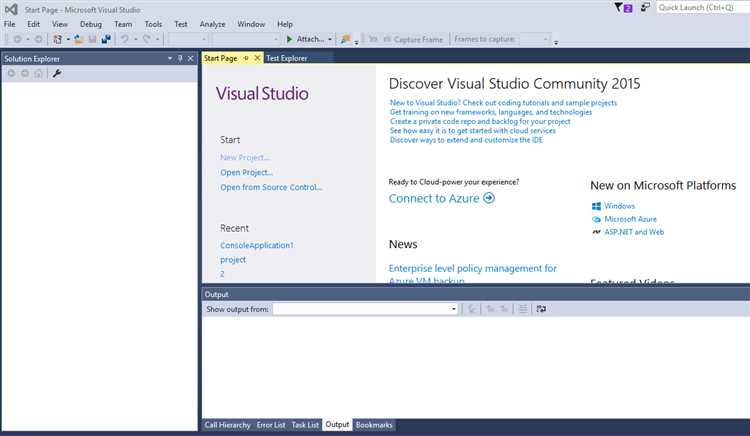
Ситуация, когда Visual Studio не открывается после клика по ярлыку или завершает работу сразу после старта, почти всегда связана с конкретным техническим сбоем, а не «случайной ошибкой». В практике чаще всего причиной становятся повреждённые пользовательские настройки, конфликт расширений, сбой обновления IDE или проблемы с установленными компонентами платформы .NET и SDK. Каждая из этих причин оставляет диагностические следы, которые можно обнаружить и использовать для восстановления работы среды.
Перед тем как предпринимать радикальные действия, имеет смысл проверить системные журналы Windows, параметры запуска IDE и состояние пользовательского профиля. Во многих случаях достаточно запустить Visual Studio с ключами сброса конфигурации или временно отключить расширения, чтобы определить источник сбоя. Такой подход позволяет локализовать проблему и восстановить запуск без удаления проектов и настроек среды разработки.
Проверка ошибок запуска через журнал событий Windows
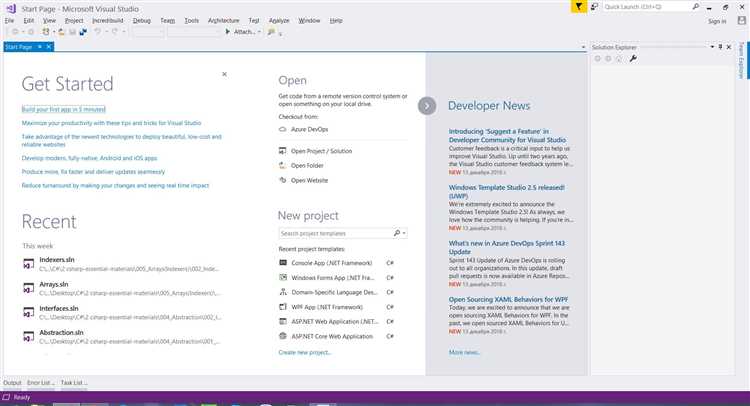
При отсутствии сообщений об ошибке со стороны Visual Studio первым источником информации становится Журнал событий Windows. Для его открытия используется команда eventvwr.msc, после чего следует перейти в раздел Журналы Windows → Приложение. Ошибки, связанные с запуском Visual Studio, чаще всего фиксируются в момент попытки старта процесса devenv.exe и имеют уровень Error или Critical.
Особое внимание следует уделять записям с источниками .NET Runtime, Application Error и VisualStudio. Сообщения с кодами исключений 0xc0000005, 0x80131500 или указанием сбойного модуля, например msenv.dll или System.Configuration.dll, напрямую указывают на повреждённые библиотеки или некорректную загрузку компонентов среды. Эти данные позволяют сузить круг причин до конкретного слоя – пользовательских настроек, платформы .NET или сторонних расширений.
Если в журнале присутствуют ошибки, связанные с доступом к файлам или реестру, необходимо проверить права текущего пользователя и путь к каталогу %LOCALAPPDATA%\Microsoft\VisualStudio. Записи о невозможности чтения конфигурационных файлов или загрузки пакетов IDE часто указывают на повреждение профиля. В этом случае последующие действия должны быть направлены на сброс настроек или запуск Visual Studio под другой учётной записью для подтверждения источника сбоя.
Сброс пользовательских настроек Visual Studio через командную строку
Повреждённые пользовательские настройки – одна из частых причин, по которой Visual Studio перестаёт запускаться. Все параметры среды хранятся отдельно от файлов установки, поэтому их сброс не затрагивает проекты и установленные компоненты. Для выполнения процедуры требуется запустить Командную строку или PowerShell от имени администратора и использовать исполняемый файл devenv.exe с диагностическими ключами.
Путь к devenv.exe зависит от версии Visual Studio и редакции. Если путь не добавлен в переменные среды, необходимо перейти в каталог установки вручную. После этого выполняется запуск с ключом, который удаляет пользовательскую конфигурацию и создаёт её заново при следующем старте IDE.
| Ключ запуска | Назначение |
|---|---|
| /ResetSettings | Полный сброс пользовательских настроек интерфейса и среды |
| /ResetUserData | Удаление всех пользовательских данных и кэша IDE |
| /SafeMode | Запуск без загрузки расширений и пользовательских пакетов |
После выполнения команды окно Visual Studio может не появиться сразу – это нормально, так как среда пересоздаёт конфигурационные файлы в каталоге %LOCALAPPDATA%\Microsoft\VisualStudio. При успешном завершении следующая попытка запуска обычно проходит без сбоев. Если IDE открывается после сброса, это подтверждает, что проблема была связана именно с повреждёнными пользовательскими настройками, а не с установкой или системой.
Запуск Visual Studio в безопасном режиме без расширений
Если Visual Studio завершает работу на этапе загрузки интерфейса, причиной часто становятся сторонние расширения, подключающиеся при старте среды. Для проверки используется безопасный режим, при котором IDE запускается без загрузки пользовательских пакетов, расширений и модифицированных конфигураций.
Запуск выполняется через командную строку или окно Выполнить с использованием исполняемого файла devenv.exe и специального ключа. Такой старт позволяет определить, связан ли сбой с расширениями, а не с ядром среды разработки.
- Открыть Командную строку от имени администратора.
- Перейти в каталог установки Visual Studio, где расположен файл devenv.exe.
- Выполнить команду devenv.exe /SafeMode.
При успешном запуске в безопасном режиме интерфейс загружается с минимальным набором функций. В этом состоянии необходимо проверить список установленных расширений и определить проблемный компонент.
- Открыть меню Extensions → Manage Extensions.
- Отключать расширения по одному, начиная с установленных последними.
- Перезапускать Visual Studio после каждого изменения.
Если после отключения конкретного расширения обычный запуск проходит без ошибок, это подтверждает источник сбоя. Такое расширение следует удалить или заменить совместимой версией, соответствующей текущему выпуску Visual Studio.
Проверка конфликтующих расширений и компонентов IDE
Даже при успешном запуске Visual Studio в безопасном режиме стандартный старт может завершаться сбоем из-за конфликтов между расширениями и установленными компонентами IDE. Чаще всего проблемы возникают после обновления Visual Studio, когда ранее установленные плагины остаются несовместимыми с новой версией среды.
Первым шагом следует проверить журнал активности Visual Studio, расположенный в каталоге %APPDATA%\Microsoft\VisualStudio. Файл ActivityLog.xml содержит записи о сбоях загрузки пакетов и расширений. Строки с пометками Error или Warning, в которых упоминаются конкретные расширения или сборки, позволяют быстро определить источник конфликта.
После выявления подозрительных компонентов необходимо запустить Visual Studio в обычном режиме и перейти в диспетчер расширений. Расширения, помеченные как отключённые системой или не прошедшие проверку совместимости, следует удалить полностью, а не просто деактивировать. Особое внимание стоит уделять расширениям для анализа кода, альтернативным редакторам и инструментам интеграции с системами контроля версий.
Если ошибки указывают не на расширения, а на внутренние компоненты IDE, требуется проверить установленные рабочие нагрузки через Visual Studio Installer. Отсутствующие или повреждённые компоненты, такие как средства разработки .NET, C++ или SDK, могут вызывать сбои на этапе инициализации. В этом случае необходимо изменить установку и восстановить проблемные модули, не затрагивая остальные части среды.
Исправление повреждённых файлов установки Visual Studio
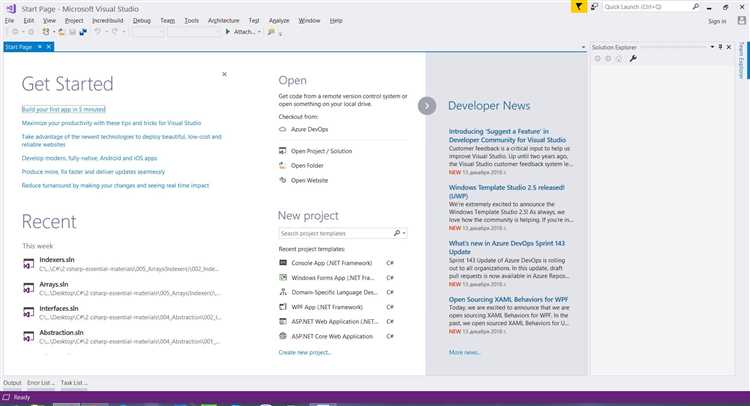
Для восстановления используется Visual Studio Installer. Его необходимо запустить от имени администратора и выбрать установленную версию среды. Кнопка Восстановить инициирует проверку всех файлов установки, повторную загрузку отсутствующих компонентов и исправление некорректных записей конфигурации. В процессе восстановления проекты и пользовательские настройки не затрагиваются.
Если стандартное восстановление завершается ошибкой, следует закрыть Installer и очистить кэш установщика, расположенный в каталоге %ProgramData%\Microsoft\VisualStudio\Packages. После удаления содержимого папки повторный запуск восстановления позволяет заново скачать повреждённые пакеты и устранить ошибки, связанные с несоответствием версий компонентов.
В ситуациях, когда Visual Studio Installer не открывается или не обнаруживает установленную среду, используется автономный установщик той же версии Visual Studio. Запуск его в режиме изменения установки позволяет переинициализировать регистрацию IDE в системе и восстановить исполняемые файлы, отвечающие за запуск среды разработки.
Проверка зависимостей: .NET Framework, Visual C++ Redistributable, SDK
Если версии отсутствуют или устарели, необходимо:
- Скачать и установить актуальную версию .NET Framework с официального сайта Microsoft.
- Проверить и при необходимости переустановить Visual C++ Redistributable, включая пакеты x86 и x64.
- Убедиться, что установлены все SDK, требуемые для выбранных рабочих нагрузок Visual Studio, например .NET, ASP.NET, C++ или Windows SDK.
Дополнительно рекомендуется использовать команду sfc /scannow в командной строке с правами администратора для проверки системных файлов, так как повреждённые библиотеки Windows также могут препятствовать запуску IDE. После восстановления или обновления зависимостей Visual Studio обычно запускается корректно без дополнительных действий.
Создание нового профиля пользователя Windows для запуска Visual Studio
Если Visual Studio не запускается после восстановления установки и сброса настроек, проблема может быть связана с повреждённым профилем пользователя Windows. Конфликты в реестре, ограничения доступа к каталогам или повреждённый кэш пользовательских данных могут блокировать запуск IDE.
Для проверки создайте новый профиль пользователя:
- Откройте Параметры → Учётные записи → Семья и другие пользователи.
- Выберите Добавить пользователя для этого компьютера и создайте локальную учётную запись.
- Назначьте новому пользователю административные права для корректного доступа к системным файлам.
Войдите под новым профилем и запустите Visual Studio. Если IDE открывается, это подтверждает, что сбой был вызван повреждёнными данными старого профиля. В этом случае рекомендуется перенести проекты и настройки вручную или использовать встроенный инструмент Import/Export Settings для сохранения пользовательских конфигураций.
Создание отдельного профиля позволяет изолировать проблему и восстанавливать рабочую среду без полной переустановки Visual Studio и её компонентов.
Вопрос-ответ:
Почему Visual Studio не запускается после обновления?
После обновления некоторые расширения или рабочие нагрузки могут оказаться несовместимыми с новой версией среды. Для выявления причины можно запустить Visual Studio в безопасном режиме с помощью ключа /SafeMode через командную строку. Если IDE открывается без ошибок, следует отключить или удалить недавно установленные расширения через Extensions → Manage Extensions. Также полезно проверить установку рабочих нагрузок через Visual Studio Installer и восстановить повреждённые компоненты.
Что делать, если Visual Studio пишет ошибку, связанную с msenv.dll?
Ошибка с msenv.dll указывает на повреждённый пакет Visual Studio. Необходимо открыть Visual Studio Installer и выбрать опцию Восстановить для текущей установки. Если восстановление не помогает, стоит удалить кэш установщика в папке %ProgramData%\Microsoft\VisualStudio\Packages и повторно запустить восстановление. В крайнем случае можно использовать автономный установщик той же версии IDE для переинициализации файлов.
Как проверить, что проблема с запуском связана с профилем пользователя Windows?
Для проверки создайте новую локальную учётную запись в Windows и назначьте ей административные права. После входа в систему под этой учётной записью попробуйте запустить Visual Studio. Если IDE открывается нормально, значит старый профиль содержит повреждённые настройки, кэш или ключи реестра, препятствующие запуску. В таком случае проекты можно перенести вручную или с помощью функции Import/Export Settings.
Почему Visual Studio зависает на этапе загрузки и что с этим делать?
Зависание на этапе инициализации обычно связано с конфликтами расширений или отсутствием необходимых зависимостей, таких как .NET Framework или Visual C++ Redistributable. Сначала рекомендуется запустить IDE в безопасном режиме (/SafeMode) и проверить, загружается ли интерфейс. Если проблема исчезает, нужно отключать расширения по одному через диспетчер. Также стоит убедиться, что установлены все требуемые SDK и компоненты .NET и при необходимости восстановить их через Visual Studio Installer.

 Загрузка...