Содержание статьи

Отбивка в Microsoft Word позволяет точно управлять расположением текста внутри абзацев и между ними. Использование отступов и межстрочных интервалов помогает структурировать документ, выделять ключевые блоки информации и улучшать читаемость длинных текстов. Например, настройка первой строки на 1,25 см делает документ более профессиональным без изменения общего макета страницы.
Для работы с отбивкой можно применять линейку в верхней части окна Word, вводить точные значения через меню «Параметры абзаца» или использовать встроенные клавиши управления отступами. Практическая рекомендация: задавайте левый и правый отступы одинаковыми для абзацев основного текста и увеличивайте межстрочный интервал до 1,15–1,5 для длинных документов, чтобы текст не выглядел сжатым.
Особое внимание стоит уделять висячим отступам при создании списков и библиографий. Например, для списка литературы стандартный висячий отступ 1,27 см позволяет визуально отделять нумерацию от текста источника. Аналогично, использование отступов в таблицах и колонках помогает выравнивать содержимое без создания лишних пустых строк.
Правильная настройка отбивки снижает необходимость ручного выравнивания текста и ускоряет подготовку документов. Сохранение параметров отступов как стилей позволяет применять единообразное форматирование ко всем разделам документа и быстро менять структуру при необходимости. Это особенно полезно для больших отчетов, договоров и учебных материалов.
Настройка отступов для отдельных абзацев

Отступы для отдельных абзацев в Microsoft Word задаются через меню «Параметры абзаца» или с помощью линейки. Это позволяет контролировать визуальное разделение текста и точное выравнивание элементов внутри документа.
Для настройки отступов используйте следующие шаги:
- Выделите абзац, который необходимо изменить.
- На вкладке «Разметка страницы» или «Макет» откройте окно «Параметры абзаца».
- В поле «Отступ» установите значения для левая и правая стороны. Например, 1 см для основного текста и 2 см для блоков цитат.
- Используйте стрелки на линейке для быстрой визуальной корректировки отступов без открытия диалогового окна.
Для точного контроля можно отдельно настроить:
- Первая строка: задайте положительный отступ 1–1,5 см, чтобы визуально отделять начало абзаца.
- Висячий отступ: используйте отрицательное значение первой строки, например -1,25 см, для списков или ссылок.
- Отступ от края страницы: для конкретного абзаца можно задать левый или правый отступ больше стандартного, чтобы выделить блок текста.
Практическая рекомендация: избегайте ручного добавления пробелов или табуляции для создания отступов, это нарушает форматирование и усложняет дальнейшую обработку документа. Настройка через параметры абзаца обеспечивает точность и совместимость со стилями документа.
Применение первой строки для выделения абзацев
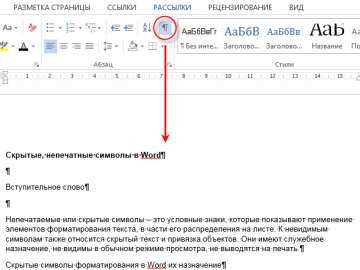
Отступ первой строки позволяет визуально отделять абзацы друг от друга без добавления пустых строк. В Microsoft Word этот параметр настраивается через меню «Параметры абзаца» или линейку.
Чтобы задать отступ первой строки:
- Выделите нужный абзац.
- Откройте окно «Параметры абзаца».
- В разделе Отступ выберите Первая строка и установите значение 1–1,25 см для стандартного текста, 1,5 см – для документов с большим объемом текста.
- Альтернативно, используйте маркер на верхней линейке: сдвиньте верхний треугольник вправо на нужное расстояние.
Практическая рекомендация: отступ первой строки лучше применять к основному тексту, а не к заголовкам, спискам или таблицам. Это сохраняет единообразие документа и упрощает редактирование.
Для блоков цитат или длинных списков можно комбинировать первую строку с висячим отступом, задавая отрицательное значение для первой строки, чтобы выровнять текст по общей линии и одновременно выделить цитату.
Изменение межстрочного интервала через отбивку
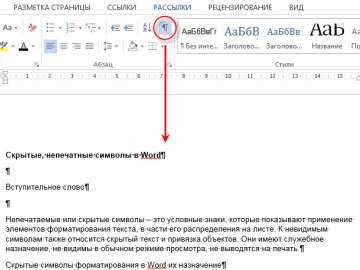
Межстрочный интервал управляет расстоянием между строками текста в абзаце и влияет на читаемость документа. В Microsoft Word его можно изменить через параметры отбивки, не меняя общий макет страницы.
Чтобы настроить межстрочный интервал:
- Выделите абзацы, для которых требуется изменить интервал.
- На вкладке «Главная» откройте меню Интервал или через «Параметры абзаца» выберите раздел Междустрочный интервал.
- Установите точное значение: 1,0 для плотного текста, 1,15–1,5 для документа с большим объемом информации, 2,0 для отчетов или официальных писем.
- Используйте функцию Добавить интервал после абзаца, чтобы равномерно отделять абзацы без ручного добавления пустых строк.
Практическая рекомендация: для текстов с таблицами и списками устанавливайте отдельный интервал для этих блоков, чтобы не нарушить выравнивание и визуальную структуру документа. Это позволяет сохранить аккуратный и читаемый формат при печати и экспорте в PDF.
Выравнивание текста с помощью левой и правой отбивки
Левая и правая отбивка управляют расстоянием текста от краев страницы или колонки. Использование этих параметров позволяет создать аккуратное выравнивание без лишних пробелов или табуляций.
Настройка отбивки выполняется через меню «Параметры абзаца» или линейку:
- Выделите абзац или несколько абзацев.
- Для левой отбивки установите значение в поле Левый отступ (например, 1 см для основного текста, 2 см для блоков цитат).
- Для правой отбивки измените поле Правый отступ (обычно 1 см для стандартного текста, 0,5–1,5 см для колонок).
- Сдвиг маркеров на верхней линейке позволяет быстро корректировать отступы визуально без точного ввода цифр.
Практические рекомендации:
- Для однородного текста используйте одинаковые значения левой и правой отбивки, чтобы сохранить прямые границы абзацев.
- Для выделенных блоков, например, цитат или примечаний, увеличивайте левый отступ на 1–2 см и при необходимости правый на 0,5 см.
- Избегайте ручного добавления пробелов для выравнивания – это нарушает структуру документа и усложняет его редактирование.
Использование отбивки также влияет на печать и экспорт в PDF, гарантируя, что текст будет занимать точное место на странице без смещений.
Создание висячего отступа для списков и цитат

Висячий отступ смещает первую строку абзаца влево или вправо относительно остальных строк, что позволяет визуально выделять списки, ссылки и цитаты. В Microsoft Word его можно задать через меню «Параметры абзаца» или линейку.
Для настройки висячего отступа выполните следующие шаги:
- Выделите абзац или блок текста.
- Откройте «Параметры абзаца» и в разделе Отступ выберите Висячий.
- Задайте значение отступа первой строки: 1–1,25 см для стандартного текста, 1,5 см – для длинных цитат или библиографий.
- На линейке сдвиньте верхний треугольник влево или вправо, чтобы визуально скорректировать положение первой строки относительно остальных.
Практические советы:
- Используйте висячий отступ для списков литературы, чтобы номера или маркеры оставались на отдельной линии, а текст начинался с одной линии выравнивания.
- Для цитат увеличивайте висячий отступ на 1–2 см от левого края страницы, чтобы выделить текст без добавления пустых строк.
- Не используйте пробелы или табуляцию для создания висячего отступа – это нарушает форматирование при копировании или изменении документа.
Использование отбивки для таблиц и колонок
Отбивка позволяет точно управлять расположением текста внутри ячеек таблиц и колонок, обеспечивая аккуратное выравнивание и равномерные интервалы между элементами. В Microsoft Word ее настройка выполняется через меню «Параметры абзаца» или линейку.
Для работы с таблицами:
- Выделите ячейки, строки или столбцы.
- В «Параметрах абзаца» установите левый и правый отступы для текста внутри ячеек, например 0,5–1 см для основных данных и 1–2 см для заголовков или выделенных блоков.
- Используйте верхний и нижний отступ, чтобы увеличить пространство между текстом и границами ячейки.
Для колонок:
- Выделите текст в колонке и задайте левый и правый отступ через «Параметры абзаца».
- Подбирайте отступы равными по всем колонкам, чтобы сохранить единообразие и симметрию документа.
- Для блоков с разными типами контента, например, текст и изображения, комбинируйте отступы, чтобы избежать наложений и улучшить читаемость.
Практическая рекомендация: избегайте ручного добавления пробелов или табуляции внутри ячеек и колонок. Настройка отбивки обеспечивает точное выравнивание, совместимость со стилями и корректное отображение при печати или экспорте в PDF.
Сохранение настроек отбивки как стиля

Сохранение отбивки в виде стиля позволяет быстро применять единообразное форматирование к абзацам, спискам и таблицам, сокращая ручную настройку каждого блока текста. В Microsoft Word это делается через панель стилей на вкладке «Главная».
Чтобы создать стиль с настройками отбивки:
- Выделите абзац с нужными отступами, межстрочным интервалом и первой строкой или висячим отступом.
- На панели стилей нажмите Создать стиль и задайте уникальное имя.
- В настройках стиля убедитесь, что параметры Отступ, Интервал и Выравнивание сохранены.
- Применяйте стиль к новым абзацам одним кликом, гарантируя одинаковую отбивку по всему документу.
Практическая рекомендация: для крупных документов создавайте отдельные стили для основного текста, цитат, списков и таблиц. Это ускоряет редактирование, облегчает обновление форматирования и снижает риск ошибок при объединении текста из разных источников.
Удаление и сброс отбивки для выбранного текста

Удаление отбивки позволяет быстро вернуть текст к стандартным настройкам документа, сохраняя его структуру и выравнивание. В Microsoft Word это выполняется через меню «Параметры абзаца» или панель инструментов.
Чтобы сбросить отбивку для абзаца:
- Выделите абзац или блок текста, для которого требуется удалить отступы.
- Откройте «Параметры абзаца».
- Установите значения Левый и Правый отступ равными нулю.
- Выберите Первая строка → Нет для отмены специальных отступов.
- Сброс межстрочного интервала до стандартного (1,0 или 1,15) восстанавливает исходное расположение строк.
Использование сброса отбивки полезно при объединении текста из разных источников или при некорректном форматировании абзацев. Это позволяет поддерживать единообразие документа без необходимости вручную корректировать каждый блок.
Пример настройки сброса отбивки в виде таблицы:
| Параметр | Значение для сброса |
|---|---|
| Левый отступ | 0 см |
| Правый отступ | 0 см |
| Первая строка | Нет |
| Межстрочный интервал | 1,0 |
Вопрос-ответ:
Можно ли задать разные отступы для первой строки и остальных строк одного абзаца?
Да, это делается через меню «Параметры абзаца». Выделите абзац, выберите в разделе «Отступ» опцию «Первая строка» и задайте нужное значение, например 1,25 см. Остальные строки абзаца останутся без изменений. Такой подход помогает выделить начало абзаца, не меняя общий вид текста.
Как установить одинаковые левый и правый отступы для нескольких абзацев сразу?
Выделите все нужные абзацы, откройте «Параметры абзаца» и введите одинаковые значения для левого и правого отступа. Например, для основного текста можно задать 1 см. После применения этих настроек все выделенные абзацы будут с одинаковыми границами относительно краев страницы. Для быстрого визуального контроля можно использовать верхнюю линейку документа.
В чем польза висячего отступа и как его применить в списках?
Висячий отступ смещает строки абзаца, кроме первой, вправо, что делает списки и цитаты более структурированными. Чтобы задать его, выделите абзац, откройте «Параметры абзаца», выберите «Висячий» и укажите размер, например 1,25 см. В результате номера или маркеры списка остаются слева, а текст выравнивается по единой линии, что улучшает читаемость.
Как убрать все индивидуальные отступы и вернуть текст к стандартному виду?
Выделите текст и откройте «Параметры абзаца». Установите левый и правый отступы равными нулю, выберите «Первая строка» → «Нет» и установите межстрочный интервал 1,0 или 1,15. Это сбросит все настройки отбивки, вернув текст к базовому форматированию документа без изменения содержимого.

 Загрузка...