Содержание статьи

При подключении PS4 к современному телевизору с поддержкой HDR и широкого цветового охвата, часто требуется вручную выбрать правильный диапазон RGB. Если выбрать ограниченный диапазон на Full RGB телевизоре, черные области будут выглядеть серыми, а белые – вымытыми. Наоборот, при полном диапазоне на телевизоре, настроенном на Limited, возможна потеря деталей в темных сценах и пересветы светлых объектов.
PS4 позволяет проверить текущие настройки RGB через меню Настройки → Звук и экран → Настройки видео. Здесь можно увидеть активный диапазон и при необходимости изменить его. Настройка должна соответствовать техническим характеристикам вашего телевизора: большинство современных LED и OLED дисплеев оптимальны для Full RGB, а старые модели с ограниченной гаммой лучше оставлять на Limited.
Правильный выбор диапазона RGB также влияет на восприятие цветовой насыщенности и четкость градиентов. Игры с темными сценами или яркими эффектами особенно чувствительны к несоответствующим настройкам. Подходящий диапазон повышает детализацию теней и сохраняет естественный баланс цветов, что важно для шутеров, RPG и любых визуально насыщенных проектов.
Диапазон RGB на PS4: как настроить и что это значит

Чтобы изменить диапазон RGB на PS4, зайдите в меню Настройки → Звук и экран → Настройки видео → Диапазон RGB. Здесь доступны варианты Авто, Полный и Ограниченный. Режим Авто обычно корректно выбирает диапазон по сигналу HDMI, но при нестандартных телевизорах или проекторов рекомендуется выставить значение вручную.
При выборе диапазона учитывайте характеристики дисплея. LED и OLED телевизоры с поддержкой HDR лучше всего показывают Full RGB, так как передают все градации черного и белого без искажений. Старые ЖК или плазменные модели с ограниченной гаммой лучше оставить на Limited, чтобы избежать пересветов и потери деталей в тенях.
После настройки RGB важно проверить изображение в реальных условиях. Используйте сцены с темными и светлыми участками, чтобы убедиться, что черные не серые, а белые не вымытые. Если заметны искажения, переключите диапазон и повторите проверку. Это напрямую влияет на точность цветов и детализацию, особенно в играх с высокой контрастностью и насыщенной цветовой палитрой.
Что такое диапазон RGB и как он влияет на изображение на PS4
Диапазон RGB на PS4 определяет, какие уровни яркости передаются телевизору или монитору. Он влияет на градацию черного и белого, а также на общую контрастность изображения. Полный диапазон RGB охватывает значения от 0 до 255, что позволяет передавать абсолютный черный и чистый белый. Ограниченный диапазон RGB использует значения от 16 до 235, что уменьшает диапазон оттенков и может приводить к потере деталей в темных и светлых участках сцены.
Выбор диапазона напрямую отражается на визуальном восприятии игр. На Full RGB темные сцены выглядят глубже, а светлые объекты – ярче и контрастнее. На Limited RGB черный может выглядеть серым, а белый – слегка блеклым. Игровые жанры с высокой детализацией теней, например, шутеры или RPG, особенно чувствительны к правильной настройке диапазона.
Для наглядного понимания можно использовать следующую проверку:
| Параметр | Full RGB | Limited RGB |
|---|---|---|
| Черные области | Абсолютно черные, сохраняются детали в тенях | Темно-серые, детали теряются |
| Белые области | Чисто белые без пересветов | Могут выглядеть вымытыми |
| Контрастность | Максимальная, плавные градации | Сниженная, градации сжаты |
| Рекомендация для современных телевизоров | Full RGB | Только для старых ЖК и плазменных моделей |
Настройка диапазона RGB на PS4 через Настройки → Звук и экран → Настройки видео → Диапазон RGB позволяет адаптировать изображение под характеристики вашего дисплея и избежать проблем с контрастом и цветопередачей в играх и меню консоли.
Различия между полным и ограниченным диапазоном RGB на телевизоре
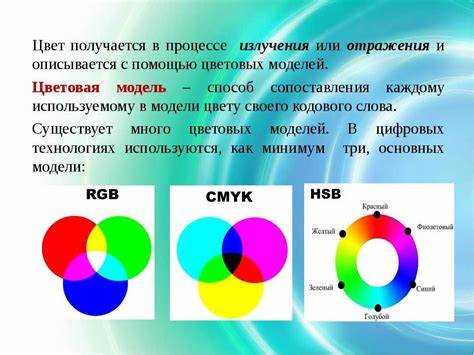
Полный и ограниченный диапазон RGB на телевизоре определяют, как будут отображаться черные и белые оттенки, а также общая контрастность изображения. Эти различия особенно заметны при подключении PS4 к современным дисплеям.
Основные характеристики Full и Limited RGB:
- Полный диапазон (0–255): передает все оттенки от абсолютного черного до чистого белого, сохраняет детали в тенях и светлых участках, обеспечивает максимальную контрастность.
- Ограниченный диапазон (16–235): сжимает градации яркости, черные области выглядят темно-серыми, белые – слегка блеклыми, контрастность снижается.
Практические последствия для игр на PS4:
- При Full RGB темные сцены в шутерах и RPG показывают больше деталей, светлые эффекты остаются насыщенными.
- При Limited RGB на том же телевизоре теряются мелкие детали в тенях, белые элементы могут быть вымытыми, контрастные градиенты выглядят менее плавными.
- Выбор диапазона должен соответствовать характеристикам телевизора: современные LED и OLED лучше работают с Full RGB, старые ЖК и плазменные модели – с Limited.
Для корректного отображения изображения важно проверить настройки телевизора и PS4, убедившись, что диапазон совпадает с поддерживаемым уровнем яркости и контрастности. Это позволит избежать пересветов и потери деталей в играх и интерфейсе консоли.
Как проверить текущие настройки RGB на вашей PS4

Проверка диапазона RGB на PS4 выполняется через системное меню. Перейдите в Настройки → Звук и экран → Настройки видео → Диапазон RGB. Здесь отображается активный режим: Авто, Полный или Ограниченный. Автоматический режим подбирает диапазон по сигналу HDMI, но он может не совпадать с оптимальным уровнем вашего телевизора.
Для точной проверки рекомендуется использовать тестовые изображения с контрастными градациями черного и белого. При правильной настройке Full RGB черные области будут насыщенными, белые – чистыми, без серого оттенка или пересветов. В Limited RGB крайние уровни черного и белого будут сжаты, что можно заметить по серым теням и вымытым светлым зонам.
Если обнаружены искажения, переключите режим с Авто на Полный или Ограниченный в зависимости от возможностей телевизора. После изменения обязательно проверьте несколько игровых сцен с темными и светлыми элементами, чтобы убедиться, что детали сохранены, а контрастность соответствует ожидаемой.
Пошаговая настройка RGB для корректного цвета на PS4
1. Подключите PS4 к телевизору через HDMI и включите оба устройства. Убедитесь, что телевизор настроен на стандартный режим изображения без дополнительных фильтров яркости или контраста.
2. Перейдите в меню PS4: Настройки → Звук и экран → Настройки видео → Диапазон RGB. Здесь доступны три варианта: Авто, Полный и Ограниченный.
3. Если телевизор поддерживает Full RGB, установите режим Полный. Для старых ЖК или плазменных моделей с ограниченной гаммой выберите Ограниченный. Автоматический режим подходит только при корректной передаче сигнала по HDMI.
4. После выбора диапазона используйте тестовые сцены или встроенные демо-изображения, чтобы оценить уровень черного и белого. Полный диапазон должен показывать глубокий черный и чистый белый, ограниченный – слегка серые тени и мягкий белый.
5. При необходимости скорректируйте настройки телевизора: яркость, контрастность и гамму. Цель – получить максимально точные тени и светлые участки без пересветов и потери деталей.
6. Сохраните настройки и протестируйте несколько игр с контрастными сценами. Если изображение выглядит вымытым или черные области серые, повторите шаги и убедитесь, что диапазон RGB совпадает с характеристиками дисплея.
Проблемы с яркостью и контрастом при неправильном диапазоне RGB

Неправильный выбор диапазона RGB на PS4 напрямую влияет на восприятие яркости и контрастности изображения. При установке Полного диапазона на телевизоре, настроенном на Limited RGB, светлые участки сцены могут быть пересвечены, а градиенты теряют плавность. Черные области остаются слишком темными, что приводит к «заваленным» теням без деталей.
Наоборот, использование Ограниченного диапазона на телевизоре с поддержкой Full RGB делает черные зоны серыми, а белые – менее насыщенными. Контрастность падает, темные сцены выглядят плоскими, а визуальные эффекты – менее выразительными. Это особенно заметно в играх с высокой детализацией теней и яркими световыми эффектами.
Для устранения проблем необходимо:
- Проверить текущий диапазон RGB в меню PS4: Настройки → Звук и экран → Настройки видео → Диапазон RGB.
- Сопоставить выбранный режим с характеристиками телевизора: Full RGB для современных LED и OLED, Limited RGB для старых ЖК и плазменных моделей.
- Использовать тестовые сцены с черными и белыми зонами, чтобы убедиться, что контрастность и яркость корректны.
- При необходимости скорректировать настройки яркости, контрастности и гаммы на телевизоре, чтобы сохранить детали в тенях и светлых участках.
Следование этим рекомендациям позволяет избежать серых теней, пересветов и потери деталей, обеспечивая точную цветопередачу и комфортное восприятие изображения при играх на PS4.
Советы по выбору диапазона RGB в зависимости от телевизора
Выбор диапазона RGB на PS4 зависит от технических характеристик вашего телевизора и качества передачи яркости и контраста. Современные LED и OLED панели с поддержкой HDR лучше всего работают с Full RGB (0–255), так как они передают все градации черного и белого без искажений.
Для старых ЖК или плазменных телевизоров с ограниченной гаммой рекомендуется использовать Limited RGB (16–235). Это предотвращает пересветы светлых областей и слишком темные тени, которые могут возникнуть при полном диапазоне.
Если телевизор поддерживает автоматическое определение диапазона по сигналу HDMI, можно оставить настройку Авто на PS4, но проверку изображения всё равно следует провести вручную. Используйте сцены с контрастными элементами, чтобы убедиться, что черные зоны насыщенные, белые чистые, а градиенты плавные.
При сомнениях сочетайте настройку диапазона с корректировкой яркости и контрастности на телевизоре. Даже минимальные изменения в гамме дисплея могут повлиять на точность теней и светлых участков, поэтому проверяйте настройки на реальных игровых сценах для достижения оптимального результата.
Вопрос-ответ:
Что произойдет, если на PS4 выбрать полный диапазон RGB, а телевизор поддерживает только ограниченный?
При этом черные участки изображения могут выглядеть слишком темными, а светлые — пересвеченными. Детали в тенях теряются, а белые объекты теряют яркость и насыщенность. Чтобы избежать этого, лучше установить на PS4 ограниченный диапазон или проверить, поддерживает ли телевизор полный диапазон через тестовые изображения и сцены с высоким контрастом.
Как проверить, какой диапазон RGB активен на моей PS4?
Откройте меню Настройки → Звук и экран → Настройки видео → Диапазон RGB. Здесь отображается текущий режим: Авто, Полный или Ограниченный. Для точной проверки используйте тестовые сцены с черными и белыми зонами. Если черные области выглядят серыми или белые — вымытыми, выбранный режим не совпадает с характеристиками телевизора.
В чем отличие между полным и ограниченным диапазоном RGB для игр на PS4?
Полный диапазон (0–255) передает все оттенки от абсолютного черного до чистого белого, что обеспечивает детальные тени и насыщенные светлые элементы. Ограниченный диапазон (16–235) сжимает эти уровни, поэтому черные зоны становятся темно-серыми, а белые — менее яркими. В играх с высокой контрастностью это влияет на видимость деталей в темных сценах и на качество визуальных эффектов.
Можно ли оставить PS4 на режиме Авто для диапазона RGB?
Режим Авто обычно корректно определяет диапазон по сигналу HDMI. Однако на старых телевизорах или нестандартных дисплеях автоматическая настройка может неправильно передавать уровни черного и белого. В таких случаях рекомендуется вручную выбрать полный или ограниченный диапазон, проверяя изображение на контрастных сценах для сохранения деталей.
Как выбрать подходящий диапазон RGB для моего телевизора?
Для современных LED и OLED телевизоров с поддержкой HDR рекомендуется Full RGB, так как они передают все градации яркости без искажений. Старые ЖК и плазменные дисплеи лучше настроить на Limited RGB, чтобы избежать пересветов и потери деталей в тенях. После установки диапазона стоит проверить изображение на игровых сценах с темными и светлыми участками и при необходимости подкорректировать яркость и контрастность на телевизоре.
Почему на моем телевизоре черные участки выглядят серыми после выбора полного диапазона RGB на PS4?
Если телевизор не поддерживает полный диапазон RGB, уровень черного 0 воспринимается как серый. В результате темные сцены в играх теряют детали, а изображение выглядит плоским. Решение — либо переключить PS4 на ограниченный диапазон RGB, либо использовать тестовые изображения для проверки, поддерживает ли телевизор полный диапазон. Также можно слегка подкорректировать яркость и контрастность на телевизоре, чтобы улучшить насыщенность черного.
Какие признаки указывают на неправильный диапазон RGB при игре на PS4?
Основные признаки: черные зоны становятся серыми или слишком темными, светлые области теряют яркость, градиенты выглядят неравномерно. В играх с темными сценами детали в тенях исчезают, а яркие объекты могут пересвечиваться. Проверить это можно с помощью тестовых изображений или сцен с контрастными элементами. Если такие искажения заметны, нужно изменить диапазон RGB в настройках PS4 и проверить результат снова.

 Загрузка...