Содержание статьи
Отсутствие звука в Discord чаще всего связано не с одним, а с комбинацией настроек приложения, системы и подключённых устройств. Проблема может проявляться по-разному: вы не слышите собеседников, они не слышат вас, звук пропадает только в определённых каналах или работает лишь после перезапуска. Каждый из этих сценариев указывает на конкретный источник сбоя, который можно выявить за несколько шагов.
Дополнительный фактор – взаимодействие Discord с драйверами и сторонними программами. Обновления Windows, утилиты для виртуального микширования, игровые оверлеи и аудиодрайверы Realtek или USB-гарнитур могут перехватывать управление звуком. В результате приложение запускается без ошибок, но аудиопоток не воспроизводится.
В этой статье разобраны практические способы восстановления звука в Discord: от проверки конкретных параметров внутри приложения до анализа системных настроек и конфликтов с программами. Все рекомендации ориентированы на реальные сценарии, с которыми сталкиваются пользователи при работе с голосовыми каналами и звонками.
Нет звука в Discord: как восстановить звук
При полном отсутствии звука в Discord необходимо последовательно проверить параметры приложения, сервера и операционной системы. Проблема почти всегда связана с некорректно выбранным устройством, ограничениями уровня громкости или конфликтом с системными настройками.
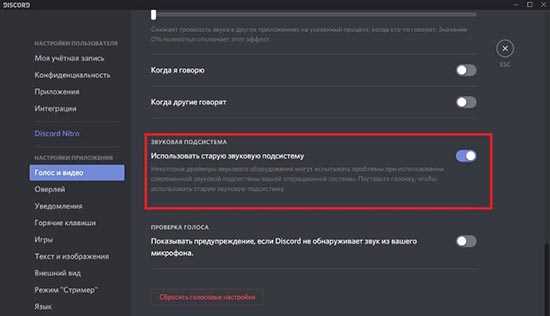
- Перейдите в Настройки пользователя → Голос и видео.
- Нажмите кнопку Проверка звука и убедитесь, что индикатор реагирует.
Если звук не появляется, проверьте параметры голосового канала:
- Щёлкните правой кнопкой по пользователю в канале и убедитесь, что ползунок громкости не опущен.
- Проверьте, не активирован ли локальный mute или заглушение сервера.
- Выйдите из голосового канала и подключитесь заново.
Следующий этап – системные настройки:
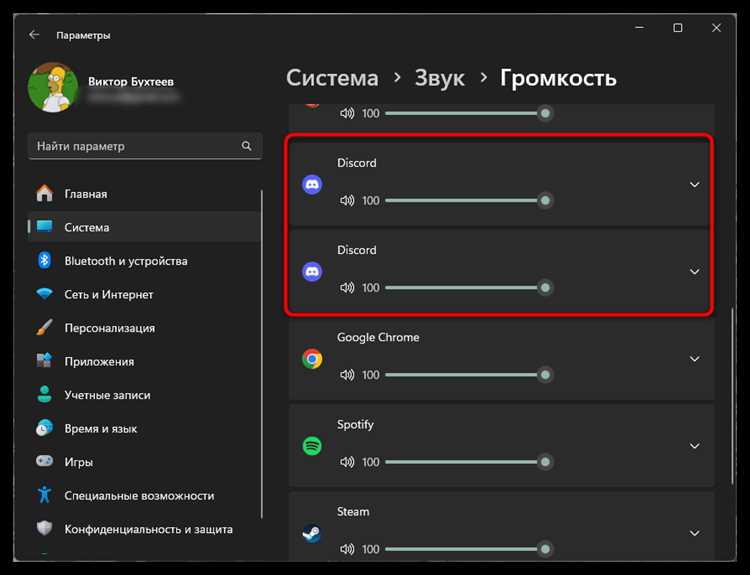
- Откройте микшер громкости операционной системы.
- Убедитесь, что Discord не заглушён отдельно от других приложений.
- Проверьте устройство воспроизведения по умолчанию и его уровень громкости.
При использовании гарнитур с USB или Bluetooth важно учитывать переключение профилей:
- Для Bluetooth-устройств выберите режим стерео, а не hands-free.
- Отключите и повторно подключите устройство во время запущенного Discord.
- Избегайте одновременного использования нескольких программ, работающих с аудио.
Если звук пропадает после обновлений или работает нестабильно, выполните сброс настроек:
- В разделе Голос и видео нажмите Сбросить настройки голоса.
- Перезапустите приложение полностью, завершив процесс в диспетчере задач.
- При необходимости переустановите Discord с официального источника.
Последним шагом стоит проверить драйверы звуковой карты и отключить утилиты виртуального микширования. После устранения конфликта звук в Discord восстанавливается без дополнительных действий.
При использовании Bluetooth-гарнитур убедитесь, что выбран профиль с поддержкой стереовыхода. Discord может отображать одно устройство дважды, и выбор варианта с пометкой «Hands-Free» приведёт к искажению или полному отсутствию звука.
Настройка входного устройства и уровня микрофона в Discord
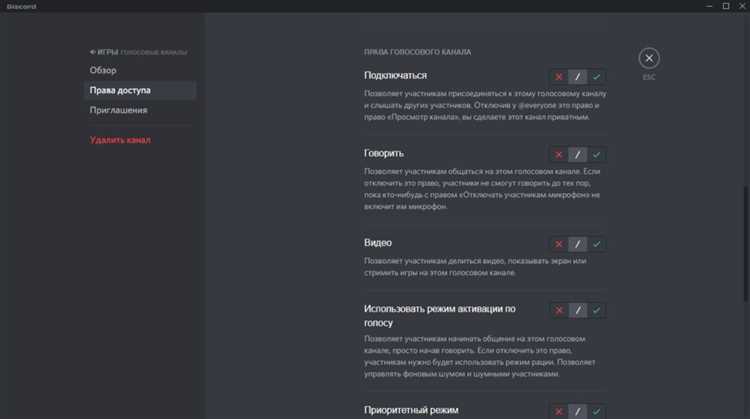
Отсутствие голоса в Discord при исправном звуке у собеседников почти всегда связано с неверно выбранным входным устройством. Приложение может использовать встроенный микрофон ноутбука или виртуальный драйвер вместо подключённой гарнитуры, из-за чего индикатор активности не реагирует.
Откройте Настройки пользователя → Голос и видео и в параметре Устройство ввода вручную выберите физический микрофон. Использование значения «По умолчанию» часто приводит к тому, что Discord получает сигнал с неактивного источника, особенно при подключении USB-устройств после запуска приложения.
После выбора микрофона проверьте уровень входного сигнала. Во время речи индикатор должен стабильно реагировать без резких скачков. Если шкала не движется, увеличьте Громкость входа и отключите автоматическую регулировку.
| Параметр | Рекомендованное состояние |
|---|---|
| Устройство ввода | Конкретный микрофон, а не «По умолчанию» |
| Громкость входа | 70–100% без искажений |
| Автоматическая чувствительность | Отключена при слабом сигнале |
| Режим ввода | Голосовая активация или корректно заданная клавиша |
Если используется режим «Нажми и говори», проверьте назначенную клавишу и убедитесь, что она не конфликтует с управлением в игре или другой программе. При активной голосовой активации отрегулируйте порог чувствительности так, чтобы речь фиксировалась без необходимости повышать голос.
После изменения параметров рекомендуется перезапустить Discord. Это обновляет подключение к аудиодрайверу и устраняет ситуации, при которых микрофон определяется, но не передаёт сигнал в голосовой канал.
Проверка громкости пользователя и сервера в голосовом канале
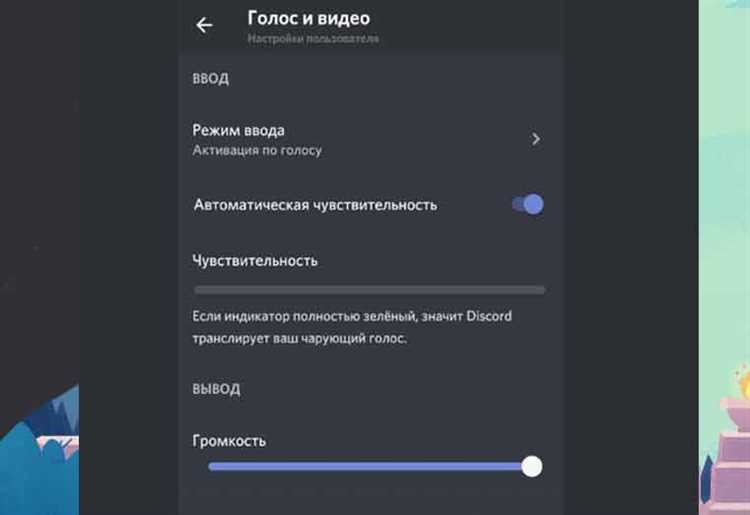
Даже при корректных настройках устройств звук в Discord может отсутствовать из-за локальных параметров громкости внутри голосового канала. Эти настройки действуют независимо от системного микшера и часто изменяются случайно при прокрутке колеса мыши.
Начните с проверки уровня громкости конкретных участников:
- Откройте голосовой канал с активными пользователями.
- Щёлкните правой кнопкой по аватару участника.
- Убедитесь, что ползунок громкости установлен выше 50%.
- Проверьте, что пользователь не заглушён локально.
Далее проверьте параметры сервера, которые могут ограничивать звук для всех каналов:
- Нажмите на название сервера и откройте Настройки сервера.
- Перейдите в раздел, связанный с ролями и правами доступа.
- Убедитесь, что для вашей роли разрешено использование голосовой связи.
Дополнительно стоит проверить индивидуальные ограничения в самом канале:
- Откройте настройки голосового канала.
- Проверьте, не установлен ли лимит громкости или режим трансляции.
- Выйдите из канала и подключитесь повторно для обновления сессии.
Если звук пропадает только на одном сервере, проблема почти всегда связана с локальными настройками пользователя или ролей. На других серверах при тех же параметрах системы звук воспроизводится корректно.
Отключение режима заглушения и индивидуального mute в Discord
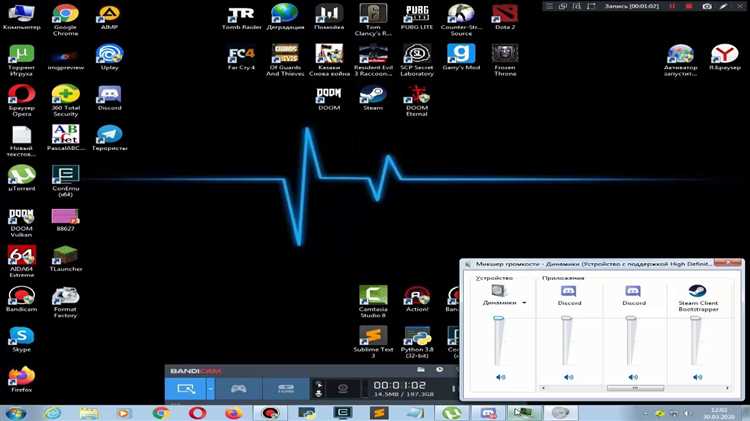
Проверьте состояние глобального заглушения в нижней панели Discord. Значок перечёркнутого наушника означает отключённый входящий звук, а иконка микрофона с линией указывает на выключенную передачу голоса. Оба режима отключаются повторным нажатием на соответствующий значок.
Индивидуальное заглушение применяется на уровне пользователя и сохраняется между сессиями. Чтобы его отключить, щёлкните правой кнопкой по участнику в голосовом канале и убедитесь, что пункт Заглушить не активирован. Аналогично проверьте отсутствие параметра Отключить звук для себя в списке участников.
Отдельно проверьте настройки сервера. Серверное заглушение применяется администраторами и полностью блокирует звук вне зависимости от локальных параметров. Если рядом с вашим ником отображается соответствующий индикатор, восстановление звука возможно только после снятия ограничения владельцем сервера или модератором.
После отключения всех видов заглушения рекомендуется выйти из голосового канала и подключиться заново. Это обновляет состояние подключения и устраняет ошибки, при которых mute визуально отключён, но звук не воспроизводится.
Проверка настроек звука в операционной системе Windows или macOS
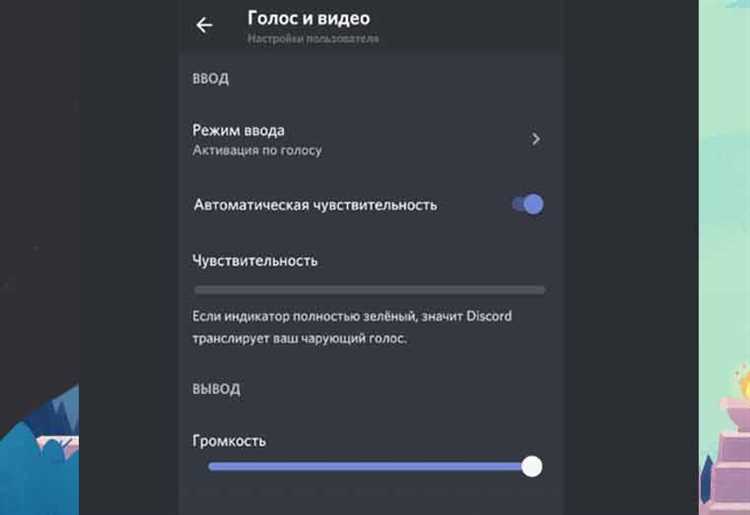
Даже при корректной настройке Discord звук может отсутствовать из-за неверного выбора устройства воспроизведения на уровне системы. В Windows откройте Панель управления → Звук → Воспроизведение и убедитесь, что активные колонки или наушники выбраны по умолчанию. Уровень громкости должен быть выше 50%, а для отдельных приложений в микшере убедитесь, что Discord не заглушён.
Если используете USB-гарнитуру или Bluetooth-устройство, убедитесь, что система распознаёт его как активное устройство. В Windows для USB-наушников проверьте, что выбран правильный драйвер (обычно Realtek USB Audio или название производителя). В macOS для Bluetooth проверьте подключение через Меню Bluetooth и убедитесь, что профиль устройства поддерживает аудио.
После изменения системных настроек полностью перезапустите Discord. Это позволяет приложению корректно обновить список доступных устройств и восстановить передачу звука без конфликтов с системными драйверами.
Решение проблем со звуком при использовании наушников и гарнитур
Bluetooth-гарнитуры требуют проверки профиля и стабильного соединения. Выберите режим Stereo, убедитесь, что устройство подключено напрямую к компьютеру, и расстояние не превышает 10 метров. Иногда помогает временное отключение и повторное подключение Bluetooth перед запуском Discord.
Конфликт может возникать при одновременной работе других программ, использующих аудиоустройства, например, игр с оверлеями или приложений для записи звука. Отключите их и перезапустите Discord для корректного распознавания наушников и гарнитуры.
Отключение сторонних программ, перехватывающих аудиоустройства
Проверьте список запущенных приложений через Диспетчер задач в Windows или Мониторинг системы в macOS. Закройте программы, работающие с аудио, включая OBS, TeamSpeak, Skype, Zoom и другие утилиты виртуального микширования.
Если проблема сохраняется, временно отключите все плагины и расширения, интегрированные с Discord, например оверлеи игровых клиентов или звуковые фильтры сторонних приложений. Эти расширения могут перехватывать аудиопоток даже после закрытия основного приложения.
После завершения всех конфликтующих процессов перезапустите Discord. Это позволит приложению корректно инициализировать аудиоустройства и восстановить воспроизведение и передачу звука без помех со стороны стороннего ПО.
Сброс и повторная настройка параметров звука в Discord
Если предыдущие методы не помогли, стоит выполнить полный сброс настроек звука в Discord. Это устраняет скрытые конфликты между устройствами, профилями и параметрами громкости, которые не видны в интерфейсе.
Если используется голосовая активация, настройте порог чувствительности так, чтобы речь фиксировалась без повышения громкости. Для режима «Нажми и говори» проверьте назначенную клавишу и её совместимость с другими программами.
После повторной настройки рекомендуется полностью перезапустить Discord. Это обновляет аудиосессию и гарантирует корректное распознавание всех подключённых устройств, устраняя проблемы со звуком в голосовых каналах и звонках.
Вопрос-ответ:
Почему я не слышу других участников в голосовом канале Discord, хотя звук работает в других приложениях?
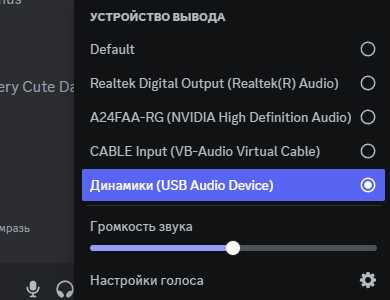
Это чаще всего связано с неправильным выбором устройства вывода в настройках Discord. Даже если системный звук работает, приложение может использовать неактивный источник. Проверьте в Настройки пользователя → Голос и видео → Устройство вывода, выберите конкретные колонки или наушники и нажмите Проверка звука. Также убедитесь, что громкость в голосовом канале и для отдельных пользователей не опущена.
Мой микрофон работает, но другие меня не слышат. Что проверить в Discord?
Сначала убедитесь, что в настройках Устройство ввода выбран именно используемый микрофон, а не значение «По умолчанию». Проверьте уровень громкости входа: индикатор должен реагировать на речь. Если включена голосовая активация, настройте порог так, чтобы сигнал фиксировался без повышения голоса. Для режима «Нажми и говори» убедитесь, что назначенная клавиша не конфликтует с другими приложениями.
После подключения Bluetooth-гарнитуры в Discord пропал звук. Как исправить?
Проверьте, какой профиль использует гарнитура. Для полноценного воспроизведения выбирайте Stereo, а не Hands-Free. Убедитесь, что устройство подключено напрямую к компьютеру, находится в пределах 10 метров и не находится в режиме энергосбережения. Иногда помогает отключение Bluetooth и повторное подключение перед запуском Discord.
Почему звук в Discord пропадает только на одном сервере, а на других он есть?
Скорее всего, проблема связана с настройками сервера или ролей. Проверьте, разрешено ли вашей роли использование голосовой связи и нет ли ограничений громкости для канала. Также убедитесь, что вы не заглушены на уровне сервера. В таких случаях локальные настройки устройств обычно работают правильно, и звук отсутствует только из-за ограничений сервера.
Как избавиться от конфликта звука между Discord и другими программами?
Закройте все приложения, которые могут использовать аудиоустройства, например OBS, Skype, Zoom, TeamSpeak или виртуальные микшеры. Оверлеи и плагины для игр также могут блокировать доступ Discord к звуку. После завершения всех таких процессов перезапустите Discord, чтобы он корректно распознал активные устройства вывода и ввода.
После обновления Discord перестал воспроизводить звук, хотя микрофон работает и другие приложения звучат нормально. Что делать?
В таких случаях часто проблема связана с конфликтом настроек приложения и драйверов звуковой карты. Сначала откройте Настройки пользователя → Голос и видео и проверьте, что выбраны правильные устройства ввода и вывода. Нажмите Проверка звука, чтобы убедиться, что индикатор реагирует. Если звук не появляется, закройте все программы, которые могут использовать аудиоустройства, включая оверлеи игр и утилиты для записи звука. Затем выполните Сброс настроек голоса и перезапустите Discord. Для Bluetooth-гарнитур убедитесь, что выбран профиль Stereo и соединение стабильное. После этих действий звук обычно восстанавливается, а конфликт с драйверами устраняется.

 Загрузка...