Содержание статьи

Пиксельный текст чаще всего появляется при неправильной настройке разрешения экрана или масштабирования. Например, на мониторах с разрешением 1920×1080 при выставленном масштабировании 125% вместо 100% некоторые шрифты становятся размытыми и зернистыми. Проверка и корректировка этих параметров в настройках дисплея часто решает проблему без установки дополнительных программ.
Windows и другие операционные системы поддерживают технологии сглаживания шрифтов, такие как ClearType. Включение и тонкая настройка ClearType позволяет улучшить четкость текста, особенно на ЖК-экранах с высокой плотностью пикселей. Настройка выполняется через мастер ClearType, где можно выбрать оптимальные варианты для конкретного монитора.
Неправильные или устаревшие видеодрайверы также вызывают пикселизацию текста. Обновление драйверов NVIDIA, AMD или Intel до последней версии гарантирует корректное масштабирование и рендеринг шрифтов. В некоторых случаях помогает даже откат к предыдущей версии драйвера, если новая ведет к размытию.
Некоторые приложения используют свои собственные настройки DPI и рендеринга шрифтов. В браузерах, офисных программах и старых играх можно вручную изменить масштаб или включить опцию сглаживания, чтобы текст выглядел четко. Эти шаги особенно важны на ноутбуках с высокими разрешениями экрана, где стандартные настройки Windows не всегда подходят.
Проверка разрешения экрана и масштабирования
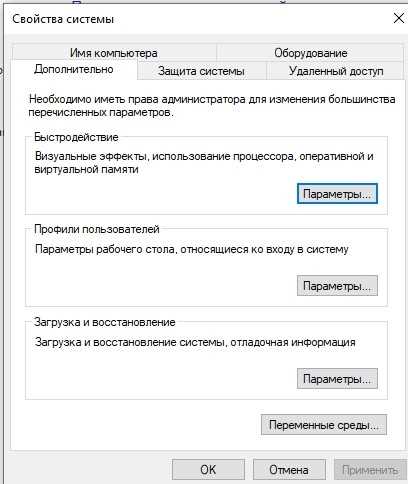
Пиксельный текст часто связан с несоответствием разрешения экрана и масштабирования в операционной системе. Для проверки откройте Параметры дисплея в Windows, перейдите в раздел Система → Экран и убедитесь, что текущее разрешение соответствует нативному разрешению монитора. На большинстве ЖК-дисплеев это 1920×1080, 2560×1440 или 3840×2160 пикселей. Несовпадение вызывает размытость шрифтов.
Следующий шаг – проверка масштабирования. Оптимальный вариант для Full HD – 100%, для 2K – 125%, для 4K – 150–200%. Масштабирование выше рекомендованного значения делает текст пиксельным и нарушает пропорции элементов интерфейса. Изменение этого параметра сразу отражается на всех программах.
Для детальной диагностики используйте таблицу с визуальной проверкой четкости шрифтов. Разместите рядом два окна с текстом одного размера: одно при текущих настройках, другое при нативном разрешении и 100% масштабировании. Сравнение позволит определить, какой параметр вызывает пикселизацию.
| Разрешение монитора | Рекомендуемое масштабирование | Влияние на текст |
|---|---|---|
| 1920×1080 | 100% | Четкий текст без размытости |
| 2560×1440 | 125% | Оптимальная читаемость, минимальная пикселизация |
| 3840×2160 | 150–200% | Текст крупный, четкий, без зернистости |
После внесения изменений перезагрузите компьютер или перезапустите проблемное приложение, чтобы новые настройки масштабирования и разрешения вступили в силу.
Настройка сглаживания шрифтов в Windows
Для улучшения четкости текста в Windows необходимо включить и правильно настроить сглаживание шрифтов. Откройте Панель управления → Шрифты → Настройка ClearType и активируйте опцию Включить ClearType. Этот инструмент оптимизирует отображение текста на ЖК-экранах, подбирая контраст и сглаживание под конкретный монитор.
В мастере настройки ClearType система предложит несколько вариантов отображения текста. Выберите тот, который кажется наиболее четким для вашего экрана, ориентируясь на тонкие детали букв, такие как засечки и изгибы. На мониторах с разрешением 1920×1080 оптимальный выбор обычно 2-й или 3-й вариант, для 4K – 4-й или 5-й.
После настройки ClearType рекомендуется перезагрузить приложения, где наблюдалась пикселизация. Проблемные шрифты в браузерах и офисных программах начинают корректно отображаться, а текст становится равномерно гладким без зернистости.
Если после настройки ClearType текст все еще выглядит размыто, проверьте параметры масштабирования и разрешения экрана. Иногда высокий DPI вызывает конфликт с системой сглаживания, и необходимо подобрать компромисс между размером элементов и четкостью шрифтов.
Использование ClearType для четкого текста

ClearType – встроенная технология Windows для сглаживания шрифтов, которая улучшает читаемость на ЖК-экранах. Ее корректная настройка снижает пикселизацию и делает текст равномерно гладким. Для включения выполните следующие шаги:
- Откройте Панель управления → Шрифты → Настройка ClearType.
- Активируйте опцию Включить ClearType.
- Следуйте мастеру выбора текста, где система предложит несколько вариантов отображения букв.
- Выберите вариант, при котором тонкие линии и засечки букв выглядят четко и без размытости.
- Завершите настройку и закройте мастер.
Дополнительно для оптимального результата:
- Проверяйте текст в разных приложениях – браузерах, офисных программах, файловых менеджерах.
- На мониторах с разрешением 2560×1440 или выше выбирайте варианты с более высокой контрастностью сглаживания (4-й или 5-й шаг мастера).
- Если текст все еще выглядит зернистым, откорректируйте масштаб экрана или DPI, чтобы ClearType применялся правильно.
- После настройки рекомендуется перезапустить программы, где ранее наблюдалась пикселизация.
Правильное использование ClearType помогает устранить размытость и делает даже мелкие шрифты четкими без установки стороннего софта.
Обновление видеодрайверов для корректного отображения
Пиксельный текст часто возникает из-за устаревших или некорректно установленных видеодрайверов. Для решения проблемы необходимо обновить драйвер вашей видеокарты до последней версии. Узнайте модель видеокарты через Диспетчер устройств → Видеоадаптеры и скачайте драйвер с официального сайта производителя: NVIDIA, AMD или Intel.
Процесс обновления включает следующие шаги:
- Удалите старый драйвер через Диспетчер устройств → Удалить устройство с отметкой «Удалить программное обеспечение драйвера для этого устройства».
- Перезагрузите компьютер.
- Установите скачанный драйвер и следуйте инструкциям установщика.
- После установки перезагрузите систему, чтобы изменения вступили в силу.
Для ноутбуков рекомендуется использовать драйверы с сайта производителя ноутбука, так как они оптимизированы для конкретной модели и корректно поддерживают масштабирование и сглаживание шрифтов. Если после обновления текст продолжает быть пиксельным, можно попробовать откат к предыдущей версии драйвера, иногда новые версии вызывают конфликты с настройками ClearType или DPI.
Изменение DPI в приложениях с пиксельным шрифтом
Некоторые программы игнорируют системные настройки масштабирования и отображают текст пиксельным. В таких случаях помогает ручная настройка DPI для конкретного приложения. Процедура выполняется через свойства исполняемого файла:
- Найдите .exe файл программы или ярлык.
- Кликните правой кнопкой мыши и выберите Свойства → Совместимость → Изменить параметры высокого DPI.
- Отметьте Переопределить масштабирование высокого DPI и выберите вариант Программа или Система (расширенное).
- Сохраните изменения и перезапустите приложение.
Дополнительные рекомендации:
- Для старых офисных и графических программ лучше выбирать Система (расширенное), чтобы Windows самостоятельно подгоняла шрифты под экран.
- Если текст становится размытым после изменения DPI, попробуйте другой вариант переопределения или уменьшите системный масштаб на 5–10%.
- Проверяйте настройки DPI в сочетании с ClearType, так как конфликт этих функций может ухудшать четкость шрифтов.
- Настройка DPI позволяет исправить текст не только в приложениях, но и в некоторых играх с устаревшей поддержкой высоких разрешений.
Корректная настройка DPI обеспечивает ровные, четкие шрифты даже на мониторах с высокой плотностью пикселей и устраняет пикселизацию в отдельных программах.
Настройка шрифтов в браузерах и офисных программах
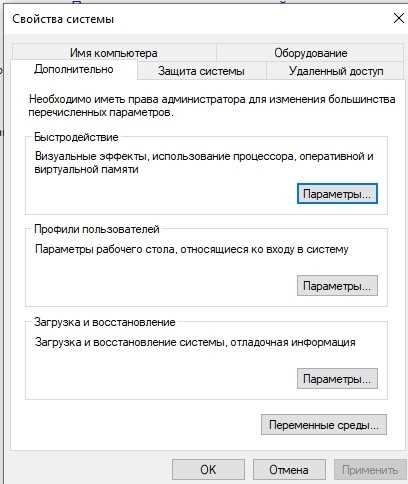
Даже при корректных системных настройках некоторые браузеры и офисные программы могут отображать текст пиксельным. В браузерах, например Chrome, Firefox и Edge, необходимо проверить масштаб и шрифты в настройках:
- В Chrome откройте Настройки → Внешний вид → Размер шрифта и установите значение от Средний до Очень крупный, затем проверьте опцию Использовать системные шрифты.
- В Firefox перейдите в Настройки → Шрифты и цвета, установите шрифты с поддержкой ClearType и масштаб 100–120%.
- В Edge настройка аналогична Chrome, дополнительно проверьте опцию Разрешить масштабирование DPI.
В офисных приложениях, таких как Microsoft Word и Excel, пикселизация возникает при несовпадении масштаба документа и системного DPI:
- Установите масштаб отображения документа 100% в панели состояния.
- Включите сглаживание шрифтов через Файл → Параметры → Дополнительно → Показ → Использовать ClearType.
- Для старых версий Office активируйте совместимость с высоким DPI через свойства .exe файла, аналогично настройке отдельных приложений.
После корректировки шрифтов и масштаба текст становится равномерно гладким, а мелкие буквы читаются без зернистости, даже на мониторах с высокой плотностью пикселей.
Исправление пиксельного текста на старых мониторах
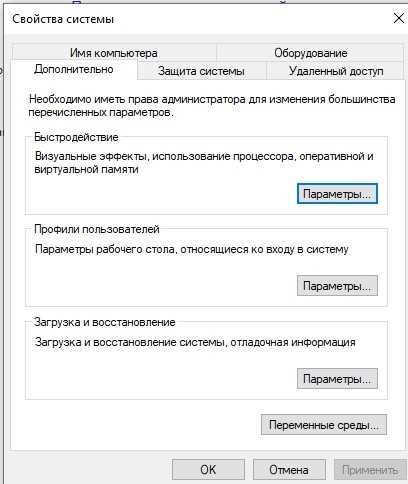
Старые мониторы с низким разрешением (1024×768 или 1280×1024) часто делают шрифты зернистыми даже при включенном ClearType. Для улучшения четкости текста важно подстроить разрешение и масштаб под возможности дисплея. Установите нативное разрешение монитора в Параметры дисплея → Разрешение экрана и используйте масштаб 100–125%.
Если пикселизация сохраняется, включите сглаживание шрифтов через ClearType и настройте оптимальный вариант отображения букв. На старых ЖК- и CRT-мониторах это часто позволяет уменьшить размытость засечек и линий текста.
Дополнительно рекомендуется:
- Обновить драйвер видеокарты до последней версии, поддерживающей выбранное разрешение.
- Использовать шрифты без тонких линий и с простыми формами, например Arial, Verdana или Calibri, они лучше читаются на низких разрешениях.
- Проверять текст в приложениях с масштабированием, уменьшая или увеличивая размер шрифта для подбора оптимальной читаемости.
- Отключать сторонние темы и визуальные эффекты, которые могут ухудшать сглаживание шрифтов на старых дисплеях.
Следуя этим рекомендациям, даже на устаревших мониторах можно добиться читаемого и ровного текста без выраженной пикселизации.
Сброс системных настроек шрифтов при проблемах с отображением
Если текст остается пиксельным после настройки ClearType, масштабирования и обновления драйверов, следует сбросить системные настройки шрифтов. В Windows это выполняется через Панель управления → Шрифты → Настройки шрифтов и выбор Восстановить настройки по умолчанию. Процедура возвращает все шрифты к стандартным, удаляя нестандартные изменения и поврежденные записи реестра.
После сброса рекомендуется перезагрузить компьютер, чтобы новые параметры вступили в силу. Затем включите ClearType и установите масштаб экрана согласно нативному разрешению монитора, чтобы текст стал ровным и читаемым.
Дополнительно полезно проверить системный реестр на наличие старых записей о нестандартных шрифтах. Это особенно важно при использовании сторонних шрифтов или после переноса настроек с другого ПК, так как такие записи могут препятствовать корректному рендерингу текста.
Сброс системных настроек шрифтов устраняет большинство проблем с пикселизацией и создает чистую базу для дальнейшей оптимизации шрифтов и масштабирования в отдельных приложениях.
Вопрос-ответ:
Почему текст в браузере выглядит размытым после обновления Windows?
Размытость текста в браузере часто связана с конфликтом масштабирования и настроек сглаживания шрифтов. Windows может применять системный масштаб 125–150%, а браузер интерпретирует его иначе, что приводит к зернистости букв. Решение включает проверку масштабирования в браузере (например, в Chrome: Настройки → Внешний вид → Размер шрифта) и включение системного сглаживания ClearType. Иногда помогает переопределение высокого DPI через свойства .exe браузера, где можно выбрать режим «Программа» или «Система (расширенное)».
Можно ли исправить пиксельный текст на старом LCD-мониторе с низким разрешением?
Да, хотя старые ЖК-экраны с разрешением 1024×768 или 1280×1024 имеют ограничение по четкости, есть несколько способов улучшить текст. Нужно установить нативное разрешение монитора, включить ClearType и выбрать шрифты с более толстыми линиями, например Arial или Verdana. Дополнительно стоит проверить масштабирование Windows и отключить сторонние темы и визуальные эффекты, которые могут ухудшать сглаживание. Эти шаги делают текст более читаемым и снижают выраженную пикселизацию.
Почему после обновления видеодрайвера текст в некоторых приложениях стал размытым?
Обновление драйвера видеокарты может изменить алгоритмы рендеринга текста и взаимодействие с системным масштабированием. Новая версия драйвера иногда конфликтует с ClearType или настройками DPI в отдельных приложениях. Решение: попробовать откат к предыдущей версии драйвера или вручную настроить DPI для проблемных программ через свойства .exe файла. Также стоит проверить, что масштаб экрана соответствует нативному разрешению монитора.
Как вернуть стандартные шрифты Windows, если текст остаётся зернистым после всех настроек?
Для этого используется сброс системных шрифтов через Панель управления: Панель управления → Шрифты → Настройки шрифтов → Восстановить параметры по умолчанию. Это удаляет изменения, внесённые сторонними шрифтами или переносом настроек с другого компьютера. После сброса нужно перезагрузить ПК, включить ClearType и проверить масштаб экрана. Такой подход устраняет большинство проблем с пикселизацией и позволяет тексту отображаться ровно.

 Загрузка...