Содержание статьи
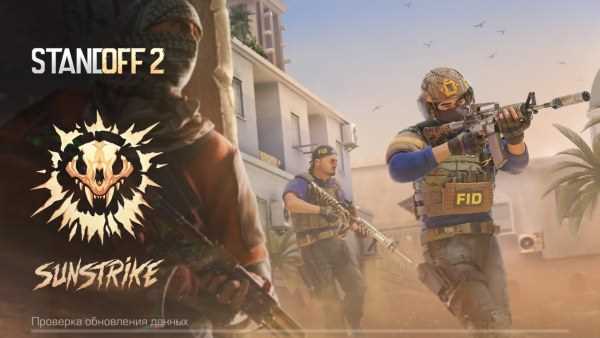
Standoff 2 на ПК может не запускаться из-за несоответствия минимальным требованиям: процессор Intel Core i3-4170 или AMD FX-4350, 4 ГБ оперативной памяти и видеокарта с поддержкой DirectX 11. Даже при наличии этих компонентов, устаревшие драйверы NVIDIA GeForce или AMD Radeon часто вызывают сбои при старте игры.
Другой распространённый фактор – конфликт с антивирусным ПО или встроенным защитником Windows. Игра может зависать на загрузочном экране или выдавать ошибку подключения, если исполняемый файл не имеет прав администратора. Проверка настроек совместимости и добавление Standoff 2 в исключения антивируса позволяет устранить большинство подобных проблем.
Накопление кэша и временных файлов также негативно влияет на запуск. Удаление папок AppData\Local\Standoff2 и временных файлов Windows освобождает ресурсы и снижает риск зависаний. Кроме того, обновление DirectX до версии 12 и переустановка Visual C++ Redistributable устраняют ошибки, связанные с отсутствием необходимых библиотек для корректной работы игры.
Если стандартные методы не помогают, переустановка игры с сохранением игрового прогресса через облако гарантирует чистый старт без потери данных. Это особенно важно при частых сбоях после обновлений клиента или модификаций файлов игры.
Проверка системных требований для стабильного запуска

Для корректного запуска Standoff 2 на ПК важно сопоставить параметры системы с официальными требованиями. Минимальные требования включают:
- Процессор: Intel Core i3-4170 или AMD FX-4350
- Оперативная память: 4 ГБ
- Видеокарта: NVIDIA GeForce GTX 660 / AMD Radeon HD 7850 с поддержкой DirectX 11
- Свободное место на диске: 2 ГБ
- Операционная система: Windows 7, 8.1, 10 64-bit
Для стабильного FPS и предотвращения зависаний рекомендуется соответствовать следующим параметрам:
- Процессор: Intel Core i5-7400 или AMD Ryzen 3 1200
- Оперативная память: 8 ГБ
- Видеокарта: NVIDIA GeForce GTX 1050 Ti / AMD Radeon RX 560
- SSD для установки игры
- Стабильное интернет-соединение не ниже 10 Мбит/с
Проверку конфигурации можно выполнить через Диспетчер задач → Производительность для CPU и RAM, а видеокарту – через dxdiag → Display. Если система не соответствует минимальным требованиям, даже запуск с правами администратора и обновление драйверов не гарантирует стабильную работу.
Дополнительно стоит проверить текущую версию DirectX, установленную на ПК, и убедиться, что драйвер видеокарты обновлён до последней стабильной версии с официального сайта производителя. Эти действия снижают вероятность вылетов и зависаний на старте игры.
Обновление драйверов видеокарты и DirectX
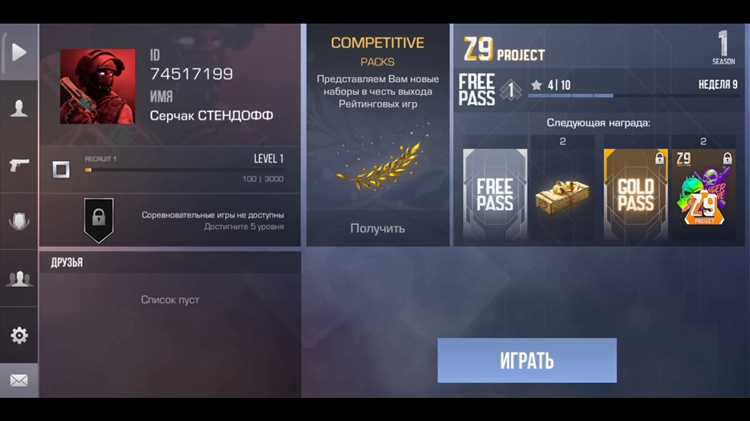
Старые или некорректно установленные драйверы видеокарты часто вызывают зависания и ошибки при запуске Standoff 2. Для устранения проблем важно использовать последние официальные версии драйверов.
Алгоритм обновления драйверов для Windows:
- Определите модель видеокарты через Диспетчер устройств → Видеоадаптеры.
- Перейдите на официальный сайт производителя: NVIDIA, AMD или Intel.
- Скачайте последнюю стабильную версию драйвера для вашей модели и версии Windows.
- Полностью удалите старые драйверы через Программы и компоненты → Удаление драйвера или утилиту Display Driver Uninstaller (DDU).
- Установите новый драйвер и перезагрузите ПК.
DirectX обеспечивает работу графических функций игры. Для Standoff 2 требуется DirectX 11 или выше. Проверка версии осуществляется командой dxdiag в строке поиска Windows.
Если версия устарела, обновите её через официальный сайт Microsoft:
- Скачайте пакет DirectX End-User Runtime Web Installer.
- Следуйте инструкциям установки и перезагрузите компьютер.
- После обновления убедитесь, что игра запускается без ошибок «DX11 not found» или «DirectX initialization failed».
Регулярное обновление драйверов видеокарты и DirectX снижает вероятность вылетов, повышает стабильность FPS и предотвращает графические артефакты при запуске Standoff 2.
Настройка совместимости и прав администратора

Проблемы с запуском Standoff 2 на ПК часто возникают из-за ограничений прав доступа и несовместимости с текущей версией Windows. Исполняемый файл игры должен запускаться с административными правами, а при необходимости – в режиме совместимости.
Для настройки прав администратора выполните следующие шаги:
- Найдите Standoff2.exe в папке установки или через ярлык на рабочем столе.
- Щёлкните правой кнопкой мыши и выберите Свойства → Совместимость.
- Отметьте Запускать эту программу от имени администратора.
- Если возникают ошибки запуска, активируйте режим совместимости с Windows 7 или Windows 8.
- Нажмите Применить и подтвердите изменения.
Дополнительно отключите оптимизацию полноэкранного режима и установите фиксированное разрешение экрана через свойства ярлыка, чтобы предотвратить зависания на старте.
Эти действия устраняют ошибки вида «Программа не отвечает» и «Запуск невозможен», обеспечивая стабильную работу Standoff 2 на ПК с разными версиями Windows.
Очистка кэша и временных файлов игры
Накопление кэша и временных файлов Standoff 2 может вызвать зависания, длительную загрузку и ошибки при старте. Регулярная очистка этих данных повышает стабильность игры и уменьшает нагрузку на систему.
Пошаговая инструкция по очистке:
- Закройте Standoff 2 и убедитесь, что процесс Standoff2.exe не работает через Диспетчер задач.
- Откройте папку кэша игры: C:\Users\Имя_Пользователя\AppData\Local\Standoff2.
- Удалите все файлы и папки внутри директории Cache и Temp.
- Очистите временные файлы Windows через команду %temp% и удаление содержимого папки.
- Перезапустите игру, чтобы кэш создался заново с актуальными данными.
Для контроля состояния кэша можно использовать следующую таблицу:
| Папка | Расположение | Назначение |
|---|---|---|
| Cache | C:\Users\Имя_Пользователя\AppData\Local\Standoff2\Cache | Хранение временных игровых данных и ресурсов |
| Temp | C:\Users\Имя_Пользователя\AppData\Local\Standoff2\Temp | Временные файлы установки и обновлений |
Очистка кэша устраняет ошибки вида «Ошибка загрузки ресурсов» и снижает вероятность вылетов на старте игры, обеспечивая стабильную работу Standoff 2 на ПК.
Исправление ошибок при подключении к серверу
Пошаговое решение проблем:
- Проверьте скорость интернет-соединения. Минимальная рекомендуемая скорость – 10 Мбит/с для стабильного соединения.
- Перезапустите маршрутизатор и ПК, чтобы сбросить временные сетевые ошибки.
- Добавьте Standoff2.exe в исключения антивируса и Windows Defender Firewall:
- Откройте Панель управления → Система и безопасность → Брандмауэр Windows → Разрешить приложение или компонент через брандмауэр.
- Убедитесь, что игра разрешена для частных и публичных сетей.
- Если используется VPN или прокси, отключите их для проверки прямого подключения к серверу.
- Очистите DNS-кэш командой ipconfig /flushdns в командной строке с правами администратора.
После выполнения этих действий вероятность появления ошибок подключения снижается, а игра Standoff 2 стабильно соединяется с сервером без зависаний и повторных попыток входа.
Удаление конфликтующих программ и антивирусных блокировок
Некорректная работа Standoff 2 на ПК часто возникает из-за конфликтов с другими программами и блокировок со стороны антивируса. Приложения, использующие графические драйверы или сетевые порты одновременно с игрой, могут вызывать зависания или ошибки запуска.
Для устранения конфликтов выполните следующие шаги:
- Закройте все ресурсоёмкие программы, включая эмуляторы, видеоредакторы и браузеры с активными вкладками, использующими WebGL или GPU-ускорение.
- Проверьте автозагрузку через Диспетчер задач → Автозагрузка и временно отключите программы, которые могут блокировать сетевой трафик.
- Добавьте Standoff2.exe в исключения антивируса и брандмауэра Windows. В большинстве антивирусов это делается через раздел Исключения или Исключенные файлы.
- Если ошибка сохраняется, временно отключите антивирус и перезапустите игру для проверки корректного запуска.
- Удалите подозрительные или конфликтующие утилиты, которые изменяют системные файлы DirectX или сетевые настройки.
После выполнения этих действий Standoff 2 запускается без блокировок, уменьшается риск вылетов и стабилизируется соединение с сервером.
Переустановка игры с сохранением прогресса

Если Standoff 2 продолжает выдавать ошибки или не запускается после всех стандартных исправлений, полная переустановка с сохранением прогресса может решить проблему.
Пошаговая инструкция:
- Убедитесь, что игровой аккаунт привязан к Google Play, Apple ID или Facebook для синхронизации прогресса.
- Создайте резервную копию папки с настройками и кэшем, обычно расположенной в C:\Users\Имя_Пользователя\AppData\Local\Standoff2.
- Удалите игру через Панель управления → Программы и компоненты или через лаунчер.
- Очистите оставшиеся файлы в папках AppData и Documents, чтобы исключить поврежденные данные.
- Скачайте последнюю версию Standoff 2 с официального сайта или магазина приложений и установите её на ПК.
- Войдите в аккаунт, чтобы восстановить прогресс и синхронизировать достижения и настройки.
Этот метод устраняет проблемы, связанные с поврежденными файлами игры, и позволяет запустить Standoff 2 без потери прогресса, обеспечивая стабильную работу клиента на ПК.
Вопрос-ответ:
Почему Standoff 2 не запускается после обновления Windows 11?
После обновления Windows 11 некоторые драйверы видеокарты могут работать некорректно. Для исправления откройте Диспетчер устройств → Видеоадаптеры и убедитесь, что используется последняя версия драйвера с сайта производителя. Также проверьте версию DirectX через команду dxdiag и при необходимости установите обновления.
Как устранить зависание игры на логотипе при запуске?
Зависание на логотипе часто связано с повреждённым кэшем или конфликтом с антивирусом. Закройте все сторонние приложения, удалите содержимое папок AppData\Local\Standoff2\Cache и Temp, затем добавьте исполняемый файл игры в исключения антивируса и перезапустите ПК.
Какие настройки совместимости нужно изменить для стабильного запуска?
Найдите Standoff2.exe, щёлкните правой кнопкой мыши, выберите Свойства → Совместимость. Включите запуск от имени администратора и активируйте режим совместимости с Windows 7 или 8. Если игра запускается в оконном режиме с зависаниями, отключите оптимизацию полноэкранного режима и установите фиксированное разрешение экрана.
Почему игра не подключается к серверу даже при стабильном интернете?
Причина может быть в блокировках антивируса или брандмауэра Windows. Добавьте Standoff2.exe в исключения и проверьте, что нет активного VPN или прокси. Также очистите DNS-кэш командой ipconfig /flushdns, чтобы восстановить корректное сетевое подключение.
Можно ли переустановить Standoff 2 без потери прогресса?
Да, если аккаунт привязан к Google Play, Apple ID или Facebook, данные сохраняются в облаке. Перед переустановкой создайте резервную копию папки настроек в AppData, удалите старую версию игры и установите последнюю. После входа в аккаунт прогресс и достижения восстановятся автоматически.
Почему Standoff 2 вылетает сразу после запуска на ПК с Windows 10?
Вылеты на старте чаще всего происходят из-за несовпадения версии драйвера видеокарты или отсутствия нужных библиотек DirectX и Visual C++ Redistributable. Проверьте через Диспетчер устройств → Видеоадаптеры, что установлен последний драйвер вашей видеокарты. Затем откройте dxdiag и убедитесь, что версия DirectX не ниже 11. Если требуется, скачайте DirectX End-User Runtime Web Installer с сайта Microsoft. Также рекомендуется установить все доступные обновления Visual C++ Redistributable для вашей архитектуры системы (x64 или x86). После этих шагов перезапустите ПК и попробуйте запустить игру снова. Если проблема сохраняется, временно отключите антивирус или добавьте исполняемый файл игры в исключения, так как некоторые антивирусы блокируют запуск Standoff 2.

 Загрузка...