Содержание статьи
Ситуация, когда iPad не реагирует на кнопку питания и экран остаётся чёрным, чаще всего связана не с поломкой, а с конкретными сбоями в питании или системе. По статистике сервисных центров, более 60% обращений с жалобой на «не включается» решаются без замены комплектующих – достаточно корректной перезагрузки, восстановления прошивки или устранения проблем с зарядкой.
Важно учитывать, что iPad может выглядеть выключенным, даже если устройство находится в рабочем состоянии. Глубокая разрядка аккумулятора, зависание iPadOS, сбой обновления или перегрев приводят к тому, что планшет не подаёт визуальных признаков жизни. В таких случаях стандартное нажатие кнопки питания не даёт результата, и требуется выполнение определённой последовательности действий.
Если iPad не включается после падения, контакта с влагой или использования неоригинального адаптера, риск аппаратной неисправности возрастает. Повреждение аккумулятора, контроллера питания или разъёма зарядки может полностью блокировать запуск устройства. Определить характер проблемы можно по косвенным признакам: отсутствию реакции на зарядку, нагреву корпуса или появлению iPad в системе компьютера без включения экрана.
В этой статье разобраны пошаговые действия, которые позволяют восстановить работу iPad в домашних условиях, а также признаки, при которых самостоятельные попытки запуска могут усугубить ситуацию. Каждый этап ориентирован на конкретную причину отказа включения и помогает понять, когда ещё можно обойтись без ремонта, а когда обращение в сервис неизбежно.
Айпад не включается: что делать и как решить проблему
При сохранении чёрного экрана выполните принудительную перезагрузку. Для моделей с Face ID быстро нажмите кнопку увеличения громкости, затем уменьшения громкости и удерживайте кнопку питания до появления логотипа Apple. На iPad с кнопкой «Домой» зажмите кнопку питания и «Домой» одновременно на 10–15 секунд. Этот способ устраняет зависание системы без удаления данных.
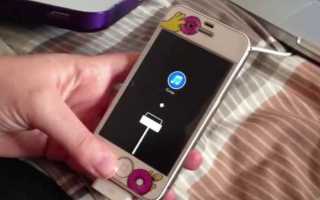
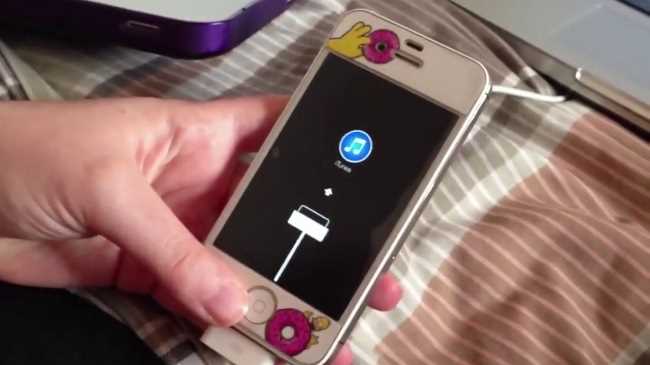
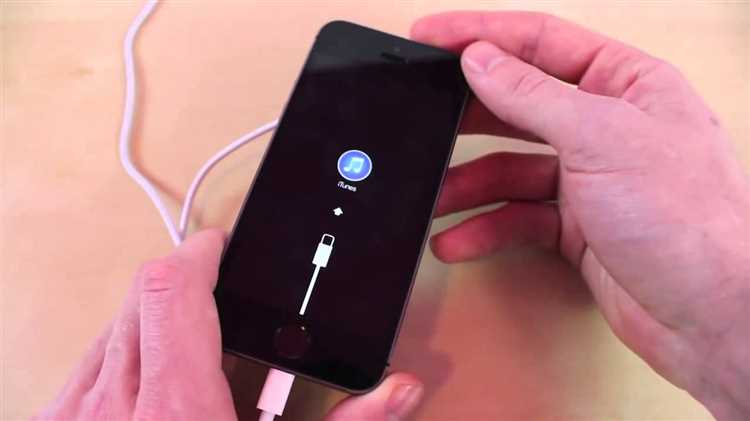
Если устройство не включается, но определяется компьютером, подключите iPad к Mac или ПК и запустите Finder либо iTunes. Появление запроса на обновление указывает на сбой iPadOS. Выбор пункта «Обновить» позволяет переустановить систему без сброса информации. При повторных ошибках загрузки потребуется восстановление через режим Recovery, что приведёт к удалению данных.
Отсутствие реакции на зарядку и перезагрузку часто связано с загрязнением разъёма Lightning или USB-C. Скопившаяся пыль препятствует контакту, из-за чего ток не поступает к аккумулятору. Очистку допускается выполнять только сухой деревянной палочкой при полностью отключённом питании. Использование металлических предметов увеличивает риск короткого замыкания.
Если iPad не включается после удара, попадания влаги или внезапного отключения при низком заряде, вероятно повреждение аккумулятора или контроллера питания. В таких случаях самостоятельные попытки запуска могут усугубить неисправность. Отсутствие нагрева корпуса и любых признаков жизни после подключения к зарядке является прямым основанием для диагностики в сервисном центре.
Проверка уровня заряда и состояния кабеля питания
Полностью разряженный аккумулятор – самая частая причина, по которой iPad не включается и не показывает индикатор зарядки. Подключите устройство к исправной розетке через сетевой адаптер мощностью не менее 10–12 Вт и оставьте его без попыток включения минимум на 30 минут. При глубокой разрядке экран может оставаться чёрным до накопления минимального заряда, необходимого для запуска системы.
Осмотрите кабель питания по всей длине. Переломы возле коннекторов, оголённые жилы или нестабильная фиксация в разъёме приводят к прерывистой подаче тока. Даже при внешней целостности кабель может не обеспечивать нужную силу тока, из-за чего iPad не выходит из разряда. Для проверки используйте другой сертифицированный кабель и сравните поведение устройства.
Подключение к компьютеру через USB-порт часто оказывается недостаточным для восстановления заряда, особенно на моделях iPad Pro и Air. В этом режиме ток ограничен, и планшет может не реагировать вовсе. Заряжайте устройство только от сети, избегая удлинителей и переходников с неизвестными характеристиками.
Проверьте разъём зарядки на наличие пыли и ворса. Даже тонкий слой загрязнений мешает плотному контакту и создаёт иллюзию неисправного кабеля. Если при подключении адаптера корпус не нагревается и экран не реагирует после длительной зарядки, причина с высокой вероятностью связана именно с отсутствием питания.
Принудительная перезагрузка iPad для устранения зависания
Зависание iPad может полностью блокировать отклик экрана и кнопки питания, создавая впечатление, что устройство не включается. В таких случаях используется принудительная перезагрузка, которая прерывает текущие процессы iPadOS и запускает систему заново без удаления данных. Метод актуален при сбоях после обновления, перегреве или резком снижении заряда.
Комбинация кнопок зависит от модели устройства. Неправильная последовательность действий не приведёт к результату, поэтому важно точно определить тип iPad. Удержание кнопок должно продолжаться до появления логотипа Apple, а не до погасания экрана.
| Модель iPad | Комбинация для принудительной перезагрузки |
|---|---|
| iPad с Face ID | Быстро нажать «Громкость +», затем «Громкость –», после чего удерживать кнопку питания до появления логотипа Apple |
| iPad с кнопкой «Домой» | Одновременно удерживать кнопку питания и кнопку «Домой» в течение 10–15 секунд |
Если логотип не появляется с первой попытки, процедуру следует повторить через 20–30 секунд. Отсутствие реакции после нескольких корректных попыток указывает на проблему, не связанную с программным зависанием, и требует проверки питания или подключения к компьютеру.
Принудительная перезагрузка не влияет на файлы, настройки и учётную запись Apple ID, поэтому может выполняться без резервного копирования. Этот способ рекомендуется применять до перехода к восстановлению системы или диагностике аппаратных компонентов.
Очистка разъёма зарядки от пыли и окислов
Загрязнённый разъём Lightning или USB-C часто становится причиной отсутствия зарядки, из-за чего iPad не включается даже при исправном кабеле и адаптере. Пыль, ворс из карманов и микрочастицы со временем уплотняются внутри разъёма и мешают коннектору плотно прилегать к контактам, снижая подачу тока до критического уровня.
Перед очисткой полностью отключите iPad от питания. Используйте деревянную зубочистку или пластиковую палочку с тонким краем. Аккуратно извлекайте загрязнения движениями от задней стенки разъёма к выходу, избегая давления на контакты. Применение металлических предметов увеличивает риск короткого замыкания и повреждения контактной группы.
При наличии следов окисления, характерных для устройств, эксплуатировавшихся во влажной среде, допустимо использовать сухую антистатическую кисть. Любые жидкости, включая спирт и аэрозоли, без разборки устройства применять нельзя, так как это может привести к попаданию влаги внутрь корпуса.
После очистки подключите кабель и убедитесь, что штекер фиксируется без люфта. Появление значка зарядки или нагрев нижней части корпуса в течение 5–10 минут указывает на восстановление контакта. Если реакции нет, проблема может быть связана с износом разъёма или повреждением контроллера питания.
Подключение к компьютеру и попытка запуска через iTunes/Finder
Если iPad не включается, но сохраняется вероятность программного сбоя, подключение к компьютеру позволяет определить состояние системы и инициировать запуск. Используйте оригинальный или сертифицированный кабель и подключите устройство напрямую к USB-порту компьютера, избегая хабов и удлинителей.
Дальнейшие действия зависят от операционной системы компьютера:
- на macOS Catalina и новее откройте Finder;
- на macOS Mojave и Windows запустите iTunes последней версии.
Если iPad определяется, но экран остаётся чёрным, переведите устройство в режим восстановления:
- подключите iPad к компьютеру;
- выполните принудительную перезагрузку, не отпуская кнопки до появления экрана режима Recovery;
- дождитесь сообщения о найденном устройстве с ошибкой загрузки.
После распознавания системы будет предложено два варианта:
- Обновить – переустановка iPadOS без удаления данных, применяется при сбое прошивки;
- Восстановить – полный сброс с очисткой памяти, используется при повторных ошибках запуска.
Если компьютер не реагирует на подключение и не фиксирует устройство ни в обычном режиме, ни в Recovery, это указывает на неисправность кабеля, разъёма или аппаратных компонентов iPad. В таком случае программный запуск через iTunes или Finder невозможен.
Восстановление iPad через режим Recovery или DFU
Если iPad не включается после стандартной перезагрузки и подключения к компьютеру, режимы Recovery и DFU позволяют полностью переустановить iPadOS и устранить критические сбои. Recovery подходит для исправления ошибок системы без потери данных, DFU – для перепрошивки устройства на уровне загрузчика, когда обычное восстановление невозможно.
Для успешного восстановления необходимо стабильное соединение с компьютером и последняя версия iTunes на Windows или Finder на macOS. Используйте оригинальный или сертифицированный кабель, чтобы исключить прерывание передачи данных и повреждение разъёма.
| Модель iPad | Вход в Recovery | Вход в DFU |
|---|---|---|
| iPad с Face ID | Подключить к компьютеру, выполнить принудительную перезагрузку и удерживать кнопку питания после нажатия кнопок громкости до появления экрана Recovery | Подключить к компьютеру, удерживать кнопку питания 3 секунды, затем одновременно кнопку уменьшения громкости ещё 10 секунд до чёрного экрана |
| iPad с кнопкой «Домой» | Подключить к компьютеру, удерживать кнопку «Домой» и питания до появления экрана Recovery | Подключить к компьютеру, удерживать кнопку «Домой» и питания 10 секунд, затем отпустить кнопку питания и держать «Домой» ещё 5–10 секунд до чёрного экрана |
После входа в режим на компьютере появится окно с предложением Обновить или Восстановить iPad. Выбор «Обновить» сохраняет данные и переустанавливает систему, «Восстановить» удаляет всю информацию и сбрасывает устройство к заводским настройкам. Процесс занимает 15–40 минут в зависимости от размера обновления и состояния системы.
Если iPad не определяется ни в Recovery, ни в DFU, причиной чаще всего является аппаратная неисправность, включая повреждение контроллера питания или материнской платы, что требует обращения в сервисный центр.
Определение признаков аппаратной неисправности
Если iPad не включается после проверки зарядки, перезагрузки и попыток восстановления через компьютер, вероятна аппаратная неисправность. Для точной оценки состояния важно обратить внимание на конкретные признаки и поведение устройства.
- Отсутствие реакции на зарядку: экран остаётся чёрным, индикатор зарядки не появляется, корпус не нагревается после 30–60 минут подключения к исправному адаптеру.
- Повреждение разъёма: люфт или деформация разъёма Lightning/USB-C, отсутствие контакта с кабелем, скопление окислов и следы короткого замыкания.
- Следы механического воздействия: трещины, вмятины, падения или удары, после которых устройство перестало включаться.
- Попадание влаги: ржавчина на контактах, окисление внутренних элементов, неустойчивое поведение после просушки.
- Перегрев корпуса: необычный нагрев при подключении к зарядке или попытке включения без появления изображения на экране.
- Неопределяемость компьютером: iPad не появляется в iTunes/Finder даже в режимах Recovery и DFU, что указывает на отказ контроллера питания или материнской платы.
Для предварительной диагностики можно использовать следующие шаги:
- Проверить несколько кабелей и адаптеров с известной исправностью.
- Очистить разъём зарядки от пыли и окислов.
- Попытаться принудительно перезагрузить устройство.
- Подключить к компьютеру и войти в режим Recovery или DFU.
Если после всех проверок iPad не показывает признаков жизни, необходимо обращаться в сервисный центр. Аппаратные сбои часто связаны с износом аккумулятора, выходом из строя контроллера питания или повреждением материнской платы, и самостоятельное вмешательство может усугубить проблему.
Обращение в сервисный центр: когда ремонт неизбежен
Если iPad не включается после всех проверок зарядки, принудительной перезагрузки и попыток восстановления через компьютер, обращение в сервисный центр становится необходимым. Наиболее частые причины, требующие профессионального ремонта, связаны с аппаратными повреждениями, которые невозможно устранить в домашних условиях.
Сигналами для немедленного обращения в сервис являются:
- Отсутствие реакции на зарядку и компьютер: устройство не определяется в iTunes или Finder даже в режимах Recovery и DFU.
- Физические повреждения: трещины корпуса, деформация разъёма, следы падений или ударов.
- Внутренние повреждения после влаги: коррозия контактов, окисление элементов платы, нестабильная работа после просушки.
- Необычный нагрев или запах гари: указывает на короткое замыкание или выход из строя контроллера питания.
В сервисном центре выполняется точная диагностика с использованием специализированного оборудования. Техники проверяют состояние аккумулятора, контроллера питания, материнской платы и разъёмов. После диагностики определяется, возможно ли восстановление работы iPad без замены ключевых компонентов или требуется полная замена узлов.
Для минимизации риска дальнейших повреждений не пытайтесь самостоятельно разбирать корпус, использовать нестандартные кабели или проводить перепайку элементов. Своевременное обращение к специалистам сохраняет данные и увеличивает шанс полного восстановления устройства.
Вопрос-ответ:
Почему мой iPad не реагирует на кнопку питания и не включается после зарядки?
Чаще всего это связано с полной разрядкой аккумулятора или зависанием системы. Даже если устройство подключено к зарядке, экран может оставаться чёрным 20–40 минут, пока аккумулятор не накопит минимальный заряд. Если после этого iPad по-прежнему не включается, стоит попробовать принудительную перезагрузку соответствующей комбинацией кнопок в зависимости от модели.
Можно ли восстановить iPad через компьютер без потери данных?
Да, если использовать режим Recovery, iTunes или Finder предложат опцию обновления системы. Эта операция переустанавливает iPadOS без удаления пользовательской информации. В случае критических сбоев, когда обновление не помогает, потребуется режим DFU и восстановление, что приведёт к очистке всех данных.
Как определить, что проблема с iPad связана с аппаратной частью, а не с программой?
Признаки аппаратной неисправности включают отсутствие реакции на зарядку, невозможность определения iPad компьютером, отсутствие логотипа Apple при попытке перезагрузки, перегрев корпуса, деформацию разъёма или следы попадания влаги. Если все попытки программного восстановления не дают результата, это почти всегда указывает на повреждение аккумулятора, контроллера питания или материнской платы.
Можно ли чистить разъём Lightning или USB-C самостоятельно и как это делать безопасно?
Да, разъём можно очистить самостоятельно, но важно использовать только непроводящие предметы, например деревянную или пластиковую палочку, чтобы не повредить контакты. Сначала отключите iPad от питания и аккуратно удаляйте пыль и ворс от задней стенки к выходу разъёма. Любые жидкости использовать нельзя, чтобы избежать короткого замыкания или попадания влаги внутрь устройства.
После падения iPad не включается. Есть ли шанс восстановить его дома?
Если после удара устройство не реагирует на зарядку, принудительную перезагрузку и подключение к компьютеру, самостоятельное восстановление почти всегда невозможно. Механические повреждения могут затрагивать аккумулятор, плату или разъём, и дальнейшие попытки включения без диагностики повышают риск серьёзного повреждения. В таких случаях лучше обратиться в сервисный центр для точной проверки и ремонта.

 Загрузка...