Содержание статьи

Сбой подключения AirPods к iPhone чаще всего связан не с поломкой, а с конкретными настройками iOS, состоянием беспроводных модулей или логикой работы экосистемы Apple. На практике более половины обращений возникает после обновления системы, смены Apple ID или длительного простоя наушников с полностью разряженным кейсом. Понимание этих факторов позволяет восстановить соединение без сервиса и дополнительных затрат.
AirPods используют Bluetooth для передачи аудио и служебные протоколы Apple для автоматического распознавания устройства. Если хотя бы один из элементов цепочки работает некорректно, iPhone может не видеть наушники, постоянно терять связь или отображать их как подключённые без звука. Особенно часто проблема проявляется при одновременном использовании нескольких устройств с одним Apple ID или при активном режиме энергосбережения.
Отдельного внимания требуют ситуации, когда AirPods подключаются к другому устройству, но игнорируются iPhone. В таких случаях причина обычно кроется в сохранённых параметрах сопряжения, устаревшей версии iOS или конфликте профилей Bluetooth. Последовательная проверка зарядки, настроек и учётной записи позволяет точно определить источник сбоя и выбрать корректный способ восстановления связи.
AirPods не подключаются к iPhone: причины и решения
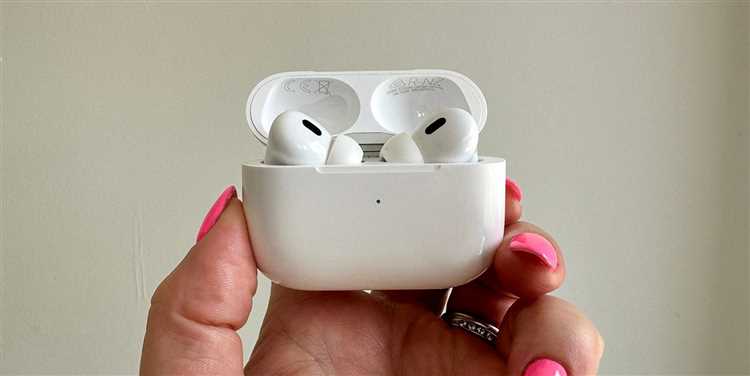
Отсутствие подключения AirPods к iPhone чаще всего связано с нарушением сохранённого Bluetooth-сопряжения. Если наушники отображаются в списке устройств, но не подключаются, необходимо удалить их через раздел Bluetooth и выполнить повторное сопряжение с закрытой крышкой кейса и зажатой кнопкой на 15 секунд до появления белого индикатора.
Распространённой причиной является низкий уровень заряда одного из наушников или кейса. При заряде ниже 10% AirPods могут не переходить в режим обнаружения, даже если индикатор кратковременно загорается. Проверка уровня заряда через виджет аккумулятора или подключение кейса к питанию на 5–10 минут часто решает проблему.
Конфликт с iOS возникает после обновлений системы, особенно при переходе между основными версиями. Если iPhone работает на устаревшей сборке, AirPods могут не распознаваться корректно. Рекомендуется установить последнюю доступную версию iOS и выполнить перезагрузку устройства до повторного подключения.
При использовании нескольких устройств Apple с одним Apple ID возможна автоматическая привязка AirPods к другому устройству. В этом случае требуется вручную выбрать AirPods в меню Bluetooth на iPhone или временно отключить Bluetooth на остальных устройствах, чтобы освободить соединение.
Если AirPods не реагируют на сброс и не отображаются ни на одном устройстве, вероятна аппаратная неисправность: износ аккумулятора, повреждение кнопки кейса или сбой контроллера. Такие признаки указывают на необходимость диагностики в авторизованном сервисе.
Проверка включения Bluetooth и режима полёта на iPhone
Для подключения AirPods модуль Bluetooth должен быть активен на системном уровне. Важно проверять его состояние не через Пункт управления, а в разделе Настройки → Bluetooth. Если переключатель включён, но статус долго отображается как «Поиск устройств», модуль может работать нестабильно и требовать перезапуска.
Режим полёта полностью отключает все беспроводные интерфейсы, включая Bluetooth. Даже кратковременное включение режима может разорвать сохранённое соединение с AirPods. Перед повторным подключением необходимо убедиться, что режим полёта выключен, затем вручную активировать Bluetooth и подождать 10–15 секунд для инициализации модуля.
При системных сбоях помогает последовательное переключение: включить режим полёта на 30 секунд, затем отключить его и включить Bluetooth заново. Это принудительно перезапускает радиомодуль и устраняет ошибки, при которых iPhone не видит AirPods, несмотря на корректную работу наушников.
Если Bluetooth включён, режим полёта отключён, но AirPods не отображаются, рекомендуется перезагрузить iPhone. Перезапуск очищает временные процессы iOS, которые могут блокировать корректное обнаружение беспроводных устройств.
Состояние зарядки AirPods и кейса при проблемах соединения
Кейс с разряженной батареей не способен передать команду подключения, даже если сами наушники частично заряжены. В таких случаях AirPods не отображаются в списке Bluetooth или появляются с ошибкой соединения. Подключение кейса к источнику питания минимум на 15 минут восстанавливает корректную работу контроллера.
Если один из наушников разряжен сильнее другого, iPhone может фиксировать нестабильное соединение или полностью отказываться от подключения. Для выравнивания заряда необходимо поместить оба наушника в кейс, закрыть крышку и оставить их на зарядке до достижения не менее 50%.
Проблемы также возникают при загрязнении контактов в кейсе. Налёт или пыль нарушают зарядку одного из наушников, из-за чего AirPods не распознаются как пара. Аккуратная очистка контактов сухой салфеткой или мягкой кистью часто устраняет сбой без дополнительных действий.
Правильная процедура первого подключения AirPods к iPhone
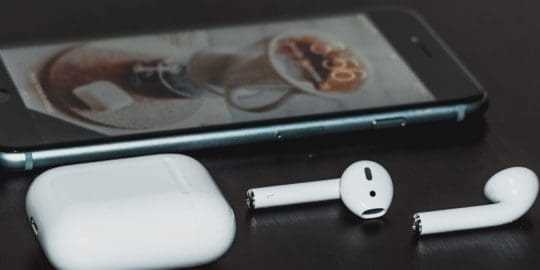
Для первичного подключения AirPods iPhone должен быть разблокирован и находиться на расстоянии не более 30–40 см от кейса. Кейс с наушниками необходимо открыть, не извлекая AirPods, и удерживать его в зоне видимости экрана до появления анимации подключения. Отсутствие реакции в течение 15 секунд указывает на сбой перехода в режим сопряжения.
Если автоматическое окно не появляется, следует нажать и удерживать кнопку на задней стороне кейса до тех пор, пока индикатор не начнёт мигать белым цветом. Это означает активацию ручного режима подключения, после чего AirPods должны отобразиться в списке доступных Bluetooth-устройств iPhone.
Перед первым сопряжением рекомендуется убедиться, что AirPods не были ранее привязаны к другому Apple ID. Наушники, подключённые к чужой учётной записи, могут игнорировать попытку соединения. В таких случаях требуется полный сброс настроек через удержание кнопки кейса не менее 15 секунд до появления янтарного сигнала.
После успешного подключения iPhone автоматически сохраняет параметры сопряжения в iCloud. Если подключение было прервано на этом этапе, AirPods могут отображаться как подключённые без передачи звука. Для устранения ошибки необходимо закрыть кейс, подождать 20–30 секунд и повторить процедуру подключения с нуля.
Сброс AirPods до заводских настроек для восстановления связи
Сброс AirPods необходим, если наушники не отображаются в списке Bluetooth, подключаются с ошибками или постоянно теряют связь с iPhone. Перед началом процедуры AirPods должны находиться в кейсе, а уровень заряда кейса быть не ниже 20%, иначе сброс может выполниться некорректно.
Для сброса необходимо открыть крышку кейса и нажать кнопку на задней панели, удерживая её не менее 15 секунд. Индикатор сначала загорится янтарным цветом, затем начнёт мигать белым, что означает полное удаление сохранённых параметров сопряжения и отвязку от предыдущих устройств.
После завершения сброса AirPods теряют связь со всеми устройствами, включая iPhone и iCloud. Для восстановления подключения следует закрыть кейс на 20 секунд, затем открыть его рядом с iPhone и дождаться появления окна первичного подключения. Пропуск этой паузы часто приводит к повторному сбою.
Если после сброса индикатор не меняет цвет или AirPods не переходят в режим обнаружения, это указывает на неисправность кнопки кейса или контроллера питания. В такой ситуации дальнейшие попытки не дают результата и требуется аппаратная диагностика.
Удаление AirPods из списка устройств Bluetooth и повторное сопряжение
После удаления необходимо закрыть крышку кейса на 10–15 секунд, затем открыть её рядом с iPhone и удерживать кнопку на задней панели до мигания белого индикатора. Это переводит AirPods в режим обнаружения для повторного сопряжения. Пренебрежение этой паузой часто вызывает повторный сбой подключения.
При повторном подключении важно убедиться, что на iPhone включен Bluetooth и отключены другие устройства, автоматически подключающиеся к AirPods. Если наушники подключены к другому Apple ID, они могут игнорировать запрос сопряжения, что требует временной деактивации Bluetooth на остальных устройствах.
После успешного соединения iPhone сохраняет новые параметры сопряжения в iCloud. Для проверки стабильности соединения рекомендуется несколько раз извлечь и вернуть наушники в кейс, убедившись, что они автоматически переподключаются без ошибок.
Обновление iOS как причина несовместимости с AirPods
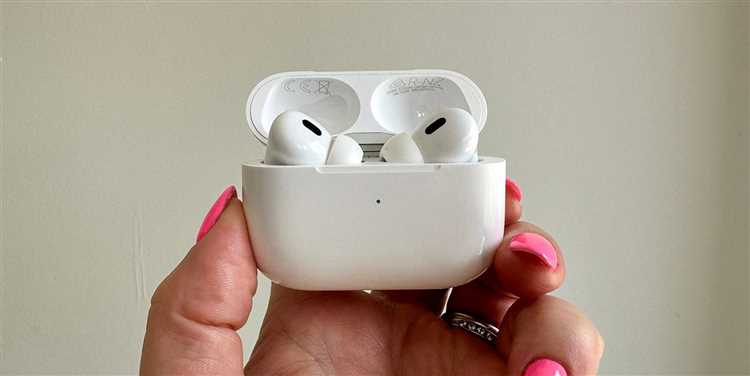
Некорректное подключение AirPods к iPhone часто связано с версией iOS. После обновлений системы могут возникать конфликты Bluetooth-протоколов или сбои синхронизации iCloud, что приводит к невозможности обнаружения наушников.
Для устранения проблем рекомендуется:
- Проверить текущую версию iOS в Настройки → Основные → Обновление ПО. AirPods поддерживаются начиная с iOS 12.2, а некоторые функции, такие как автоматическое переключение между устройствами, требуют iOS 14 и выше.
- Если доступна новая сборка, установить её и перезагрузить iPhone. Это обновляет драйверы Bluetooth и исправляет ошибки синхронизации профилей AirPods.
- В случае отката к старой версии iOS вручную переподключить AirPods через сброс наушников и удаление их из списка устройств Bluetooth.
- Убедиться, что другие устройства Apple с тем же Apple ID обновлены, чтобы избежать конфликта автоматического сопряжения через iCloud.
Игнорирование этих шагов может приводить к ситуации, когда AirPods отображаются как подключённые, но звук не воспроизводится, или наушники постоянно теряют связь при попытке использования нескольких устройств одновременно.
Проблемы с Apple ID и автоматическим подключением AirPods

AirPods используют Apple ID для автоматического подключения ко всем устройствам пользователя. Несоответствие учетных записей или сбой синхронизации iCloud может препятствовать корректному сопряжению с iPhone.
Основные ситуации и рекомендации:
- Если AirPods подключаются к другому устройству с тем же Apple ID, iPhone может не видеть их автоматически. Решение: временно отключить Bluetooth на остальных устройствах и повторно инициировать подключение через настройки Bluetooth.
- Смена Apple ID на iPhone без предварительного удаления AirPods из старой учётной записи приводит к блокировке автоматического подключения. В этом случае требуется сброс AirPods до заводских настроек и повторное сопряжение.
- Ошибки синхронизации iCloud могут вызывать ситуацию, когда AirPods отображаются как подключённые, но звук не передается. Для исправления нужно выйти из iCloud на устройстве, перезагрузить iPhone и войти обратно, после чего переподключить наушники.
- Если AirPods не подключаются к iPhone после всех шагов, рекомендуется проверить дату и время на устройстве. Несовпадение с сервером Apple иногда блокирует автоматическое соединение.
Соблюдение этих правил гарантирует, что AirPods будут корректно распознаваться iPhone, а функции автоматического переключения и синхронизации между устройствами будут работать без сбоев.
Аппаратные неисправности AirPods и признаки обращения в сервис
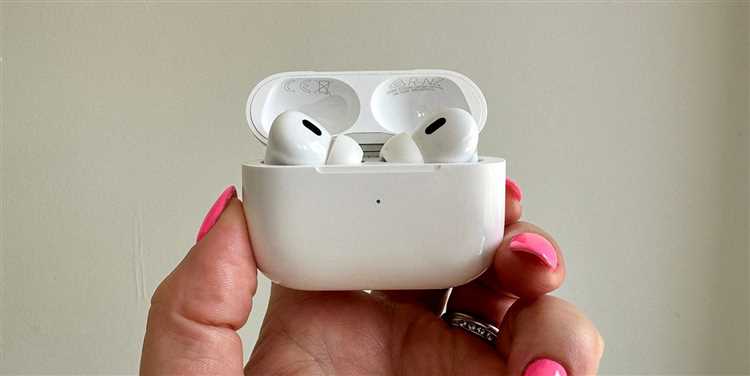
Основные признаки неисправностей и рекомендации:
| Признак | Возможная причина | Рекомендация |
|---|---|---|
| Индикатор кейса не мигает при удержании кнопки | Неисправность кнопки или платы управления | Обратиться в авторизованный сервис для диагностики и замены контроллера |
| AirPods не заряжаются даже при подключении к источнику питания | Износ аккумулятора наушников или кейса | Проверить состояние контактов и при необходимости заменить батарею |
| Наушники отображаются как подключённые, но звук отсутствует | Сбой контроллера Bluetooth или микросхемы аудиосигнала | Выполнить аппаратную диагностику в сервисном центре |
| Один из наушников постоянно теряет соединение | Повреждение контактов зарядки или аккумулятора | Очистить контакты, проверить заряд, при повторении – замена наушника |
Раннее обращение в сервис снижает риск полной потери работоспособности AirPods и позволяет сохранить функциональность всех функций, включая автоматическое подключение и синхронизацию с iCloud.
Вопрос-ответ:
Почему AirPods перестали подключаться к iPhone после включения режима полёта?
Режим полёта полностью отключает Bluetooth и другие беспроводные интерфейсы. После его выключения Bluetooth не всегда автоматически восстанавливается, и наушники могут не появляться в списке устройств. Решение — убедиться, что режим полёта выключен, открыть кейс AirPods рядом с iPhone и при необходимости включить Bluetooth вручную через настройки. Иногда помогает перезагрузка телефона перед повторным подключением.
Что делать, если AirPods видны в списке устройств, но соединение постоянно прерывается?
Частая причина — нестабильный заряд наушников или кейса, а также загрязнённые контакты. Для исправления стоит положить оба наушника в кейс, проверить уровень заряда, очистить контакты сухой мягкой салфеткой и оставить кейс на 10–15 минут на зарядке. Если после этих действий сбои сохраняются, нужно удалить AirPods из списка Bluetooth, выполнить сброс до заводских настроек и повторно подключить к iPhone.
Почему iPhone не видит AirPods, если они подключены к другому устройству Apple с тем же Apple ID?
AirPods автоматически подключаются к устройствам одного Apple ID через iCloud. Если на другом устройстве включён Bluetooth и активны наушники, iPhone может не распознать их для нового соединения. В такой ситуации нужно временно отключить Bluetooth на остальных устройствах, открыть кейс AirPods рядом с iPhone и повторно выполнить подключение через настройки Bluetooth.
Как определить, что AirPods требуют обращения в сервисный центр?
Если индикатор кейса не реагирует на удержание кнопки, наушники не заряжаются или один из наушников постоянно теряет соединение после всех проверок, это сигнал аппаратной неисправности. В таких случаях следует обратиться в авторизованный сервис, где проверят аккумуляторы, плату управления и кнопку кейса, и при необходимости выполнят ремонт или замену компонентов.
Можно ли исправить проблему с подключением AirPods через обновление iOS?
Да, иногда сбои в работе AirPods связаны с устаревшей версией iOS. Если на iPhone установлена старая сборка, наушники могут не отображаться или подключаться некорректно. Для исправления нужно проверить наличие обновлений в разделе «Настройки → Основные → Обновление ПО», установить последнюю сборку и перезагрузить iPhone. После этого рекомендуется удалить AirPods из списка устройств и подключить заново.

 Загрузка...