Содержание статьи

Active Partition Recovery – это программа для восстановления утерянных или поврежденных разделов жестких дисков и флеш-накопителей. Она поддерживает файловые системы NTFS, FAT32, exFAT, Ext2/Ext3 и позволяет работать с физическими дисками, RAID-массивами и виртуальными образами. Важный момент: перед восстановлением рекомендуется создать точную копию поврежденного диска в формате образа, чтобы исключить риск дальнейшей потери данных.
Программа предоставляет несколько режимов сканирования: быстрый поиск определяет недавно удаленные разделы за несколько минут, а глубокое сканирование анализирует весь диск побайтно, что позволяет обнаружить скрытые или поврежденные структуры. Рекомендуется использовать быстрый режим при стандартных ошибках и глубокий режим при повреждении таблицы разделов или при работе с форматированными дисками.
Active Partition Recovery позволяет предварительно просмотреть найденные разделы, определить их тип, размер и расположение на диске. Это важно для выбора правильного раздела для восстановления и предотвращения перезаписи существующих данных. Кроме того, программа ведет журнал операций и поддерживает сохранение восстановленных разделов в отдельный каталог, что упрощает контроль и повторное использование результатов.
Как пользоваться Active Partition Recovery: пошаговое руководство
Запустите программу от имени администратора и убедитесь, что поврежденный диск подключен напрямую к компьютеру, без использования USB-хабов. На главном экране выберите диск для анализа и определите режим сканирования: быстрый для недавно удаленных разделов или глубокий для восстановления после форматирования или повреждения таблицы разделов.
После сканирования Active Partition Recovery отобразит список найденных разделов с указанием файловой системы, объема и смещения на диске. Выберите раздел, который нужно восстановить, и используйте функцию Предварительный просмотр, чтобы убедиться, что данные соответствуют ожидаемым.
Для восстановления отметьте нужные разделы и нажмите кнопку Восстановить. Укажите отдельный диск или каталог для сохранения результата, чтобы избежать перезаписи текущих данных. Программа предложит создать точку восстановления, что позволит откатить изменения при необходимости.
По завершении восстановления проверьте целостность файлов и работоспособность каталогов. Если обнаружены ошибки файловой системы, используйте встроенные функции исправления, чтобы устранить поврежденные структуры. После проверки создайте резервную копию восстановленного раздела в виде образа, чтобы исключить повторную потерю данных.
Скачивание и установка Active Partition Recovery на Windows

Перейдите на официальный сайт разработчика, чтобы скачать последнюю версию Active Partition Recovery. Использование сторонних источников может привести к получению модифицированной или вредоносной версии программы.
- Выберите версию программы для Windows: 32-битную или 64-битную, соответствующую вашей операционной системе.
- Скачайте установочный файл в отдельную папку, чтобы легко найти его после загрузки.
- Перед запуском установщика отключите антивирусное программное обеспечение, так как некоторые защитные программы могут блокировать создание драйверов низкого уровня.
- Запустите установочный файл от имени администратора, чтобы программа получила доступ к системным дискам.
- Следуйте инструкции мастера установки, выбирая каталог на диске с достаточным свободным пространством (рекомендуется не устанавливать на диск, который планируется восстанавливать).
- После завершения установки перезагрузите компьютер, чтобы драйверы Active Partition Recovery корректно интегрировались с системой.
Проверьте успешность установки, запустив программу и убедившись, что она отображает все подключенные диски и разделы. Для оптимальной работы убедитесь, что система обновлена до последнего пакета обновлений Windows.
Подготовка диска и резервное копирование данных перед восстановлением
Перед началом восстановления важно создать защиту данных, чтобы избежать их окончательной потери. Даже частичное повреждение раздела может привести к необратимой потере файлов при попытке восстановления без подготовки.
- Отключите диск от системы, если это внешний накопитель, чтобы предотвратить случайную запись данных.
- Создайте полный образ диска с помощью специализированных программ (например, Macrium Reflect, Acronis True Image или встроенных средств Windows). Образ должен включать все разделы и загрузочные сектора.
- Проверьте целостность созданного образа, используя встроенные функции проверки CRC или хеш-суммы. Любая ошибка на этапе копирования делает восстановление рискованным.
- Если восстановление планируется на активный системный диск, убедитесь, что есть альтернативный носитель для установки программы и хранения восстановленных данных.
- Сделайте отдельную резервную копию важных файлов на внешний диск или облачное хранилище, даже если вы создаете полный образ. Это дополнительно защитит от ошибок в процессе восстановления.
- Закройте все программы, использующие диск, чтобы исключить конфликт доступа при сканировании и записи разделов.
Правильная подготовка и резервное копирование минимизируют риск перезаписи данных и обеспечивают возможность повторного восстановления в случае ошибки на этапе работы с Active Partition Recovery.
Выбор режима сканирования: быстрый или полный поиск разделов
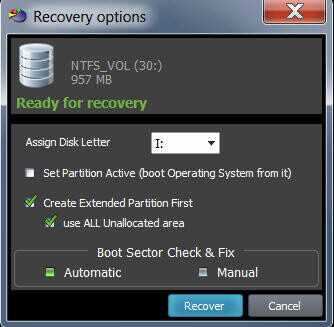
Active Partition Recovery предоставляет два основных режима сканирования: быстрый и полный. Выбор зависит от состояния диска и степени повреждения разделов.
Быстрый режим предназначен для недавно удаленных разделов или незначительных ошибок таблицы разделов. Он анализирует только главные записи и структуру MBR/GPT, что сокращает время сканирования до нескольких минут на стандартном HDD объемом 1 ТБ.
Полный поиск разделов выполняет побайтный анализ всего диска, включая свободное пространство и неструктурированные области. Этот режим рекомендуется при форматировании диска, повреждении файловой системы или пропаже нескольких разделов. Время сканирования может занимать от нескольких часов до суток в зависимости от объема и скорости накопителя.
| Режим сканирования | Когда использовать | Особенности |
|---|---|---|
| Быстрый | Недавно удаленные разделы, легкие ошибки таблицы разделов | Сканирует MBR/GPT, минимальная нагрузка на диск, быстрый результат |
| Полный | Форматирование, повреждение файловой системы, пропажа нескольких разделов | Побайтный анализ, высокий шанс восстановления, долгий процесс |
При выборе режима учитывайте доступное время и критичность данных. Для системных дисков или RAID-массивов рекомендуется предварительное создание образа перед запуском полного сканирования.
Анализ найденных разделов и определение нужных для восстановления
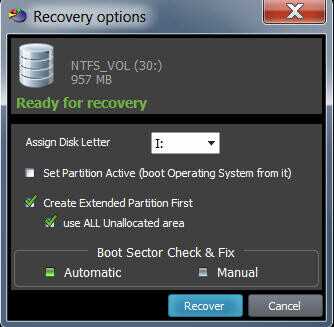
После завершения сканирования Active Partition Recovery отображает список всех обнаруженных разделов с их параметрами: размер, файловая система, смещение на диске и статус (полностью обнаружен или частично поврежден). Корректный выбор раздела для восстановления критичен, чтобы избежать перезаписи данных и восстановления ненужных участков.
Используйте функцию предварительного просмотра содержимого каждого раздела. Программа позволяет просматривать структуру каталогов, имена файлов и метаданные, включая дату создания и изменения. Это помогает точно определить, какой раздел содержит нужные данные.
| Параметр раздела | Что показывает | Как использовать для выбора |
|---|---|---|
| Файловая система | NTFS, FAT32, exFAT, Ext2/Ext3 | Сравнивайте с известной файловой системой потерянного раздела для точного соответствия |
| Размер | Объем раздела в мегабайтах или гигабайтах | Проверяйте, совпадает ли с исходным размером раздела на диске |
| Смещение на диске | Начальная позиция раздела в секторах | Убедитесь, что раздел не перекрывает действующие данные |
| Статус | Полностью найден или частично поврежден | Предпочтительно восстанавливать разделы с полной структурой, поврежденные – после проверки |
После анализа отметьте только те разделы, которые соответствуют исходным параметрам, и сохраните их предварительный просмотр. Это минимизирует риск восстановления лишних разделов и ускоряет процесс восстановления.
Процесс восстановления раздела и контроль параметров сохранения
После выбора нужного раздела для восстановления активируйте функцию Восстановить в Active Partition Recovery. Программа предложит указать место сохранения восстановленных данных – обязательно выбирайте отдельный диск или каталог, чтобы избежать перезаписи текущих файлов.
Перед запуском восстановления проверьте параметры сохранения:
- Тип файловой системы – должен совпадать с исходным разделом (например, NTFS или FAT32).
- Начальное смещение – проверьте, что оно не перекрывает существующие разделы.
- Имя восстановленного раздела – желательно использовать уникальное имя или временный ярлык, чтобы отличать его от оригинала.
- Формат сохранения – программа позволяет сохранять данные как в виде физического раздела на диске, так и в виде образа для последующего анализа.
Запуск восстановления следует выполнять без прерываний: отключите автоматическое спящий режим и защиту диска, чтобы исключить остановку процесса. Active Partition Recovery ведет журнал операций, который позволяет отслеживать успешные и частично восстановленные файлы.
После завершения восстановления проверьте целостность каталогов и файлов, используя предварительный просмотр и стандартные средства проверки Windows, чтобы убедиться, что структура данных сохранена корректно и нет ошибок файловой системы.
Проверка восстановленных данных и исправление ошибок файловой системы
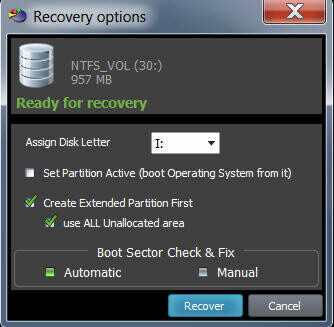
После завершения восстановления откройте восстановленный раздел и просмотрите структуру каталогов. Убедитесь, что все ключевые файлы доступны и открываются без ошибок. Для больших объемов данных рекомендуется использовать средства сравнения контрольных сумм или хеш-файлов для проверки целостности.
Если программа выявляет повреждения файловой системы, используйте встроенные инструменты Windows:
- Запустите команду chkdsk /f /r X:, где X – буква восстановленного раздела. Это исправит ошибки таблицы файлов и физические повреждения секторов.
- Проверяйте лог chkdsk на наличие нерешенных проблем, особенно для NTFS-разделов с большим количеством мелких файлов.
- Для разделов FAT32 и exFAT используйте chkdsk X: /f без параметра /r, чтобы ускорить процесс и минимизировать нагрузку на диск.
После исправления ошибок создайте резервную копию восстановленного раздела в виде образа. Это позволит безопасно хранить данные и использовать их для дальнейших операций без риска повторной потери.
Проверку и исправление рекомендуется проводить сразу после восстановления, чтобы минимизировать риск повреждения файлов при последующих манипуляциях с диском.
Сохранение результатов и создание резервной копии восстановленных разделов
После успешного восстановления разделов важно сохранить результаты в безопасном месте. Active Partition Recovery позволяет сохранять данные как в исходный раздел, так и в отдельный каталог или на другой диск. Рекомендуется выбирать носитель с достаточным свободным пространством и высокой скоростью записи.
Создайте резервную копию восстановленного раздела в виде образа. Для этого используйте функцию Сохранить как образ, чтобы получить точную копию всех файлов, таблиц разделов и загрузочных секторов. Это обеспечит возможность быстрого восстановления в случае дальнейших ошибок или повреждений.
При сохранении резервной копии учитывайте следующие рекомендации:
- Выбирайте внешний диск или сетевое хранилище, чтобы исключить риск перезаписи текущего диска.
- Используйте уникальное имя файла образа и дату создания для удобного поиска и архивирования.
- Проверяйте целостность образа с помощью контрольных сумм (MD5 или SHA-256), чтобы убедиться, что копия не повреждена.
- Храните резервные копии на нескольких носителях, особенно если восстановленные данные критичны для работы или бизнеса.
Регулярное создание резервных копий после восстановления разделов снижает риск повторной потери данных и обеспечивает возможность безопасного проведения дальнейших операций с диском.
Вопрос-ответ:
Можно ли использовать Active Partition Recovery на внешнем USB-диске для восстановления удаленных разделов?
Да, программа поддерживает подключение внешних накопителей через USB. Перед началом восстановления рекомендуется отключить все приложения, которые могут использовать диск, и создать образ диска, чтобы защитить данные. При сканировании можно выбрать быстрый режим для недавно удаленных разделов или полный режим для восстановления после форматирования или повреждения таблицы разделов.
Что делать, если восстановленный раздел не отображается в проводнике Windows?
Если раздел восстановлен, но не виден в системе, проверьте, назначена ли ему буква диска через управление дисками. Также стоит проверить файловую систему с помощью команды chkdsk для исправления ошибок. Иногда программа сохраняет раздел как образ, и его нужно подключить через виртуальный диск, чтобы получить доступ к файлам.
Можно ли восстановить несколько разделов одновременно и как контролировать, чтобы данные не перезаписались?
Да, Active Partition Recovery позволяет выбрать несколько разделов для восстановления одновременно. Важно указать отдельный диск или каталог для сохранения результатов. Программа ведет журнал операций, а перед восстановлением можно просмотреть найденные разделы и определить их точное смещение и размер, чтобы исключить пересечение с другими разделами.
Как проверить целостность восстановленных файлов и исправить ошибки на разделе?
После восстановления откройте структуру каталогов и попробуйте открыть ключевые файлы. Для проверки большого объема данных удобно использовать контрольные суммы (MD5 или SHA-256). Если раздел показывает ошибки, используйте команду chkdsk /f /r для NTFS или chkdsk /f для FAT32/exFAT. После завершения проверки создайте резервную копию раздела, чтобы сохранить результаты.

 Загрузка...