Содержание статьи
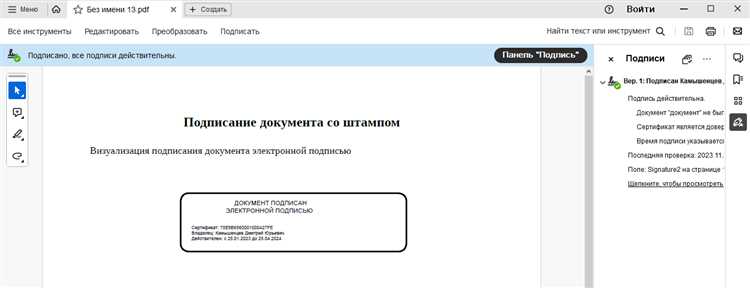
Штамп электронной подписи в PDF документе фиксирует авторство и целостность файла. Для создания требуется сертификат ЭЦП, выданный удостоверяющим центром, совместимым с ГОСТ Р 34.10-2012 или RSA/ECC. Сертификат должен быть действительным и не истекшим, иначе подпись будет отклонена при проверке.
Перед наложением штампа убедитесь, что PDF не содержит скрытых слоев или защищенных элементов, которые могут блокировать подпись. Рекомендуется использовать PDF версий 1.7 и выше и проверять корректность шрифтов и изображений, чтобы визуальный штамп отображался на всех устройствах одинаково.
Создание штампа включает выбор шаблона подписи, настройку размеров и расположения в документе, а также применение криптографического алгоритма. Оптимально использовать программы с поддержкой стандарта PAdES, чтобы подпись имела юридическую силу и корректно распознавалась государственными и корпоративными системами документооборота.
После применения штампа важно проверить подпись через встроенные средства PDF-ридеров или специализированные утилиты. Проверка должна подтвердить совпадение хэш-суммы документа с подписью и соответствие сертификата, чтобы избежать ошибок при передаче или архивировании файла.
Выбор программного обеспечения для создания ЭЦП
Для наложения штампа ЭЦП на PDF документ необходимо использовать специализированные приложения, поддерживающие стандарт PAdES и алгоритмы ГОСТ или RSA/ECC. Популярные решения включают Adobe Acrobat Pro, который обеспечивает визуальный шаблон подписи и встроенную проверку сертификата, и «КриптоПро PDF», ориентированный на российские стандарты криптографии.
При выборе ПО важно учитывать совместимость с вашим сертификатом ЭЦП и версией PDF. Некоторые бесплатные программы, такие как PDF-XChange Editor, поддерживают визуальную подпись, но не обеспечивают юридическую силу в государственных системах, поэтому их лучше использовать только для внутренних тестов и черновиков.
Рекомендуется проверять наличие функций экспорта проверочной информации и логов подписи. Это позволит убедиться в подлинности документа при пересылке контрагентам. Также учитывайте возможность интеграции с корпоративными системами документооборота и поддержкой массовой подписи, если требуется обработка большого объема файлов.
Подготовка PDF документа к подписи
Перед наложением штампа ЭЦП необходимо убедиться, что PDF документ не содержит ошибок структуры и скрытых элементов. Проверьте, что все страницы отображаются корректно, шрифты встроены в файл, а изображения имеют стабильное разрешение для печати и просмотра на любых устройствах.
Удалите все формы и поля, которые не будут заполняться, так как незаполненные интерактивные элементы могут блокировать наложение подписи. Если документ содержит слои, убедитесь, что нужный контент находится на видимом слое, иначе штамп ЭЦП может оказаться невидимым при просмотре.
Для стабильной работы подписи рекомендуется сохранить PDF в версии 1.7 или выше и зафиксировать порядок страниц. Также полезно проверить, что файл не защищен паролем или ограничениями на редактирование, иначе программное обеспечение для ЭЦП не сможет корректно применить штамп.
Если документ будет пересылаться контрагентам или храниться в архиве, выполните предварительное тестирование на предмет совместимости с различными PDF-ридерами. Это позволяет избежать проблем с отображением штампа и подтверждением подлинности подписи на сторонних устройствах.
Генерация ключей ЭЦП и сертификата
Для создания штампа ЭЦП необходимы закрытый и открытый ключи, а также сертификат, подтверждающий их подлинность. Процесс генерации ключей выполняется через программное обеспечение удостоверяющего центра или локальное ПО с поддержкой ГОСТ или RSA/ECC.
Рекомендуемая последовательность действий:
- Выберите программу для генерации ключей, совместимую с вашим сертификатом.
- Создайте закрытый ключ на защищенном носителе, например, USB-токене или смарт-карте, чтобы предотвратить его кражу.
- Сформируйте открытый ключ и запрос на сертификат (CSR) с указанием ФИО, организации и адреса электронной почты.
- Отправьте CSR в удостоверяющий центр для выпуска сертификата.
- После получения сертификата импортируйте его в программное обеспечение для подписи PDF.
Для безопасности ключей:
- Не храните закрытый ключ на общем диске или в облаке без шифрования.
- Установите надежный PIN-код на токене или смарт-карту.
- Регулярно проверяйте срок действия сертификата и обновляйте его до истечения.
После генерации ключей и получения сертификата можно переходить к настройке визуального штампа и наложению ЭЦП на PDF документ.
Настройка шаблона штампа для PDF
Визуальный штамп ЭЦП на PDF документе создается через шаблон, который определяет его размеры, расположение и содержимое. Для корректного отображения рекомендуется использовать прямоугольную область размером от 50×20 мм до 100×40 мм, чтобы подпись была заметной, но не закрывала важный текст.
Основные элементы шаблона:
- Имя подписанта – должно совпадать с данными сертификата.
- Дата и время подписи – автоматически подставляются при наложении штампа.
- Графическое изображение – логотип или печать организации, в формате PNG или JPEG с прозрачным фоном для читаемости текста под ним.
- Информационное поле – дополнительные сведения о сертификате, включая серию и номер.
Рекомендуется выбрать положение штампа на каждой странице, где требуется визуальное подтверждение подписи, либо закрепить его на первой странице для документов с однократной подписью. Проверяйте, чтобы текст и графика документа не перекрывались и не теряли читаемость после масштабирования PDF.
После настройки шаблона сохраните его в формате, поддерживаемом вашим ПО для подписи, чтобы его можно было использовать многократно при наложении ЭЦП на другие документы.
Применение штампа ЭЦП к документу
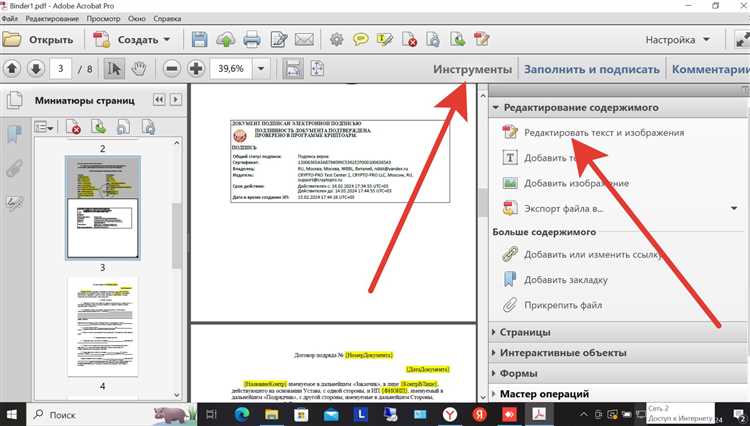
После подготовки PDF и настройки шаблона штампа можно приступить к наложению ЭЦП. В программном обеспечении выберите файл PDF и укажите место для штампа, используя визуальный редактор или координаты страницы. Для однократной подписи рекомендуется размещать штамп на первой странице или внизу последней страницы документа.
Процесс наложения включает:
- Выбор сертификата – убедитесь, что выбран действующий закрытый ключ, соответствующий сертификату ЭЦП.
- Проверка шаблона – проверьте отображение имени подписанта, даты, логотипа и других элементов.
- Применение подписи – программа формирует хэш документа и подписывает его закрытым ключом, создавая юридически значимый штамп.
После наложения подписи документ автоматически сохраняется в защищенном формате PDF с встроенной криптографической информацией. Не рекомендуется вносить изменения в PDF после применения ЭЦП, так как это сделает подпись недействительной.
Для документов с несколькими страницами можно использовать массовое применение штампа, если программа поддерживает автоматическую установку на всех страницах или выбранных областях.
Проверка корректности подписи в PDF

После наложения штампа ЭЦП важно убедиться, что подпись действительна и соответствует сертификату. Для этого используйте встроенные средства PDF-ридеров или специализированные утилиты для проверки криптографической информации.
Основные параметры проверки включают:
| Параметр | Описание |
|---|---|
| Сертификат | Проверка подлинности сертификата подписанта и срок его действия. |
| Целостность документа | Сравнение хэш-суммы документа с подписью, чтобы убедиться, что содержимое не изменялось после подписания. |
| Статус подписи | Отображает, является ли подпись действительной, недействительной или имеет предупреждения. |
| Сведения о подписанте | Отображение ФИО, организации и других данных, указанных в сертификате, для проверки соответствия. |
Рекомендуется проверять подпись на разных PDF-ридерах и на устройстве, где документ будет использоваться, чтобы убедиться в корректном отображении штампа и подтверждении юридической силы подписи.
Сохранение и экспорт подписанного файла
После наложения штампа ЭЦП PDF документ необходимо сохранить в формате, который сохраняет криптографическую информацию и визуальный штамп. Рекомендуется использовать PDF версии 1.7 или выше и сохранять файл с включенной цифровой подписью, чтобы она оставалась проверяемой в любых системах.
Рекомендации по сохранению и экспорту:
- Выберите опцию «Сохранить как» или «Экспорт» в используемом ПО, чтобы создать новый файл, не изменяя оригинал.
- Используйте понятное и уникальное имя файла, включающее дату и идентификатор документа, чтобы избежать путаницы при пересылке.
- При массовой подписи документов настройте автоматическое присвоение уникальных имен и сохранение в отдельной папке для удобного архива.
Для передачи подписанных файлов контрагентам или в архивные системы:
- Проверьте совместимость формата PDF с целевой системой.
- Убедитесь, что файл не защищен паролем, который может блокировать проверку подписи.
- Сделайте резервную копию подписанного файла на защищенном носителе или в корпоративном облаке.
Правильное сохранение и экспорт гарантируют сохранение юридической силы подписи и корректное отображение штампа при последующем открытии документа.
Исправление ошибок при создании штампа ЭЦП
Ошибки при создании штампа ЭЦП чаще всего связаны с некорректной настройкой шаблона, неправильным выбором сертификата или изменением документа после подписи. Для их исправления важно определить источник проблемы и последовательно устранить его.
Рекомендации по устранению ошибок:
- Если штамп не отображается, проверьте координаты и размеры шаблона, убедитесь, что слой документа, на который накладывается подпись, видим.
- При ошибках сертификата убедитесь, что выбран действующий закрытый ключ и сертификат не истек, а алгоритм подписи соответствует стандарту ГОСТ или RSA/ECC.
- Если программа выдает сообщение о нарушении целостности, откройте исходный PDF и убедитесь, что он не изменялся после наложения штампа. При необходимости создайте новый документ и повторно примените подпись.
- Для массового применения подписи проверяйте, что все файлы имеют одинаковый формат и структуру, чтобы избежать ошибок при автоматической установке штампа.
После исправления ошибок рекомендуется повторно проверить корректность подписи с помощью встроенных средств PDF-ридеров или специализированных утилит, чтобы убедиться в юридической силе и корректности отображения штампа.
Вопрос-ответ:
Можно ли использовать бесплатное ПО для наложения штампа ЭЦП на официальный PDF документ?
Бесплатные программы, такие как PDF-XChange Editor или Foxit Reader, могут позволять визуально добавлять подпись, но не всегда обеспечивают юридическую силу подписи. Для официальных документов лучше использовать программы, поддерживающие стандарт PAdES и алгоритмы ГОСТ или RSA/ECC, чтобы подпись корректно проверялась в государственных и корпоративных системах.
Что делать, если после наложения ЭЦП штамп не отображается в PDF на другом устройстве?
Причина обычно связана с некорректным отображением слоев или использованием шрифтов, не встроенных в PDF. Рекомендуется проверить, что штамп находится на видимом слое и использовать встроенные шрифты. Также стоит сохранять PDF в версии 1.7 и выше и проверить отображение в нескольких ридерах перед отправкой документа.
Как правильно подготовить PDF перед наложением штампа ЭЦП?
Необходимо удалить все лишние интерактивные элементы и скрытые слои, проверить корректность текста и изображений. Убедитесь, что файл не защищен паролем и не содержит ограничений на редактирование. Если документ будет пересылаться или храниться в архиве, полезно протестировать его открытие на нескольких устройствах и ридерах для проверки совместимости штампа.
Можно ли изменить документ после наложения ЭЦП?
Любые изменения документа после применения ЭЦП нарушают хэш-сумму, что делает подпись недействительной. Если требуется внести корректировки, нужно сначала удалить подпись или использовать исходный файл, внести изменения и заново наложить штамп ЭЦП.
Как проверить, что штамп ЭЦП в PDF корректен и сертификат действителен?
Проверка проводится через PDF-ридеры с поддержкой проверки подписей или специальные утилиты. Следует убедиться, что сертификат подписанта действителен, срок действия не истек, хэш-сумма документа совпадает с подписью и отображаются корректные данные подписанта. Проверку лучше проводить на разных устройствах и ридерах, чтобы убедиться в универсальной читаемости подписи.

 Загрузка...