Содержание статьи
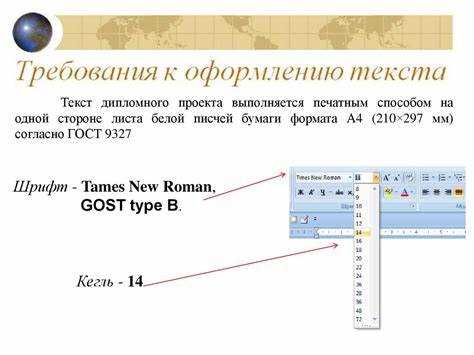
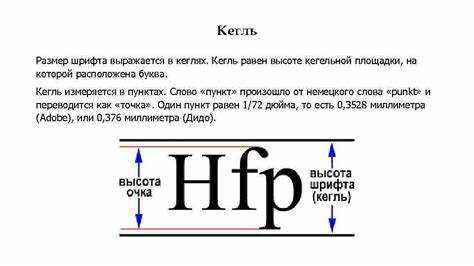
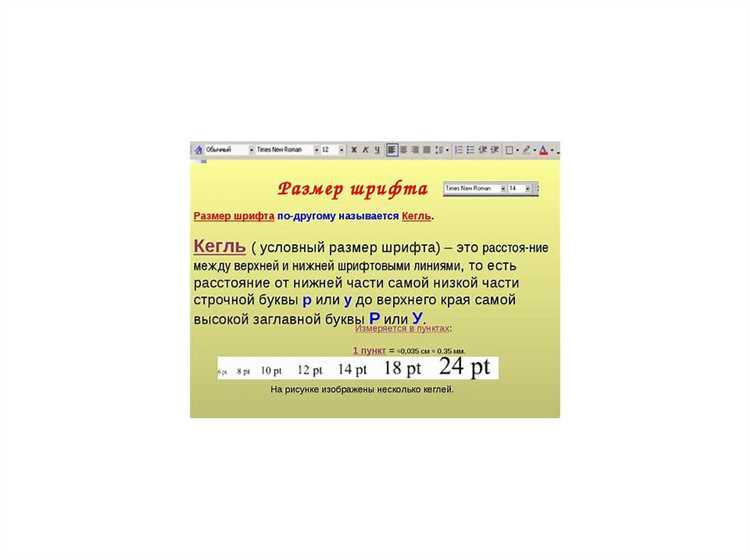
Кегль шрифта в Word определяет размер текста и напрямую влияет на читаемость документа. В стандартной версии Word диапазон кегля варьируется от 1 до 1638 пунктов, но чаще всего используют значения от 8 до 72 для обычного текста и от 72 до 144 для заголовков. Знание точного размера позволяет сохранять единообразие стиля и облегчает редактирование больших документов.
Выявить текущий размер шрифта можно двумя способами: через панель инструментов на вкладке Главная или с помощью диалогового окна Шрифт, где отображается точное значение в пунктах. Даже если текст выглядит одинаково визуально, кегль может различаться на нескольких абзацах, что приводит к несогласованности оформления.
Изменение кегля выполняется прямо на выделенном фрагменте текста или ко всему документу. Word позволяет вводить точные числовые значения, использовать стандартные кнопки увеличения/уменьшения шрифта, а также сохранять выбранный размер как стандарт для новых документов. Эти методы помогают ускорить работу и поддерживать единый формат, особенно при подготовке официальных или печатных материалов.
Контроль отображения кегля важен не только на экране, но и при печати: визуальные пропорции текста могут отличаться в зависимости от выбранного принтера и разрешения страницы. Проверка и корректировка размеров перед финальной версткой обеспечивают профессиональный вид документа и предотвращают ошибки в макете.
Проверка текущего размера шрифта на выделенном тексте
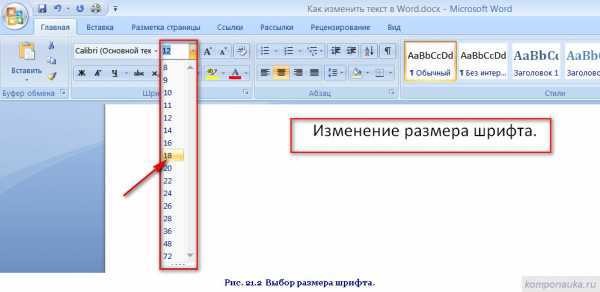
Чтобы определить точный кегль текста в Word, сначала выделите нужный фрагмент мышью или комбинацией клавиш Ctrl + A для всего документа. На вкладке Главная в группе Шрифт в поле с числом отображается текущий размер в пунктах. Это значение обновляется автоматически при выделении разных частей текста.
Для точной проверки откройте диалоговое окно Шрифт комбинацией Ctrl + D или через маленькую стрелку в правом нижнем углу группы Шрифт. В поле Размер будет показан кегль с точностью до десятых. Это особенно важно при работе с документами, где используются несколько стилей или при подготовке материалов к печати.
Если в документе встречаются фрагменты с разным кеглем, Word позволяет сразу определить эти различия: выделив текст, можно сравнить значение в поле Размер и при необходимости внести корректировку. Для длинных документов рекомендуется использовать функцию Выделить текст с одинаковым форматированием через меню Главная → Выделение → Выделить текст с похожим форматированием, чтобы быстро проверить размеры всех элементов.
Изменение кегля через панель инструментов «Главная»
Для изменения размера текста выделите нужный фрагмент и перейдите на вкладку Главная. В группе Шрифт найдите поле с числом, обозначающим текущий кегль. Можно выбрать одно из предложенных стандартных значений, например 10, 12, 14, 16, 18 или ввести любое число вручную, вплоть до 1638 пунктов.
Рядом с полем размера шрифта расположены кнопки Увеличить размер шрифта и Уменьшить размер шрифта. Каждое нажатие изменяет кегль на 1 пункт. При удержании клавиши Shift изменения происходят с шагом 0,5 пункта, что удобно для точной настройки текста в документах с нестандартным форматированием.
После изменения кегля визуально проверьте текст на экране. Для однородного оформления нескольких разделов рекомендуется выделять их одновременно и задавать одинаковый размер через поле Размер, чтобы избежать несоответствия шрифтов в разных частях документа.
Использование горячих клавиш для быстрого увеличения или уменьшения шрифта
Для ускоренного изменения размера текста в Word можно использовать комбинации клавиш. Чтобы увеличить кегль выделенного текста на 1 пункт, нажмите Ctrl + Shift + >. Для уменьшения на 1 пункт используется Ctrl + Shift + <. Эти сочетания действуют только на выделенный фрагмент и позволяют быстро корректировать текст без открытия панели инструментов.
Если требуется более крупный шаг изменения, например на 2–5 пунктов, выделение текста следует предварительно настроить через поле Размер шрифта на вкладке Главная, после чего горячие клавиши ускоряют точечную подстройку. Такой метод особенно удобен при выравнивании кегля абзацев в длинных документах, где визуальное соответствие имеет критическое значение.
Горячие клавиши сохраняют текущий стиль текста, включая жирность и наклон, поэтому изменения затрагивают исключительно размер шрифта. Это предотвращает случайные нарушения форматирования и позволяет быстро привести документ к единому виду без дополнительных настроек.
Настройка точного значения кегля через диалоговое окно «Шрифт»
Для точной настройки размера текста выделите фрагмент и откройте диалоговое окно Шрифт с помощью Ctrl + D или через стрелку в правом нижнем углу группы Шрифт на вкладке Главная. В поле Размер можно ввести любое значение в пунктах, включая дробные, например 12,5 или 14,75, что недоступно через стандартное поле на панели инструментов.
Диалоговое окно позволяет одновременно задать другие параметры, влияющие на визуальное восприятие кегля, такие как интервал между буквами и высоту строки. Это важно при подготовке документов с нестандартным форматированием, где стандартные размеры 10–14 пунктов не обеспечивают нужной пропорции текста.
После ввода точного значения нажмите ОК, чтобы применить изменения к выделенному тексту. Для нескольких абзацев с разными кеглями рекомендуется использовать функцию Выделить текст с одинаковым форматированием перед настройкой, чтобы корректировка была однородной и не нарушала стиль документа.
Применение нового кегля к целому документу или части текста
Чтобы изменить размер шрифта во всем документе, нажмите Ctrl + A для выделения всего текста. Затем задайте нужный кегль через поле Размер на вкладке Главная или через диалоговое окно Шрифт с точными значениями. Этот метод гарантирует однородность оформления без необходимости изменять каждый абзац вручную.
Для применения нового кегля к отдельной части текста выделите только нужные абзацы или слова. После установки значения шрифта изменения вступят в силу сразу. Если текст содержит стили заголовков или встроенные форматы, убедитесь, что выделение охватывает все элементы, чтобы избежать несоответствий.
При работе с документами, где используются разные кегли для заголовков и основного текста, рекомендуется предварительно сохранять стандартные размеры шрифта через функцию Сделать стандартным в диалоговом окне Шрифт. Это ускоряет корректировку новых документов и поддерживает единый стиль оформления.
Сохранение выбранного размера шрифта как стандартного для всех документов
Чтобы использовать один и тот же кегль по умолчанию во всех новых документах Word, выполните следующие действия:
- Выделите любой фрагмент текста и задайте нужный размер шрифта через поле Размер на вкладке Главная или в диалоговом окне Шрифт (Ctrl + D).
- В диалоговом окне Шрифт нажмите кнопку Сделать стандартным.
- Выберите вариант применения:
- только к текущему документу,
- ко всем документам на основе шаблона Normal.dotm.
- Подтвердите изменения кнопкой ОК. С этого момента новый кегль будет автоматически применяться при создании любого документа на основе стандартного шаблона.
Использование этой функции экономит время при подготовке нескольких документов и обеспечивает единый размер текста для отчетов, презентаций и печатных материалов. Рекомендуется сочетать настройку стандартного кегля с выбором шрифта и интервала между строками для полного согласования стиля.
Проверка отображения изменений на экране и при печати
После изменения кегля важно убедиться, что текст отображается корректно на экране и при печати. На вкладке Вид включите режим Разметка страницы, чтобы увидеть фактическое расположение текста относительно полей и других элементов документа.
Для проверки печатного результата откройте Предварительный просмотр печати через Файл → Печать. Это позволяет увидеть, как кегль будет выглядеть на бумаге, включая возможные изменения пропорций при масштабировании страницы.
Если текст выглядит слишком крупным или мелким, скорректируйте размер через поле Размер или диалоговое окно Шрифт, затем повторно проверьте предварительный просмотр. Для документов с множеством разделов рекомендуется проверять кегль в каждом разделе, чтобы избежать несоответствий между экранной версией и печатной копией.
Вопрос-ответ:
Как узнать точный размер шрифта у выделенного текста в Word?
Выделите нужный фрагмент текста и посмотрите значение в поле Размер на вкладке Главная. Если требуется точная проверка, откройте диалоговое окно Шрифт комбинацией Ctrl + D, где размер отображается с точностью до десятых пункта. Это удобно при работе с документами, где используются разные стили текста.
Можно ли изменить кегль для всего документа одновременно?
Да, для изменения размера текста во всем документе нажмите Ctrl + A, чтобы выделить весь текст, и задайте новый кегль через поле Размер или диалоговое окно Шрифт. Этот метод обеспечивает одинаковый размер букв во всех абзацах, включая основной текст и списки.
Какие комбинации клавиш используют для быстрого увеличения или уменьшения шрифта?
Для увеличения выделенного текста на 1 пункт используют Ctrl + Shift + >, а для уменьшения на 1 пункт — Ctrl + Shift + <. Эти комбинации работают только на выделенном фрагменте и позволяют быстро подгонять размер текста без обращения к панели инструментов.
Как сохранить выбранный размер шрифта как стандарт для всех новых документов?
После установки нужного кегля откройте диалоговое окно Шрифт и нажмите кнопку Сделать стандартным. В появившемся окне выберите применение ко всем документам на основе шаблона Normal.dotm. После этого новый размер будет автоматически устанавливаться при создании новых файлов.
Как проверить, что выбранный кегль будет правильно отображаться при печати?
Используйте Предварительный просмотр печати через меню Файл → Печать. В этом режиме отображается, как текст будет выглядеть на бумаге. Если размер кажется слишком большим или маленьким, вернитесь к полю Размер или диалоговому окну Шрифт и скорректируйте кегль, затем повторно проверьте результат.
Как изменить размер шрифта для нескольких абзацев сразу, не выделяя их по отдельности?
Выделите все нужные абзацы с помощью мыши или комбинации Ctrl + щелчок по каждому. Затем задайте новый кегль через поле Размер на вкладке Главная или откройте диалоговое окно Шрифт (Ctrl + D) и введите точное значение. Это позволяет поддерживать одинаковый размер текста в нескольких местах документа без изменения других частей.
Можно ли установить точный кегль с дробными значениями, например 12,5 пункта?
Да, откройте диалоговое окно Шрифт с помощью Ctrl + D и в поле Размер введите значение с десятичной дробью, например 12,5. После нажатия ОК выделенный текст примет заданный размер. Этот способ полезен при подготовке документов с нестандартными требованиями к верстке или при согласовании текста с другими элементами макета.

 Загрузка...