В Excel точное округление чисел необходимо не только для корректного отображения результатов, но и для правильного анализа данных. Например, при финансовых расчетах даже отклонение на 0,01 может привести к ошибке в итоговой сумме. Функции ROUND, ROUNDUP и ROUNDDOWN позволяют контролировать количество десятичных знаков и направление округления для каждой ячейки.
Функция ROUND подходит для стандартного математического округления, где число с дробной частью 0,5 и выше увеличивается на единицу. Для примера, =ROUND(12,567;2) вернет 12,57. При необходимости всегда округлять вверх или вниз используют ROUNDUP и ROUNDDOWN. Эти функции особенно полезны при расчетах себестоимости товаров или норм расхода материалов, где важно сохранить строгий контроль за пределами допустимых значений.
Для работы с кратными величинами применяют MROUND, CEILING и FLOOR. Например, =MROUND(47;5) округлит число до ближайшего кратного 5, что удобно при упаковке товаров или формировании партий продукции. Также важно учитывать отрицательные числа: функции CEILING и FLOOR позволяют округлять отрицательные значения по правилам бизнеса, а не только по математическим стандартам.
Кроме функций, Excel предлагает форматирование ячеек, которое визуально округляет числа без изменения их значения в формулах. Это полезно для отчетов, где требуется представить данные с определенным числом знаков после запятой, сохраняя точность расчетов для аналитических сводок и финансовых прогнозов.
В этой статье рассмотрены конкретные методы и формулы для точного округления чисел в Excel, которые помогут минимизировать ошибки и ускорить обработку данных в таблицах с разными типами числовой информации.
Как округлить число до заданного количества десятичных знаков с помощью функции ROUND
Функция ROUND позволяет точно управлять числом десятичных знаков. Синтаксис формулы: =ROUND(число; количество_знаков), где число – значение для округления, а количество_знаков – количество знаков после запятой. Например, =ROUND(23,6789;2) вернет 23,68, а =ROUND(23,671;2) – 23,67.
При указании отрицательного числа в качестве количество_знаков округление выполняется по левую сторону от десятичной точки. Например, =ROUND(3567;-2) вернет 3600, округляя до сотен, а =ROUND(3567;-3) – 4000, округляя до тысяч. Это удобно при агрегации больших объемов данных или упрощении отчетности.
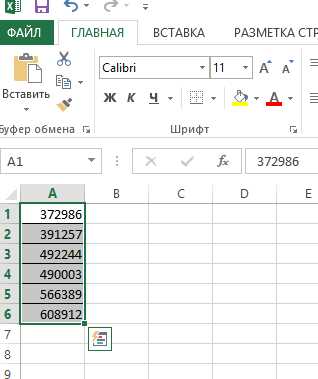
Для последовательного применения ROUND к диапазону ячеек используйте абсолютные и относительные ссылки. Например, =ROUND(A2;3) в столбце с ценами товаров округлит каждое значение до трех знаков после запятой без потери точности исходных данных для последующих вычислений.
Функция ROUND подходит для финансовых расчетов, инженерных измерений и статистических анализов, где важно сохранять контроль над дробной частью. Она исключает накопление ошибок при суммировании и позволяет создавать точные сводные таблицы с корректными итогами.
Использование ROUNDUP для округления чисел вверх

Функция ROUNDUP в Excel позволяет округлять число всегда в большую сторону, независимо от значения дробной части. Синтаксис: =ROUNDUP(число; количество_знаков), где число – значение для округления, а количество_знаков – количество знаков после запятой или перед ней при отрицательных значениях.
Примеры использования:
- =ROUNDUP(12,341;2) вернет 12,35, округляя вверх до двух десятичных знаков.
- =ROUNDUP(47,2;-1) вернет 50, округляя до десятков.
- =ROUNDUP(-7,23;1) вернет -7,3, что важно для отрицательных значений при строгих расчетах.
Практические рекомендации при работе с ROUNDUP:
- Используйте для финансовых расчетов, где требуется завышение цены, стоимости или расхода материалов.
- Применяйте для округления до кратных величин перед упаковкой, например, при заказе товаров партиями по 10 единиц.
- Совмещайте с абсолютными ссылками в формулах для массового округления диапазона ячеек без изменения исходных данных.
- Контролируйте отрицательные числа: ROUNDUP всегда увеличивает модуль числа, что отличается от математического округления.
Функция ROUNDUP обеспечивает точный контроль за верхней границей значений и предотвращает недооценку итоговых величин, что критично для бухгалтерских, производственных и аналитических расчетов.
Применение ROUNDDOWN для округления чисел вниз
Функция ROUNDDOWN округляет число всегда в меньшую сторону, игнорируя значение дробной части. Синтаксис: =ROUNDDOWN(число; количество_знаков), где число – значение для округления, а количество_знаков определяет, сколько знаков оставить после или перед десятичной точкой при отрицательных значениях.
Примеры использования:
- =ROUNDDOWN(15,789;2) вернет 15,78, округляя вниз до двух десятичных знаков.
- =ROUNDDOWN(462;-1) вернет 460, округляя до десятков.
- =ROUNDDOWN(-8,47;1) вернет -8,4, что важно при работе с отрицательными показателями в отчетах.
Рекомендации по применению ROUNDDOWN:
- Используйте для минимизации расхода материалов, где необходимо не превышать допустимые значения.
- Применяйте при расчетах стоимости товаров, чтобы гарантированно не завысить цену.
- Совмещайте с диапазонами ячеек через абсолютные ссылки для массового округления значений вниз без искажения исходных данных.
- При отрицательных числах ROUNDDOWN уменьшает модуль значения, что позволяет корректно обрабатывать убытки или отрицательные показатели.
Функция ROUNDDOWN обеспечивает точный контроль за нижней границей числовых значений, что важно для планирования ресурсов, финансового учета и составления отчетности без превышения лимитов.
Округление до ближайшего целого или кратного с помощью MROUND
Функция MROUND округляет число до ближайшего кратного указанного значения. Синтаксис: =MROUND(число; кратное), где число – значение для округления, а кратное – величина, до которой нужно округлить.
Примеры расчетов:
| Формула | Результат | Описание |
|---|---|---|
| =MROUND(47;5) | 45 | Округление до ближайшего кратного 5 |
| =MROUND(48;5) | 50 | Округление до ближайшего кратного 5 |
| =MROUND(123;10) | 120 | Округление до ближайшего десятка |
| =MROUND(-37;5) | -35 | Округление отрицательного числа до ближайшего кратного 5 |
Рекомендации по использованию MROUND:
- Используйте для упаковки товаров партиями, например, округляя количество до 10 или 50 единиц.
- Применяйте при финансовых расчетах с фиксированными шагами, например, округление до 0,05 при расчетах с налогами.
- Совмещайте с диапазонами ячеек для массового округления без изменения исходных данных.
- Обратите внимание, что MROUND всегда округляет к ближайшему кратному: если число равно половине между двумя кратными, функция округляет вверх.
MROUND упрощает обработку данных, когда важно сохранить кратность значений и ускорить подготовку отчетов с точными шагами округления.
Функция INT и TRUNC для отбрасывания дробной части числа
Функция INT округляет число до ближайшего целого в меньшую сторону. Синтаксис: =INT(число). Например, =INT(12,78) вернет 12, а =INT(-7,3) вернет -8, так как INT уменьшает значение до целого числа по направлению к минус бесконечности.
Функция TRUNC отбрасывает дробную часть числа без изменения целой части. Синтаксис: =TRUNC(число; [количество_знаков]). Если указать количество знаков, TRUNC оставит указанное количество цифр после запятой. Например, =TRUNC(12,789;2) вернет 12,78, а =TRUNC(-7,456;1) вернет -7,4.
Разница между INT и TRUNC:
- INT всегда округляет вниз к целому числу, включая отрицательные значения.
- TRUNC просто отсекает дробную часть, сохраняя знак числа без смещения.
Рекомендации по использованию:
- Используйте INT при расчетах, где важно минимальное целое значение, например, при подсчете полных дней или единиц продукции.
- TRUNC подходит для контроля точности расчетов, когда необходимо сохранить часть числа, но отбросить лишние десятичные знаки.
- Объединяйте TRUNC с другими функциями округления для подготовки данных к финансовой или аналитической отчетности без искажения итоговых сумм.
Функции INT и TRUNC позволяют управлять целой частью числа независимо от его дробной составляющей, обеспечивая точность расчетов и контроль за значениями в таблицах Excel.
Округление финансовых сумм с помощью функции CEILING и FLOOR
Функция CEILING округляет число вверх до ближайшего кратного указанной величины. Синтаксис: =CEILING(число;значение_кратности). Например, =CEILING(123,45;0,05) вернет 123,45 округленное до 123,45, если дробная часть соответствует кратности, или 123,50, если требуется округление вверх до ближайшего кратного 0,05.
Функция FLOOR округляет число вниз до ближайшего кратного. Синтаксис: =FLOOR(число;значение_кратности). Например, =FLOOR(123,45;0,05) вернет 123,40, что удобно для контроля минимальных выплат или списания затрат.
Применение в финансовых расчетах:
- Округление цен при розничной торговле до 0,05 или 0,10 для удобства расчетов с наличными.
- Расчет комиссий и налогов, где важно завышение или занижение суммы в соответствии с нормативами.
- Формирование платежных ведомостей с точными шагами округления для начислений и удержаний.
Примеры расчетов:
- =CEILING(257,33;10) вернет 260, округляя сумму к ближайшему десятку вверх.
- =FLOOR(257,33;10) вернет 250, округляя сумму вниз.
- =CEILING(-123,78;0,1) вернет -123,7, учитывая знак отрицательного числа.
- =FLOOR(-123,78;0,1) вернет -123,8.
Использование CEILING и FLOOR позволяет точно управлять финансовыми данными, предотвращая ошибки округления и обеспечивая соответствие расчетов установленным правилам бухгалтерского и налогового учета.
Как управлять округлением отрицательных чисел в Excel
При работе с отрицательными числами в Excel важно учитывать, что разные функции округления действуют по-разному относительно знака числа. Функции ROUND, ROUNDUP и ROUNDDOWN сохраняют стандартное направление округления для положительных и отрицательных значений, но результат может отличаться:
- ROUND округляет по общим правилам: -7,5 станет -8, а -7,4 – -7.
- ROUNDUP всегда увеличивает модуль числа, например, -7,2 округлится до -8.
- ROUNDDOWN уменьшает модуль числа: -7,8 станет -7.
Функции CEILING и FLOOR требуют внимательности: CEILING округляет в сторону большего значения, что для отрицательных чисел означает меньшее по модулю значение, а FLOOR округляет вниз по числовой оси, увеличивая модуль. Примеры:
- =CEILING(-12,3;5) вернет -10
- =FLOOR(-12,3;5) вернет -15
Рекомендации по работе с отрицательными числами:
- Определите, нужно ли округлять по модулю или по числовой оси, чтобы выбрать правильную функцию.
- Для финансовых расчетов с убытками используйте ROUNDUP, чтобы не занижать суммы списаний.
- При статистическом анализе или расчетах дней используйте ROUNDDOWN или INT для контроля нижней границы значения.
Понимание поведения отрицательных чисел при округлении позволяет избежать ошибок в отчетности, финансовых расчетах и аналитических таблицах Excel.
Автоматическое форматирование ячеек для визуального округления чисел
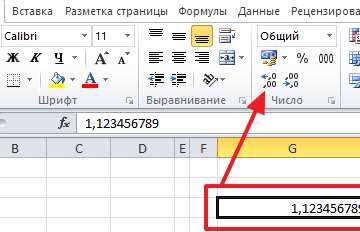
В Excel визуальное округление чисел можно выполнять без изменения фактического значения в ячейке с помощью форматирования. Для этого используют настройку Формат ячеек → Число, где можно указать количество отображаемых десятичных знаков. Например, при значении 12,6789 и установке двух знаков после запятой на экране будет показано 12,68, но формула =A1 сохранит исходное число 12,6789 для расчетов.
Преимущества визуального округления:
- Сохраняется точность исходных данных для последующих вычислений.
- Упрощается чтение отчетов и таблиц за счет единообразного отображения чисел.
- Можно комбинировать с условным форматированием для подсветки сумм, округленных до определенного шага.
Рекомендации по настройке:
- Для финансовых данных используйте 2 знака после запятой, чтобы соответствовать стандарту денежных единиц.
- Для инженерных расчетов с высокой точностью отображайте 3–4 знака после запятой, чтобы сохранить наглядность и точность одновременно.
- Используйте пользовательские форматы, например 0,00 «руб.», чтобы визуально округленные значения сразу отображали единицы измерения.
Автоматическое форматирование позволяет подготовить таблицы для презентаций, отчетов или печати, сохраняя при этом точные вычисления в формулах и предотвращая ошибки округления при анализе данных.
Вопрос-ответ:
Как округлить отрицательное число вверх, чтобы не менять его знак в Excel?
Для отрицательных чисел функция ROUNDUP увеличивает модуль числа, что визуально делает его более отрицательным. Если нужно округлить вверх по числовой оси, то для -7,3 =ROUNDUP(-7,3;0) вернет -8. Если необходимо уменьшить отрицательное значение без изменения знака, лучше использовать ROUNDDOWN, которая уменьшает модуль числа, например, -7,8 станет -7.
Чем отличаются функции INT и TRUNC при работе с отрицательными числами?
Функция INT округляет всегда в меньшую сторону, то есть к минус бесконечности. Например, =INT(-7,3) вернет -8. Функция TRUNC просто отбрасывает дробную часть без смещения целой части: =TRUNC(-7,3) вернет -7. Таким образом, INT изменяет целое число для отрицательных значений, а TRUNC сохраняет целую часть как есть.
Как применить MROUND для упаковки товаров партиями по 12 единиц?
Функция MROUND округляет число до ближайшего кратного указанного значения. Если в ячейке количество товаров равно 53, формула =MROUND(53;12) вернет 48 или 60 в зависимости от ближайшего кратного. Для управления направлением округления можно сначала проверить остаток: если остаток больше половины кратного, MROUND округлит вверх, если меньше — вниз.
Можно ли использовать формат ячеек для округления без изменения значения в формулах?
Да, форматирование ячеек позволяет отобразить число с нужным количеством знаков после запятой, не меняя его фактического значения. Например, если в ячейке стоит 12,6789 и задать два десятичных знака через Формат ячеек → Число, на экране будет 12,68, но формулы продолжат использовать исходное значение 12,6789 для расчетов.
Как правильно округлить финансовую сумму до ближайшей 0,05 с помощью CEILING и FLOOR?
Функция CEILING округляет сумму вверх до ближайшего кратного, а FLOOR — вниз. Например, 12,33 при округлении до 0,05: =CEILING(12,33;0,05) вернет 12,35, а =FLOOR(12,33;0,05) вернет 12,30. Для отрицательных сумм нужно учитывать знак: CEILING(-12,33;0,05) вернет -12,30, а FLOOR(-12,33;0,05) — -12,35.
Как правильно округлить столбец с ценами до двух знаков после запятой, чтобы суммы в формулах оставались точными?
Для сохранения точности вычислений лучше использовать функции округления вместо изменения значений вручную. Если требуется округление до двух десятичных знаков, примените ROUND: например, =ROUND(A2;2) для ячейки A2. Это гарантирует, что формулы с суммами, средними или процентами будут использовать точные исходные значения, а на экране будут отображаться округленные числа. Для автоматического визуального округления без изменения значения используйте Формат ячеек → Число и укажите два знака после запятой. Такой подход позволяет составлять отчеты с аккуратным отображением цен, не теряя точность расчетов.

 Загрузка...