Многие владельцы iPhone сталкиваются с потребностью обрезать музыку для использования в качестве рингтона, удаления лишних частей трека или подготовки его для прослушивания. В отличие от других платформ, где доступность простых инструментов для редактирования музыки уже давно стала стандартом, на iPhone необходимо использовать определённые приложения или обходные пути для выполнения этой задачи.
В iOS нет встроенного приложения, которое позволило бы обрезать музыку напрямую в стандартном музыкальном плеере. Однако, существуют несколько методов, которые позволяют решить эту задачу быстро и без дополнительных усилий. GarageBand, известное музыкальное приложение от Apple, является одним из самых популярных инструментов для обрезки музыки, но в этом процессе есть несколько нюансов. Также можно использовать сторонние приложения, такие как Audacity на ПК или мобильные редакторы, которые интегрируются с iPhone.
Кроме того, важно понимать, как правильно настроить и сохранить обрезанный трек. На iPhone обрезанная музыка может быть сохранена как рингтон, что делает процесс создания уникальных звуков уведомлений доступным без лишних сложностей. В этой статье мы детально разберем, какие шаги нужно предпринять, чтобы обрезать музыку на iPhone, и какие инструменты для этого подойдут. Каждый метод имеет свои преимущества и ограничения, поэтому будет полезно выбрать оптимальный способ в зависимости от ваших потребностей.
Выбор приложения для обрезки музыки на iPhone
Для обрезки музыки на iPhone можно использовать несколько приложений, каждый из которых обладает своими преимуществами и ограничениями. Важно выбрать инструмент, который соответствует вашим требованиям по удобству, функциональности и поддерживаемым форматам файлов.
GarageBand – это бесплатное и достаточно мощное приложение от Apple, которое позволяет не только обрезать музыку, но и работать с многими другими музыкальными элементами. В нем можно точно выделить нужный фрагмент трека, а также добавить различные эффекты. Главный недостаток – сложность интерфейса для новичков, особенно если нужно просто вырезать небольшой участок трека. Однако для пользователей, уже знакомых с музыкальным производством, это удобный и функциональный инструмент.
Hokusai Audio Editor – еще одно популярное приложение, которое позволяет обрезать и редактировать музыку. Оно поддерживает несколько аудиоформатов и имеет интуитивно понятный интерфейс, что делает его хорошим выбором для пользователей, которым не нужно сложное редактирование. Приложение также включает инструменты для наложения эффектов и улучшения качества звука.
AudioCut – это бесплатное приложение с простым интерфейсом для быстрой обрезки музыки. Оно позволяет загружать треки из вашей музыкальной библиотеки и точно вырезать нужные фрагменты. Одним из ключевых преимуществ является возможность быстрой настройки рингтонов без лишних настроек и сложностей. Однако приложение ограничено в функционале по сравнению с более сложными редакторами.
Trim & Tone – это приложение, которое идеально подходит для создания рингтонов. Оно позволяет быстро обрезать треки и сохранять их в формате, поддерживаемом iPhone. В нем также есть опция для выбора начала и конца трека с помощью простых слайдеров, что делает процесс редактирования быстрым и удобным.
Если вам не требуется глубокое редактирование и вы хотите простоту, то можно выбрать AudioCut или Trim & Tone. Для более профессиональных решений с расширенными возможностями подойдут GarageBand и Hokusai Audio Editor. Важно помнить, что на некоторых старых моделях iPhone некоторые приложения могут работать с задержками или требовать большего объема памяти.
Как использовать GarageBand для обрезки трека на iPhone

Шаг 1: Открытие GarageBand
Запустите приложение GarageBand и создайте новый проект, выбрав «Пустой проект». Это откроет экран для добавления музыкальных инструментов и дорожек. Для редактирования трека вам нужно будет импортировать музыку.
Шаг 2: Импорт музыки в проект
Нажмите на иконку «Петля» в правом верхнем углу экрана, чтобы открыть библиотеку. Перейдите в раздел «Файлы» и выберите нужный трек из вашей музыкальной библиотеки или облачного хранилища. После этого перетащите трек на рабочую область GarageBand.
Шаг 3: Выбор части трека для обрезки
После добавления трека на временную шкалу коснитесь его, чтобы выбрать. Используя слайдеры в начале и конце, выберите область, которую хотите оставить. Чтобы изменить точность выбора, перемещайте маркеры с левой и правой стороны трека.
Шаг 4: Обрезка трека
После того как вы выбрали нужный фрагмент, коснитесь трека и выберите опцию «Разрезать». Это удалит все части, которые находятся за пределами выбранной области. Если нужно, повторите шаги для дальнейших корректировок.
Шаг 5: Сохранение обрезанного трека
Когда обрезка завершена, нажмите на стрелку в верхнем левом углу для выхода в главное меню. Выберите опцию «Мои песни», чтобы сохранить проект. Для того чтобы использовать обрезанный трек в качестве рингтона или для других целей, выберите «Поделиться» и сохраните файл в формате аудио, например, в формат .m4a.
GarageBand позволяет точно обрезать музыку, добавлять эффекты и сохранять файлы в различных форматах. Этот метод подходит для пользователей, которые хотят не только обрезать трек, но и работать с ним более гибко.
Обрезка музыки через iTunes и синхронизация с iPhone
Обрезка музыки через iTunes – один из вариантов для пользователей, которые предпочитают работать с компьютером и не хотят устанавливать дополнительные приложения на iPhone. Для этого потребуется использовать стандартные инструменты iTunes, чтобы вырезать нужную часть трека, а затем синхронизировать изменения с вашим устройством.
Шаг 1: Открытие трека в iTunes
Запустите iTunes на компьютере и выберите музыкальную библиотеку. Найдите трек, который хотите обрезать, и кликните по нему правой кнопкой мыши. Выберите «Информация о песне» или «Подробности», чтобы открыть настройки аудиофайла.
Шаг 2: Установка временных маркеров
Перейдите во вкладку «Параметры» и установите начальную и конечную точку обрезки. Для этого активируйте галочки в полях «Начало» и «Конец». Введите точные значения времени, которые соответствуют нужному фрагменту трека. Это будет область, которую вы хотите оставить после обрезки.
Шаг 3: Обрезка музыки
После того как вы установите временные маркеры, нажмите «ОК» для подтверждения изменений. Важно отметить, что iTunes не удаляет часть аудиофайла, а лишь ограничивает его воспроизведение в рамках заданных временных интервалов. Трек теперь будет обрезан по вашим указаниям.
Шаг 4: Сохранение и синхронизация с iPhone
Чтобы изменения отобразились на вашем iPhone, необходимо синхронизировать музыку с устройством. Подключите iPhone к компьютеру через USB-кабель или по Wi-Fi, откройте iTunes и выберите ваш iPhone в разделе «Устройства». Перейдите в раздел «Музыка» и отметьте флажок для синхронизации с вашим устройством. Нажмите «Применить» для завершения процесса.
После завершения синхронизации, обрезанный трек будет доступен на вашем iPhone в приложении «Музыка». Этот метод подходит для пользователей, которые не хотят устанавливать сторонние приложения и предпочитают работать через iTunes. Однако, стоит помнить, что iTunes ограничивает возможности точной работы с аудиофайлами по сравнению с более специализированными инструментами.
Как быстро обрезать музыку с помощью сторонних приложений

Сторонние приложения для обрезки музыки на iPhone позволяют быстро и удобно вырезать нужные фрагменты треков. Такие приложения часто имеют простые интерфейсы и предлагают дополнительные функции, которые могут быть полезны для точного редактирования музыки. Рассмотрим несколько популярных вариантов.
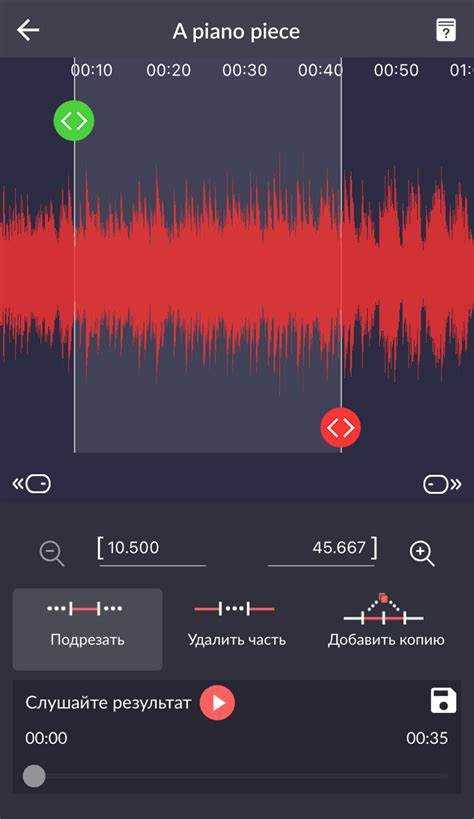
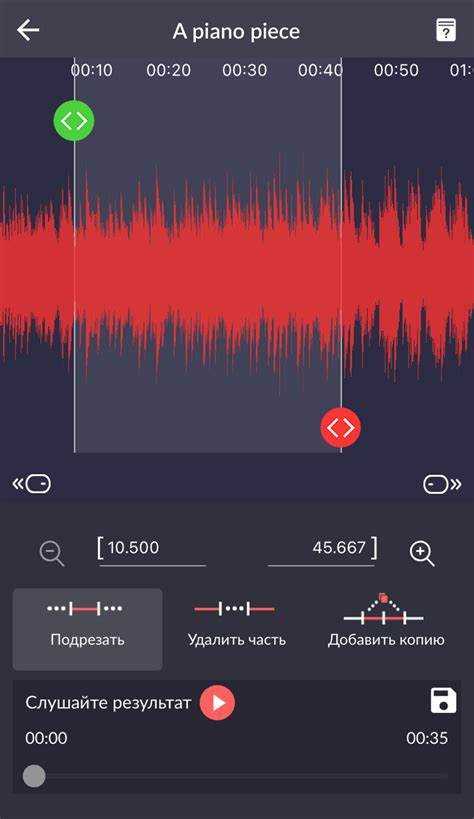
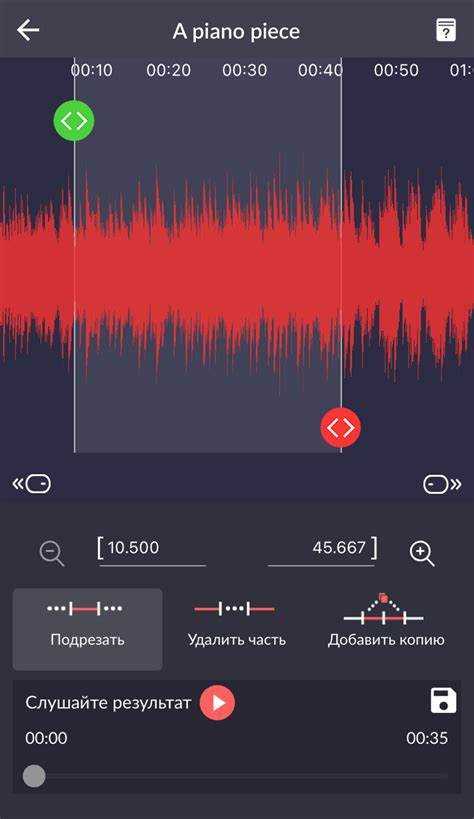
Audio Cutter – одно из самых популярных приложений для обрезки музыки. Оно позволяет загружать файлы из музыкальной библиотеки и редактировать их с помощью простого слайдера для выделения нужной части. В Audio Cutter можно точно указать начало и конец фрагмента, а затем сохранить его в формате MP3, M4A или WAV. Приложение поддерживает работу с несколькими треками одновременно и быстро обрабатывает файлы.
Easy Audio Cutter – приложение с минималистичным интерфейсом, которое идеально подходит для тех, кто хочет быстро обрезать музыку без лишних шагов. В нем достаточно выбрать трек, установить маркеры начала и конца и нажать кнопку обрезки. Приложение также позволяет делать точные настройки, например, обрезать аудио с точностью до миллисекунд. После обрезки трек можно сразу же сохранить в нужном формате.
Hokusai Audio Editor – более функциональное приложение, которое подходит для пользователей, ищущих дополнительные возможности при редактировании музыки. В Hokusai можно не только обрезать треки, но и добавлять эффекты, нормализовать звук и работать с многоканальными файлами. Интерфейс приложения прост в использовании, а точность обрезки трека достигается с помощью масштабируемого вида временной шкалы.
MP3 Cutter – ещё одно приложение, которое позволяет вырезать музыку из ваших треков всего за несколько шагов. Оно поддерживает множество форматов аудио и имеет функцию предварительного прослушивания перед сохранением обрезанного фрагмента. Удобный интерфейс и быстрая обработка делают его хорошим вариантом для пользователей, которым нужно быстро и без лишних настроек вырезать нужные фрагменты.
Для всех этих приложений процесс обрезки прост и занимает не больше нескольких минут. Выбирайте приложение в зависимости от ваших потребностей: если нужно быстро и без лишних настроек вырезать музыку – используйте Audio Cutter или MP3 Cutter, если требуется больше возможностей для редактирования – обратите внимание на Hokusai или Easy Audio Cutter. Все эти приложения позволяют быстро работать с музыкой и сохранять результат в нужном формате.
Как настроить рингтон из обрезанной музыки на iPhone

После того как вы обрезали музыку, можно использовать этот фрагмент в качестве рингтона на iPhone. Настроить рингтон из обрезанного трека можно несколькими способами, в зависимости от того, как вы хотите его добавить. Вот пошаговая инструкция.
Шаг 1: Обрезка трека в iTunes
Прежде чем начать, убедитесь, что у вас есть обрезанный трек в формате M4R (формат рингтона для iPhone). Для этого нужно использовать iTunes или сторонние приложения, такие как GarageBand. Если файл не в формате M4R, его нужно будет преобразовать.
Шаг 2: Преобразование файла в формат M4R
Если ваш трек сохранен в другом формате, например, MP3, его нужно преобразовать в M4R. Для этого:
- Откройте файл в iTunes.
- Выберите трек и перейдите в настройки «Информация о песне».
- Установите продолжительность рингтона (не более 30 секунд) и конвертируйте трек в формат AAC.
- После конвертации, измените расширение файла с .m4a на .m4r.
Шаг 3: Синхронизация с iPhone через iTunes
Подключите ваш iPhone к компьютеру и откройте iTunes. Для того чтобы добавить рингтон:
- Выберите ваше устройство в iTunes и перейдите в раздел «Рингтоны».
- Перетащите файл M4R в этот раздел.
- Нажмите «Применить», чтобы синхронизировать рингтон с iPhone.
Шаг 4: Установка рингтона на iPhone
После синхронизации трек станет доступен на вашем iPhone. Чтобы установить его:
- Перейдите в «Настройки» > «Звуки и тактильные сигналы» > «Рингтон».
- Выберите ваш новый рингтон из списка.
Теперь ваш обрезанный трек будет использоваться в качестве рингтона на iPhone. Этот метод работает для всех типов треков, которые вы хотите настроить в качестве рингтона, включая музыку из вашей библиотеки.
Как избежать ошибок при обрезке музыки на iPhone
При обрезке музыки на iPhone можно столкнуться с рядом распространенных ошибок, которые могут повлиять на результат. Чтобы избежать проблем и достичь нужного эффекта, следуйте нескольким ключевым рекомендациям.
1. Неверный выбор приложения
Выбор приложения для обрезки имеет значение. Некоторые приложения могут не поддерживать нужные форматы файлов или не обеспечивать точность обрезки. Например, GarageBand – мощный инструмент, но требует определенных знаний для полноценного использования. Если вам нужно быстро и просто обрезать трек, используйте более легкие решения, такие как Audio Cutter или MP3 Cutter.
2. Неправильная настройка временных маркеров
При обрезке важно правильно установить начало и конец фрагмента. Если вы случайно выберете слишком короткий или слишком длинный интервал, результат может не соответствовать ожиданиям. Убедитесь, что установили точные временные маркеры, особенно если трек имеет несколько частей, которые нужно разделить.
3. Проблемы с форматом рингтона
Если вы хотите использовать обрезанный трек как рингтон, убедитесь, что файл сохранен в формате M4R. iPhone не воспринимает другие аудиоформаты для рингтонов. Это одна из наиболее частых ошибок, особенно если вы редактировали трек на компьютере через iTunes.
4. Несоответствие длительности рингтона
Рингтон на iPhone должен длиться не более 30 секунд. Если вы обрезали музыку неправильно, и трек оказался длиннее, его нельзя будет установить в качестве рингтона. Для корректного использования обязательно соблюдайте ограничения по времени.
5. Игнорирование качества звука
После обрезки музыка может потерять в качестве, если выбранное приложение не поддерживает обработку звука с высоким битрейтом. Используйте проверенные инструменты, которые обеспечивают качественную обработку аудио, такие как GarageBand или Hokusai Audio Editor.
Для наглядности, представим в таблице ключевые ошибки и способы их предотвращения:
| Ошибка | Решение |
|---|---|
| Выбор неподходящего приложения | Используйте приложения с хорошими отзывами, например, GarageBand или MP3 Cutter. |
| Неверная настройка временных маркеров | Тщательно проверяйте начало и конец обрезки, используйте слайдеры для точности. |
| Неправильный формат рингтона | Конвертируйте файл в формат M4R для рингтонов перед синхронизацией с iPhone. |
| Трек слишком длинный для рингтона | Убедитесь, что длительность рингтона не превышает 30 секунд. |
| Проблемы с качеством звука | Выбирайте проверенные инструменты, поддерживающие высококачественную обработку аудио. |
Следуя этим рекомендациям, вы сможете избежать основных ошибок и добиться нужного результата при обрезке музыки на iPhone.
Вопрос-ответ:
Как обрезать музыку на iPhone с помощью встроенных приложений?
На iPhone нет стандартного инструмента для обрезки музыки, но вы можете использовать приложение GarageBand. Для этого нужно создать новый проект, импортировать трек, выбрать нужную часть с помощью слайдеров и обрезать его. После этого можно сохранить файл в формате рингтона и использовать на своем устройстве.
Какие сторонние приложения можно использовать для обрезки музыки на iPhone?
Для обрезки музыки на iPhone хорошо подойдут приложения, такие как Audio Cutter, Hokusai Audio Editor и MP3 Cutter. Эти приложения позволяют легко загружать треки, выделять нужные фрагменты и сохранять их в различных форматах, включая те, которые можно использовать для рингтонов.
Как обрезать трек и сделать рингтон на iPhone?
Для того чтобы создать рингтон из обрезанного трека, нужно сначала выбрать нужную часть в приложении для редактирования музыки, например, в GarageBand. Затем сохраните файл в формате M4R. После этого синхронизируйте его с iPhone через iTunes или используйте напрямую на устройстве. Чтобы установить рингтон, перейдите в «Настройки» > «Звуки» > «Рингтон» и выберите созданный трек.
Можно ли обрезать музыку на iPhone без компьютера?
Да, можно. Для этого нужно скачать одно из доступных приложений для редактирования музыки, например, Hokusai Audio Editor или Audio Cutter. Эти приложения позволяют обрезать треки прямо на iPhone, не требуя подключения к компьютеру. Вы можете сохранить результат в нужном формате и использовать его на устройстве.
Как избежать ошибок при обрезке музыки на iPhone?
Чтобы избежать ошибок при обрезке музыки на iPhone, следите за несколькими важными моментами: правильно выбирайте приложение для редактирования (например, GarageBand или MP3 Cutter), точно указывайте начало и конец обрезаемого фрагмента, не забывайте, что рингтон на iPhone не должен превышать 30 секунд, и обязательно сохраняйте файл в нужном формате (например, M4R для рингтонов). Также проверяйте качество звука после редактирования, чтобы избежать потери в его качестве.
Как быстро обрезать музыку на iPhone для рингтона?
Для быстрого создания рингтона из музыки на iPhone, лучше всего использовать приложение GarageBand. Откройте его, создайте новый проект и импортируйте нужный трек. С помощью слайдеров выберите участок, который хотите оставить, и обрежьте его. После этого сохраните трек как рингтон в формате M4R и синхронизируйте его с iPhone через iTunes. Также можно использовать сторонние приложения, такие как Audio Cutter или Hokusai Audio Editor, которые позволяют быстро обрезать музыку без сложных настроек.

 Загрузка...