Содержание статьи
Обрезка эллипса в Adobe Illustrator – это не одна команда, а набор разных операций, каждая из которых решает свою задачу: от удаления сектора окружности до формирования сложных вырезов под иконки, инфографику или макеты интерфейсов. Векторный эллипс не содержит пикселей, поэтому его «обрезка» всегда связана с изменением контуров, узлов или логики перекрытия фигур. Понимание того, как работает геометрия пути, позволяет получить чистые края без искажений и лишних точек.
При подготовке эллипса к редактированию важно учитывать, является ли он живой фигурой (Live Shape) или уже преобразован в обычный контур. Live Shape можно масштабировать и скруглять без потери формы, но инструменты Pathfinder и Shape Builder ведут себя с ним иначе, чем с объектом после команды Object → Expand. Неправильный статус фигуры часто становится причиной того, что часть эллипса не вырезается или исчезает целиком.
В Illustrator существуют три принципиально разных подхода к обрезке: логическое вычитание через Pathfinder, интерактивное разделение с помощью Shape Builder и физическое разрезание контура инструментами «Ножницы» и «Нож». Каждый метод по-разному обрабатывает опорные точки и кривые Безье, поэтому от выбора способа зависит, сколько правок потребуется после операции и насколько гладкой останется дуга.
Точность обрезки эллипса напрямую связана с настройками привязки и сетки. Включённые Smart Guides и привязка к узлам позволяют ставить точки разреза ровно на пересечениях и касательных, что особенно важно при вырезании сегментов под диаграммы, шкалы или кнопки. Без этих опций линии часто «плывут», и радиус дуги перестаёт быть математически корректным.
Зная, какие инструменты использовать для конкретной задачи – например, как получить аккуратный полукруг, вырезать сектор в 45 градусов или создать сложную форму с несколькими дугами – можно работать с эллипсами так же точно, как с прямоугольниками. Это экономит время на правки и избавляет от необходимости вручную выравнивать и чистить контуры после каждой операции.
Создание эллипса и настройка его параметров перед обрезкой
Эллипс в Adobe Illustrator создаётся инструментом Ellipse Tool (L) перетягиванием по монтажной области или точным вводом размеров через клик с зажатой клавишей мыши. Для задач, где требуется геометрическая точность, второй способ предпочтительнее: в диалоге указываются ширина и высота в пикселях, миллиметрах или пунктах, что позволяет сразу получить корректный радиус и избежать перекоса формы.
После создания объект остаётся живой фигурой, пока не применена команда Object → Expand. Live Shape удобен для масштабирования и изменения пропорций, но перед большинством операций по обрезке его лучше преобразовать в обычный контур, чтобы инструменты Pathfinder, Shape Builder и «Ножницы» работали предсказуемо и не создавали скрытых параметров формы.
Точка отсчёта эллипса определяется его центром, поэтому перед обрезкой важно выровнять объект относительно сетки или других элементов через панель Align. Включённые Smart Guides и привязка к узлам обеспечивают корректное позиционирование будущих линий разреза, особенно если эллипс должен быть поделен на симметричные сегменты.
Толщина обводки влияет на визуальный результат обрезки: если линия имеет ненулевое значение Stroke, после вычитания частей могут появляться зазоры или наложения. Для чистой геометрии рекомендуется временно установить Stroke = 0 или заранее выполнить Object → Path → Outline Stroke, превратив обводку в отдельный контур.
Перед дальнейшей работой стоит проверить количество и расположение опорных точек через инструмент Direct Selection (A). У корректно созданного эллипса их четыре, расположенные на осях. Если точек больше, это признак искажённой формы, которая даст неровные дуги после обрезки и потребует ручной очистки.
| Параметр | Рекомендуемое значение | Зачем это нужно перед обрезкой |
|---|---|---|
| Тип объекта | Expanded Path | Гарантирует корректную работу Pathfinder и Shape Builder |
| Количество опорных точек | 4 | Сохраняет математически ровную форму дуг |
| Stroke | 0 pt или Outline Stroke | Исключает артефакты по краям после вычитания |
| Привязки | Smart Guides включены | Позволяет точно задать места будущих разрезов |
Обрезка эллипса с помощью инструмента «Ножницы» по заданной траектории
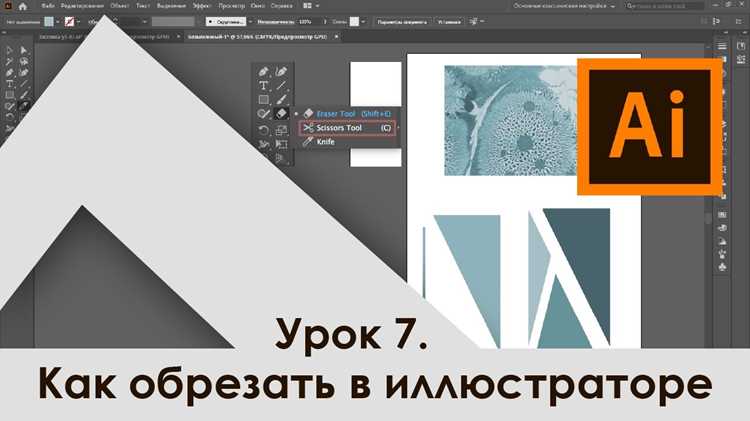
Инструмент Scissors Tool (C) разрезает контур эллипса строго в точках, по которым происходит клик, поэтому перед началом необходимо включить Smart Guides и привязку к узлам, чтобы фиксировать курсор на пересечениях направляющих, сетки или вспомогательных линий. Это позволяет поставить разрезы точно на нужных углах, например при создании дуги в 30° или 90°.
Для разреза по заданной траектории сначала создаётся вспомогательная линия или кривая, которая пересекает эллипс в местах будущего деления. Затем Scissors Tool применяется к точкам пересечения этой линии с контуром эллипса, а не к самой линии, так как ножницы работают только с активным путем. В результате контур эллипса разбивается на отдельные сегменты без изменения его кривизны.
После постановки двух и более разрезов каждый участок эллипса становится независимым объектом. Инструмент Direct Selection (A) позволяет выделить ненужный сегмент и удалить его клавишей Delete, оставив только требуемую дугу или фрагмент окружности. Такой способ удобен для получения точных секторных вырезов без применения логических операций.
Чтобы избежать появления лишних опорных точек, важно не кликать ножницами по произвольному месту кривой. Каждый дополнительный клик создаёт новую точку Безье, которая после обрезки нарушает плавность дуги и требует ручной коррекции. Оптимально ограничиваться минимальным числом разрезов, достаточным для отделения нужного фрагмента.
Если требуется разрезать эллипс строго по направлению траектории, например вдоль диагонали или произвольной кривой, вспомогательный путь можно превратить в направляющую через View → Guides → Make Guides. Это обеспечивает точную привязку ножниц к пересечениям и исключает смещение точки разреза даже при большом масштабе.
Использование панели Pathfinder для удаления части эллипса
Панель Pathfinder удаляет фрагменты эллипса через логические операции между перекрывающимися фигурами, поэтому сначала создаётся объект-шаблон, который закрывает ту область, которую нужно вырезать. Для сектора это может быть многоугольник, для прямого среза – прямоугольник, для сложного контура – произвольная кривая, размещённая поверх эллипса.
Перед применением Pathfinder эллипс и объект-шаблон должны быть обычными контурами, а не живыми фигурами. Команда Object → Expand фиксирует геометрию и исключает ситуацию, когда после вычитания форма теряет пропорции или исчезает целиком.
Для удаления перекрытой части используется кнопка Minus Front, если шаблон расположен выше эллипса в стеке слоёв. Illustrator вычитает верхнюю форму из нижней, создавая новый путь с вырезанным сегментом, при этом кривизна оставшихся дуг сохраняется без дополнительных точек.
Когда требуется оставить только область пересечения, применяется Intersect, что удобно для получения точных дуг заданного радиуса. Эта операция особенно полезна при создании окон, вырезов и сегментов, вписанных в сетку интерфейса.
После логической операции результат часто представляет собой составной путь. Для его редактирования и удаления скрытых фрагментов используется Object → Compound Path → Release, что позволяет получить отдельные чистые контуры без наложений и проблем при последующем экспорте.
Применение обтравочной маски к эллипсу для скрытия фрагментов
Обтравочная маска в Illustrator не изменяет геометрию эллипса, а визуально скрывает его части, поэтому этот способ подходит, когда форму нужно временно «обрезать» без разрушения исходного контура. В качестве маски используется любой замкнутый путь, расположенный выше эллипса в порядке слоёв.
Для подготовки маски создаётся фигура, повторяющая контур требуемой области: прямоугольник для линейного среза, многоугольник для сектора или произвольная кривая для сложного выреза. Маска должна иметь только заливку без обводки, иначе при экспорте могут появиться лишние края.
Эллипс и объект-маска выделяются вместе, после чего применяется команда Object → Clipping Mask → Make. Illustrator формирует группу, в которой видимой остаётся только та часть эллипса, которая попадает внутрь маски, а всё остальное становится недоступным для рендеринга и экспорта.
Редактирование формы после создания маски выполняется через режим изоляции: двойной клик по группе позволяет изменить либо сам эллипс, либо контур маски. Это удобно при подгонке дуг под сетку или при корректировке углов среза без повторного создания всей конструкции.
Если требуется превратить скрытый результат в реальную геометрию, маску можно разрушить через Object → Expand после предварительного копирования эллипса. Такой приём сохраняет исходную фигуру и одновременно позволяет получить финальный контур с нужным вырезом.
Разделение эллипса на сегменты через инструмент Shape Builder
Инструмент Shape Builder Tool (Shift+M) делит эллипс на управляемые области на основе пересечений с другими фигурами. Для работы требуется наложить на эллипс линии или замкнутые контуры, которые зададут границы будущих сегментов.
Перед применением Shape Builder все объекты должны быть обычными путями, поэтому эллипс и вспомогательные формы стоит заранее преобразовать через Object → Expand. Это исключает искажения границ и появление скрытых областей.
- Создать эллипс с нужными размерами.
- Наложить поверх него линии, лучи или многоугольники, формирующие сектора.
- Выделить все объекты одновременно.
- Активировать Shape Builder.
После активации инструмент подсвечивает все области, образованные пересечениями. Клик по области объединяет её с соседними, а зажатая клавиша Alt позволяет удалять выбранные сегменты, превращая эллипс в набор независимых фрагментов.
- Навести курсор на нужный сектор для подсветки.
- Щёлкнуть для сохранения сегмента или удерживать Alt для его удаления.
- Повторить действия, пока не останутся только требуемые части.
Полученные сегменты остаются отдельными векторными объектами с исходной кривизной дуг, что удобно для создания диаграмм, шкал и элементов интерфейса без ручной корректировки опорных точек.
Редактирование полученных краёв эллипса после обрезки
После обрезки эллипса первоочередной задачей становится проверка опорных точек на краях среза через Direct Selection Tool (A). У корректной дуги должны оставаться только две крайние точки с плавными направляющими; если между ними появились лишние узлы, их удаляют инструментом Delete Anchor Point, сохраняя непрерывность кривой Безье.
Для выравнивания края по заданному направлению используется панель Align вместе с временными направляющими. Это позволяет точно совместить начало и конец дуги с сеткой, что особенно важно при подготовке иконок и элементов интерфейса, где даже смещение на 0,5 px становится заметным.
Если край после обрезки имеет излом, корректируется длина управляющих ручек. Короткие направляющие дают резкий переход, длинные – более плавный. Для эллиптической дуги длина ручек должна быть симметричной относительно касательной, иначе радиус визуально «ломается».
При работе с обводками необходимо проверить, как ведёт себя линия на краю среза. В панели Stroke задаётся тип окончания – Butt, Round или Projecting, чтобы исключить выступы или зазоры на концах дуги после экспорта в SVG или PDF.
Завершающий контроль выполняется в режиме Outline (Ctrl+Y), где видна чистая геометрия без заливок. Этот просмотр быстро выявляет скрытые фрагменты, наложенные контуры и микроскопические разрывы, которые могут повлиять на дальнейшее использование обрезанного эллипса.
Вопрос-ответ:
Почему после обрезки эллипса через Pathfinder края выглядят рваными?
Чаще всего это связано с тем, что исходный эллипс был Live Shape и не был преобразован в обычный контур. В таком виде Pathfinder создаёт дополнительные опорные точки, которые ломают плавность дуги. Решение — применить Object → Expand к эллипсу и только потом выполнять вычитание. После операции стоит проверить количество узлов и удалить лишние через Direct Selection.
Как вырезать ровный сектор на 45 градусов без подбора на глаз?
Проще всего использовать направляющие и Smart Guides. Через центр эллипса проводится линия под нужным углом, затем в местах её пересечения с контуром ставятся разрезы инструментом «Ножницы». Полученный сегмент можно удалить, а оставшиеся дуги будут иметь точные угловые границы без ручных поправок.
Можно ли обрезать эллипс так, чтобы потом вернуть скрытую часть?
Для этого используется обтравочная маска. Эллипс остаётся целым, а маска скрывает выбранные области. В любой момент её можно отредактировать или снять, и исходная форма снова станет доступной. Такой подход удобен при работе с макетами, где форма часто меняется.
Почему Shape Builder иногда удаляет больше, чем нужно?
Инструмент работает по областям, созданным пересечениями всех выделенных фигур. Если поверх эллипса лежат лишние линии или скрытые контуры, они тоже участвуют в расчёте сегментов. Перед применением стоит очистить слой от ненужных объектов и убедиться, что выделены только эллипс и формы, задающие границы деления.
Как добиться, чтобы концы дуги после обрезки не имели выступов при экспорте в SVG?
Нужно проверить настройки обводки. В панели Stroke выбирается тип окончания линии, чаще всего Butt или Round, и при необходимости выполняется Outline Stroke. Это превращает обводку в геометрию, устраняя артефакты на краях при выводе в веб-форматы.
Как обрезать эллипс точно по произвольной кривой, а не по прямой линии?
Для этого создают кривую Безье поверх эллипса, которая пересекает его в двух или более точках. Далее инструментом «Ножницы» кликают по этим точкам пересечения на контуре эллипса, а не по самой кривой. После разрезов ненужный сегмент выделяется Direct Selection и удаляется, а дуга сохраняет исходную плавность без искажений.
Почему после вырезания части эллипса появляются тонкие зазоры по краю заливки?
Такое поведение связано с тем, что у объекта была обводка или составной путь с наложенными контурами. Перед обрезкой лучше задать Stroke = 0 либо преобразовать обводку в геометрию через Outline Stroke. После операции стоит проверить результат в режиме Outline, чтобы убедиться, что нет перекрывающихся или незамкнутых фрагментов.

 Загрузка...