Содержание статьи

При работе с чертежами часто возникает ситуация, когда блок содержит лишнюю геометрию, перекрывает соседние элементы или выходит за пределы нужной зоны. Это особенно заметно при использовании типовых блоков, внешних ссылок или библиотек, созданных под другие проекты. Удалять или редактировать исходный блок не всегда допустимо, поэтому на практике применяются инструменты, позволяющие управлять видимой областью блока без разрушения его структуры.
AutoCAD не имеет отдельной команды «обрезать блок» в классическом понимании, однако предлагает несколько рабочих механизмов для решения этой задачи. Среди них – ограничение отображения через XCLIP, маскирование геометрии с помощью WIPEOUT, настройка видимости внутри динамических блоков и правка границ в редакторе блоков. Каждый способ подходит для конкретных сценариев и имеет свои ограничения, которые важно учитывать до начала работы.
Неправильный выбор метода обрезки может привести к проблемам при печати, экспорте в PDF, передаче файла коллегам или обновлении внешних ссылок. Поэтому важно понимать, какой инструмент использовать в зависимости от типа блока, его назначения и требований к дальнейшему редактированию чертежа. Ниже разобраны практические подходы, позволяющие контролировать отображение блоков в AutoCAD без потери данных и с сохранением логики проекта.
Обрезка внешней ссылки блока с помощью команды XCLIP
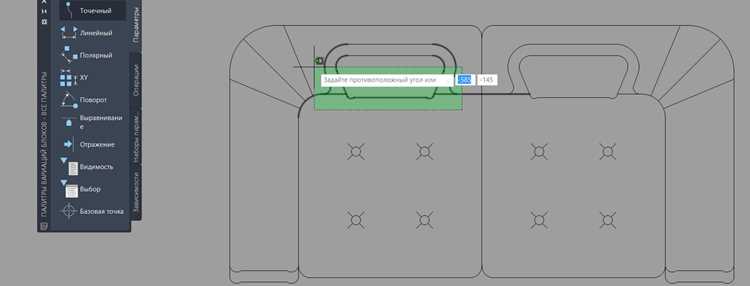
XCLIP предназначена для ограничения области отображения внешней ссылки или вставленного блока без вмешательства в исходный DWG-файл. Команда работает на уровне текущего чертежа и позволяет скрыть ненужные фрагменты, сохранив привязки, слои и актуальность данных при обновлении ссылки.
Процедура начинается с выбора объекта внешней ссылки и запуска XCLIP. После этого задаётся тип контура обрезки: прямоугольный или произвольный на основе замкнутой полилинии. Для сложной геометрии предпочтительна полилиния, так как она даёт контроль над формой границы и позволяет исключить лишние зоны без затрагивания нужных элементов.
Контур обрезки фиксируется в координатах вставки ссылки, поэтому при перемещении или масштабировании объекта граница сохраняет своё положение относительно содержимого. Это важно учитывать при работе с несколькими видовыми экранами, где одна и та же ссылка используется с разными ограничениями видимости.
Изменение уже созданной обрезки выполняется повторным вызовом XCLIP с выбором режима редактирования. Также доступно временное отключение границы, что позволяет быстро проверить полный состав внешней ссылки без её перезагрузки. Удаление обрезки полностью возвращает отображение к исходному состоянию.
Выбор типа границы обрезки: прямоугольник, полилиния, окружность

Тип границы обрезки напрямую влияет на точность отображения блока и удобство дальнейшей работы. AutoCAD поддерживает несколько вариантов контуров, каждый из которых рассчитан на определённые задачи и геометрию исходного объекта.
- Прямоугольник подходит для ситуаций, где требуется быстро ограничить область по ортогональным границам. Такой контур создаётся за минимальное число действий и стабильно работает при масштабировании и печати. Его применяют для фрагментов планов, узлов и внешних ссылок с ровной структурой.
- Полилиния используется, когда форма блока сложная и не вписывается в прямоугольник без лишних пустых зон. Контур строится на основе замкнутой полилинии, что позволяет обходить выступы, вырезы и криволинейные участки. Для корректной работы линия должна быть замкнутой и лежать в одной плоскости с обрезаемым объектом.
- Окружность применяется реже и актуальна для элементов с радиальной компоновкой: схем, условных обозначений, технических символов. Такой тип границы обеспечивает равномерное отсечение по радиусу и упрощает выравнивание блока относительно центра.
При выборе контура важно учитывать способ дальнейшего редактирования. Прямоугольная граница редактируется быстрее, но менее гибка. Полилиния даёт больше контроля, однако требует точного построения. Окружность удобна только при симметричной геометрии и теряет смысл при наличии вытянутых элементов.
- Оценить форму блока и наличие выступающих деталей.
- Определить, требуется ли точное повторение контура геометрии.
- Учесть возможные изменения масштаба и поворота блока.
Грамотный выбор типа границы снижает риск скрытия нужных элементов и упрощает сопровождение чертежа при последующих правках.
Редактирование существующей границы обрезки блока
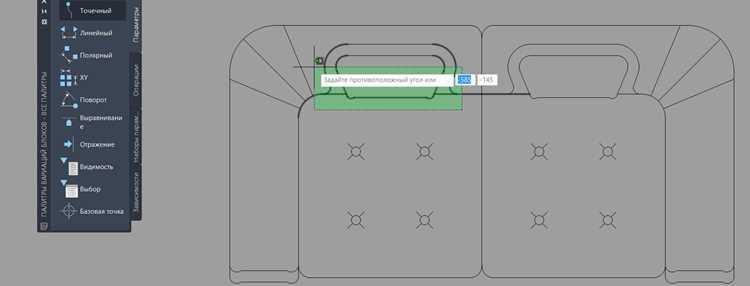
После создания обрезки блока часто возникает необходимость скорректировать её форму или положение. AutoCAD позволяет редактировать уже заданную границу без удаления и повторного создания, что особенно важно при работе с внешними ссылками и крупными библиотечными элементами.
Для изменения границы используется та же команда, с помощью которой она была создана, чаще всего XCLIP. После выбора блока активируется режим правки, в котором можно задать новый контур или заменить существующий. При этом исходная геометрия блока остаётся неизменной, а изменения касаются только области отображения.
Если граница построена на основе полилинии, рекомендуется заранее проверить её замкнутость и отсутствие самопересечений. Некорректная форма линии может приводить к пропаданию фрагментов блока или к невозможности сохранить изменения. В случае прямоугольной границы редактирование выполняется быстрее, но ограничено ортогональными направлениями.
При перемещении или масштабировании блока граница обрезки следует за объектом, однако при замене контура важно учитывать текущую систему координат. Ошибочный выбор плоскости или точки вставки может сместить видимую область относительно нужных элементов.
Для проверки результата рекомендуется временно отключить обрезку и сравнить полное содержимое блока с обновлённой областью отображения. Такой приём позволяет выявить скрытые элементы до печати или передачи файла и избежать повторной правки границы.
Временное отключение и восстановление обрезки блока
В процессе работы с чертежом часто требуется увидеть полное содержимое блока, не удаляя заданную ранее обрезку. AutoCAD позволяет временно отключить ограничение видимой области, сохранив все параметры границы для последующего использования.
Отключение выполняется через команду, с помощью которой была создана обрезка, чаще всего XCLIP. После выбора блока активируется режим, позволяющий скрыть действие границы без её удаления. В этом состоянии блок отображается полностью, что удобно для проверки вложенной геометрии, поиска опорных точек и анализа слоёв.
Важно учитывать, что при отключённой обрезке объём отображаемых данных увеличивается, что может повлиять на производительность в чертежах с крупными внешними ссылками. По этой причине временное снятие ограничения рекомендуется использовать только на этапе проверки или редактирования.
Восстановление обрезки выполняется тем же способом и возвращает блок к ранее заданной видимой области без необходимости повторного построения контура. Это гарантирует сохранение точного положения границы относительно геометрии и исключает расхождения при печати.
Перед финальным выпуском чертежа рекомендуется убедиться, что временно отключённые обрезки снова активны. Такой контроль предотвращает случайное отображение лишних фрагментов и упрощает согласование документации.
Обрезка блока через редактор блоков без изменения исходной геометрии
Редактор блоков позволяет ограничить отображение элементов внутри блока без удаления объектов или изменения исходной геометрии. Такой подход полезен для динамических блоков и типовых элементов, которые используются в нескольких проектах и требуют сохранения оригинальной структуры.
Для обрезки откройте блок через команду BEDIT. Внутри редактора создайте замкнутую полилинию или прямоугольник, который будет служить границей видимой области. Этот контур можно использовать как маску, скрывающую ненужные части блока, при этом все объекты остаются в слое и сохраняют свойства.
После создания границы активируйте команду CLIP внутри редактора. Контур станет фильтром отображения: объекты вне маски не удаляются, но перестают отображаться в чертеже. Такой метод особенно удобен при работе с деталями оборудования, где часть геометрии нужна только для справки или внутреннего расчёта.
Редактируемая граница легко корректируется: её можно расширять, сужать или менять форму без повторного редактирования всей геометрии. При вставке блока в чертеж видимая область сохраняется, а исходный блок остаётся неизменным для других проектов.
Для проверки корректности маски рекомендуется временно отключить её отображение и убедиться, что скрытые объекты не влияют на аннотативные элементы и слои, используемые в чертеже.
Использование WIPEOUT для скрытия части блока на чертеже
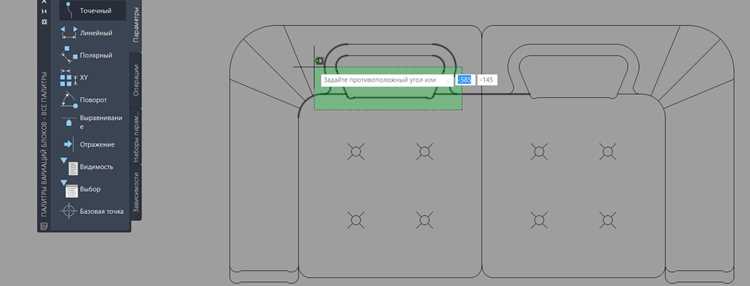
Команда WIPEOUT создаёт невидимую маску, которая перекрывает выбранные объекты на чертеже, включая блоки, линии и текст. В отличие от XCLIP, WIPEOUT не изменяет структуру блока и применяется исключительно для визуального скрытия элементов.
Для скрытия части блока создайте полилинию или прямоугольник, замкните её и используйте как область WIPEOUT. Маска автоматически перекроет все объекты внутри контура, включая сложные блоки с вложенными элементами, при этом исходная геометрия остаётся неизменной и доступной для редактирования.
WIPEOUT удобно применять при подготовке чертежей к печати или экспорту, когда требуется убрать лишние детали, которые не должны попадать на видовые экраны или планы. Маска может быть настроена на слой с отключенной печатью, чтобы облегчить последующие изменения.
При работе с аннотативными объектами и штриховками важно убедиться, что маска не перекрывает важные надписи и размеры. Для корректного отображения на всех видах рекомендуется использовать обводку контура с отключенной печатью и проверять результат через предварительный просмотр.
Изменение или удаление WIPEOUT выполняется через редактирование полилинии маски. Контур можно перемещать, масштабировать или полностью удалить, возвращая исходное отображение блока без дополнительных настроек.
Ограничение видимой области блока с помощью параметров видимости

Динамические блоки в AutoCAD позволяют управлять отображением отдельных элементов через параметры видимости. Этот метод не удаляет объекты, а скрывает их на уровне настройки блока, обеспечивая контроль над видимой геометрией без изменения исходного содержимого.
Для применения параметров видимости выполните следующие действия:
- Откройте блок в редакторе блоков с помощью BEDIT.
- Добавьте параметр видимости через панель инструментов: это создаст список вариантов отображения.
- Свяжите объекты блока с конкретными состояниями видимости. Например, можно скрыть выступающие элементы, вспомогательные линии или второстепенные детали.
- Сохраните изменения и закройте редактор. В чертеже при выборе блока станет доступен переключатель видимости, позволяющий отображать только необходимые части.
Преимущества такого подхода:
- Сохраняется исходная геометрия блока.
- Можно создавать несколько вариантов отображения одного блока для разных ситуаций.
- Упрощается печать и экспорт: ненужные элементы можно скрывать без масок или дополнительных обрезок.
Для эффективного использования параметров видимости рекомендуется заранее планировать состояние объектов, которые должны отображаться в каждом варианте. Это уменьшает необходимость последующей корректировки и предотвращает перекрытие аннотативных элементов или штриховок.
Типичные ошибки при обрезке блоков и способы их устранения

При обрезке блоков в AutoCAD встречаются несколько повторяющихся проблем, которые могут приводить к скрытию нужных элементов, нарушению аннотаций или неправильному отображению при печати. Понимание причин этих ошибок позволяет быстрее их устранить.
| Ошибка | Причина | Способ устранения |
|---|---|---|
| Частичное исчезновение объектов внутри блока | Граница XCLIP или WIPEOUT перекрывает объекты, включая аннотативные элементы | Проверьте контур обрезки и при необходимости расширьте его, исключив важные объекты; для аннотативных элементов используйте отдельные слои с отключённой маской |
| Невозможность редактирования границы | Контур обрезки не замкнут или имеет самопересечения | Исправьте полилинию, убедитесь, что она замкнута и не пересекает сама себя, затем повторно активируйте XCLIP или WIPEOUT |
| Смещение видимой области при перемещении блока | Граница обрезки не привязана к правильной системе координат | Пересоздайте или отредактируйте контур с привязкой к базовой точке блока |
| Отображение скрытых объектов при печати | WIPEOUT или маска настроены на слой с включённой печатью | |
| Ошибка отображения вложенных блоков | XCLIP применяется к верхнему уровню, а вложенные динамические блоки остаются частично видимыми | Используйте обрезку на уровне вложенных блоков или настройте параметры видимости внутри динамического блока |
Регулярная проверка обрезок через предварительный просмотр и тестовое отключение масок позволяет выявлять и корректировать ошибки до окончательной сдачи чертежа.
Вопрос-ответ:
Можно ли обрезать блок, не изменяя исходный файл DWG?
Да, в AutoCAD это возможно с помощью XCLIP или редактора блоков. XCLIP ограничивает видимую область внешней ссылки, не затрагивая исходный файл. Аналогично, через редактор блоков можно создать маску или параметр видимости, который скрывает части блока, сохраняя все объекты и их свойства для других проектов.
Как выбрать между прямоугольной, полилинией и окружностью при обрезке блока?
Выбор зависит от формы и расположения элементов блока. Прямоугольник подходит для простых, ортогональных фрагментов, полилиния позволяет точно обрезать сложные контуры с выступами и вырезами, а окружность удобна для радиально расположенных объектов. Для полилинии важно, чтобы контур был замкнутым и не пересекал сам себя.
Можно ли временно отключить обрезку блока, чтобы посмотреть все элементы?
Да, временное отключение границы выполняется через XCLIP или WIPEOUT. В этом режиме блок отображается полностью без удаления обрезки. Это удобно для проверки вложенной геометрии или аннотативных объектов. После проверки граница может быть восстановлена, возвращая отображение к заданной области.
Какие ошибки чаще всего встречаются при обрезке блоков и как их исправить?
Типичные ошибки включают: частичное исчезновение объектов из-за пересечения границы с аннотативными элементами, смещение видимой области при перемещении блока, некорректная форма полилинии, которая не замкнута, и неправильное отображение вложенных блоков. Исправить их можно: расширив контур, проверив замкнутость полилинии, скорректировав базовую точку блока, либо применив обрезку на уровне вложенных блоков или параметров видимости.
Когда удобнее использовать WIPEOUT вместо XCLIP для скрытия частей блока?
WIPEOUT удобен для визуального скрытия элементов на чертеже без изменения структуры блока. Он создаёт маску, перекрывающую объекты, включая линии, текст и штриховки. Использовать его имеет смысл при подготовке чертежа к печати или экспорту, если нужно убрать лишние детали, не трогая исходные объекты. В отличие от XCLIP, WIPEOUT работает напрямую в чертеже, а не на уровне внешней ссылки.

 Загрузка...