Содержание статьи

DPI (dots per inch) определяет, какое расстояние курсор проходит на экране при физическом перемещении мыши на один дюйм. Значения 400, 800, 1600 и 3200 DPI – не маркетинговые абстракции, а реальные режимы, влияющие на точность прицеливания, скорость навигации и утомляемость руки. Для 24–27″ мониторов с разрешением 1920×1080 оптимальный рабочий диапазон обычно находится в пределах 800–1200 DPI; при 2560×1440 – 1200–1600 DPI. Более высокие значения оправданы только при многомониторных конфигурациях.
В играх выбор DPI тесно связан с жанром и внутриигровой чувствительностью. В тактических шутерах (CS2, Valorant) большинство профессионалов используют 400–800 DPI в сочетании с низким sens, что снижает микродрожание и повышает повторяемость движений. В динамичных играх и MOBA комфортнее 800–1600 DPI, где важна скорость перемещения камеры. Ключевая метрика – eDPI (DPI × sens): стабильность достигается при фиксированном eDPI, а не при погоне за «высоким DPI».
Для офисной работы и графики приоритет иной: точное позиционирование без постоянных коррекций. Здесь полезно включить системную чувствительность на уровне 6/11 в Windows (без ускорения) и подобрать DPI так, чтобы перемещение от края к краю экрана занимало 20–30 см ковра – это снижает нагрузку на запястье. Для редактирования изображений удобно иметь две кнопки смены DPI: базовый режим для навигации и пониженный (например, −50%) для пиксельной точности.
Аппаратные и программные факторы важнее номинальных цифр. Датчики с нативными шагами (400/800/1600) обеспечивают более чистое отслеживание, чем интерполяция. Частота опроса 1000 Гц уменьшает задержку, но требует стабильного USB-контроллера; при проблемах допустимо 500 Гц. Отключение ускорения курсора и выравнивание DPI с разрешением экрана дают предсказуемый контроль как в играх, так и в рабочих задачах.
Что означает DPI и как он влияет на скорость курсора
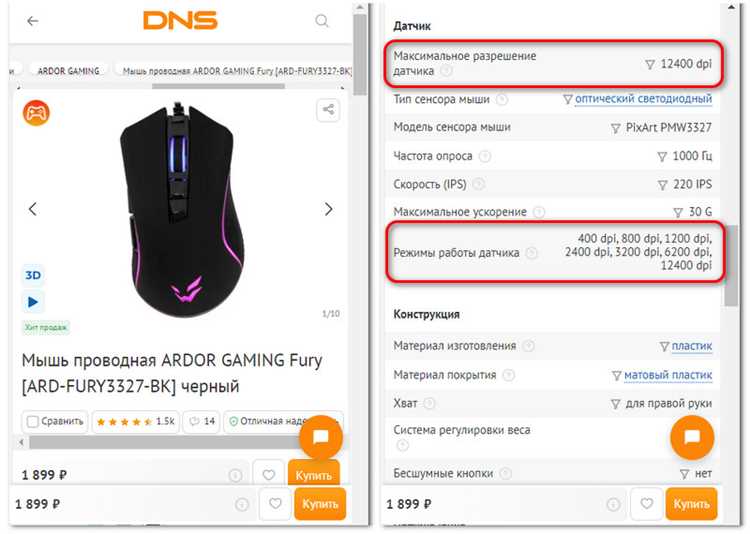
Скорость курсора напрямую зависит от DPI: при 1600 DPI курсор перемещается вдвое быстрее, чем при 800 DPI, при одинаковых настройках операционной системы и игре. Это не ускорение, а линейное увеличение чувствительности. Из-за этого слишком высокий DPI усложняет точное наведение, особенно при прицеливании или работе с мелкими элементами интерфейса.
DPI влияет на микродвижения. На значениях выше 3200 DPI малейшее смещение кисти приводит к заметному скачку курсора, что снижает контроль. Для мониторов Full HD (1920×1080) практичным диапазоном считается 800–1600 DPI. Для разрешений 2560×1440 оптимальны 1200–2000 DPI, а для 4K – 1600–2400 DPI, чтобы избежать постоянных размашистых движений мышью.
Важно отличать DPI мыши от программной скорости курсора. Повышение чувствительности в системе или игре не увеличивает точность сенсора, а лишь масштабирует сигнал. Оптимальный подход – установить DPI на мыши в разумном диапазоне и минимально корректировать скорость курсора в настройках ОС или игры.
Низкий DPI (400–800) обеспечивает максимальную точность и предсказуемость, но требует большего пространства на столе. Высокий DPI (3000+) подходит для быстрого перемещения по большим экранам, но почти не дает преимуществ в точности. Баланс между скоростью и контролем достигается подбором DPI под разрешение экрана и тип задач, а не стремлением к максимальным значениям.
Как узнать текущее значение DPI на своей мыши

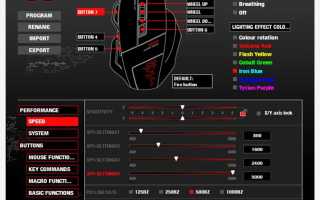
Через фирменное ПО производителя. Самый точный способ – открыть утилиту бренда мыши: Logitech G Hub, Razer Synapse, SteelSeries GG, Corsair iCUE, HyperX NGENUITY. В разделе чувствительности отображается активный профиль и конкретное значение DPI, а также шаги переключения. Если включена автоподмена профилей по приложениям, проверьте, какой профиль активен именно сейчас.
По индикаторам и кнопкам DPI на корпусе. Многие модели имеют кнопку смены DPI и световой индикатор. Цвет или количество миганий соответствует заранее заданным значениям (например, красный – 800 DPI, синий – 1600 DPI). Точную расшифровку смотрите в инструкции к модели, иначе легко перепутать шаги.
В настройках операционной системы (косвенно). Windows и macOS не показывают реальный DPI сенсора, но позволяют оценить эффективную чувствительность. В Windows параметр «Скорость указателя» должен быть на отметке 6/11 для отсутствия программного масштабирования. Любые отклонения и включённая «Повышенная точность указателя» искажают ощущаемую скорость и мешают корректной оценке.
Измерением на практике. Положите мышь к линейке, переместите курсор на фиксированное расстояние (например, ровно 2,54 см на экране, если используете тест с подсчётом пикселей) и сравните с физическим перемещением мыши на 1 дюйм (2,54 см). Онлайн-тесты «mouse DPI analyzer» позволяют зафиксировать пройденные пиксели и вычислить фактический DPI. Повторите замер несколько раз и усредните результат.
Через сторонние диагностические утилиты. Инструменты наподобие MouseTester или Enotus Mouse Test показывают счётчики перемещения и помогают вычислить DPI без фирменного ПО. Запускайте тесты с отключённой акселерацией ОС и стандартной скоростью указателя.
На Linux. Используйте настройки устройства ввода (xinput, libinput). Реальный DPI часто задаётся профилем устройства или udev-правилами; проверьте активные параметры и отсутствие ускорения.
Важно: частота опроса (500/1000 Гц) не равна DPI и не влияет на его определение. Для точного результата всегда отключайте акселерацию и фиксируйте один профиль мыши.
Как подобрать DPI для шутеров, стратегий и MOBA
Оптимальный DPI зависит от жанра игры, требуемой точности и стиля управления камерой. Универсального значения не существует: параметры для CS2 и, например, StarCraft II принципиально различаются.
Шутеры (FPS, TPS) требуют максимального контроля при минимальных микродвижениях. Для соревновательных FPS (CS2, Valorant, Rainbow Six Siege) используется низкий или средне-низкий DPI, компенсируемый чувствительностью в игре.
Рекомендуемый диапазон для шутеров: 400–800 DPI. Это снижает дрожание при прицеливании и упрощает контроль отдачи. Большинство профессиональных игроков используют 400 DPI в сочетании с низкой внутриигровой сенсой.
Стратегии (RTS, 4X) требуют быстрого перемещения курсора по экрану, частой работы с интерфейсом и минимального напряжения кисти. Здесь приоритет – скорость, а не ювелирная точность.
Рекомендуемый диапазон для стратегий: 1200–2000 DPI. Более высокий DPI позволяет быстрее перемещаться между зонами карты без увеличения чувствительности в системе.
MOBA занимают промежуточное положение: требуется и точность (навыки, кайтинг), и скорость (камера, мини-карта). Слишком низкий DPI замедляет реакцию, слишком высокий снижает стабильность кликов.
Рекомендуемый диапазон для MOBA: 800–1600 DPI. Большинство игроков выбирают значения около 1000–1200 DPI как баланс между контролем и скоростью.
| Жанр | Рекомендуемый DPI | Причина выбора |
|---|---|---|
| Шутеры (FPS/TPS) | 400–800 | Точный контроль прицела и стабильность микродвижений |
| Стратегии (RTS, 4X) | 1200–2000 | Быстрое перемещение курсора по большим картам |
| MOBA | 800–1600 | Баланс между точностью способностей и скоростью реакции |
При выборе DPI важно учитывать разрешение монитора: на 1440p и 4K комфортные значения обычно выше на 10–30% по сравнению с Full HD. Также рекомендуется отключить ускорение указателя в системе и подбирать чувствительность уже внутри игры.
Как настроить DPI для офисных задач и графических программ
Для работы с документами, таблицами и интерфейсами требуется стабильный и предсказуемый курсор. Оптимальный диапазон DPI для офисных задач – 800–1200. Он позволяет точно выделять текст, попадать по элементам интерфейса и не перегружает кисть при длительной работе.
- Текстовые редакторы и браузер: 800–1000 DPI при стандартной скорости указателя ОС (6/11 в Windows).
- Таблицы и CRM: 1000–1200 DPI для быстрого перемещения между ячейками и панелями.
- Многомониторные конфигурации (2× Full HD или 4K): 1200 DPI для сохранения скорости без потери контроля.
В графических программах требования отличаются: важна микроточность при редактировании и возможность быстро перемещаться по холсту. Практика показывает, что эффективнее использовать два значения DPI с быстрым переключением.
- Точная работа (кисти, ретушь, векторные узлы): 400–800 DPI.
- Навигация по холсту и интерфейсу: 1200–1600 DPI.
Рекомендуемые настройки для популярных задач:
- Adobe Photoshop/Lightroom: базовый DPI 800, отключить ускорение указателя, чувствительность кисти настраивать в приложении.
- Adobe Illustrator/CorelDRAW: 600–800 DPI для точного перемещения опорных точек.
- Figma/Sketch: 800–1200 DPI, масштаб интерфейса 100–110% для четкого попадания по элементам.
Системные параметры напрямую влияют на ощущение DPI. Для корректной работы:
- Отключить «Повышенную точность установки указателя» (Windows) – исключает нелинейное ускорение.
- Оставить скорость указателя на стандартном уровне (6/11), корректировать только DPI на мыши.
- Частота опроса 500–1000 Гц снижает микрозадержки при перемещении курсора.
Если мышь поддерживает профили, задайте отдельный профиль для офисных приложений и графических редакторов. Это избавляет от компромиссов между скоростью и точностью и снижает утомляемость при длительной работе.
Как изменить DPI через драйверы и фирменное ПО мыши

Большинство игровых и профессиональных мышей позволяют настраивать DPI через официальные драйверы и фирменное программное обеспечение производителя. Такой способ обеспечивает точный контроль над чувствительностью, возможность сохранения профилей и привязку DPI к конкретным сценариям использования.
Для начала необходимо установить ПО, соответствующее модели мыши. У Logitech это Logitech G Hub, у Razer – Razer Synapse, у SteelSeries – SteelSeries GG, у Corsair – iCUE. После установки и подключения мыши программа автоматически определяет устройство и открывает доступ к настройкам сенсора.
В интерфейсе ПО обычно доступен ползунок или набор фиксированных значений DPI. Современные сенсоры поддерживают диапазон от 100–200 DPI до 16 000–32 000 DPI, однако для практического использования оптимальными считаются значения 400–1600 DPI для шутеров и 1600–3200 DPI для работы с большими экранами. Рекомендуется отключать промежуточные шаги DPI и оставлять 1–2 рабочих значения, чтобы избежать случайных переключений.
Фирменное ПО позволяет сохранять настройки во встроенную память мыши. Это особенно важно, если устройство используется на разных компьютерах или в киберспортивных условиях. При наличии такой функции DPI, частота опроса и ускорение сенсора будут работать без установленного ПО.
Дополнительно можно настроить привязку DPI к кнопкам мыши. Например, отдельная кнопка для временного снижения DPI (DPI Shift или Sniper Mode) полезна для точного прицеливания. Оптимальное значение для такого режима – 200–400 DPI ниже основного.
После изменения DPI рекомендуется проверить реальную чувствительность в игре или рабочем приложении, не меняя системные настройки Windows и внутриигровые коэффициенты. Это позволяет сохранить предсказуемость движений и избежать искажений, связанных с программным масштабированием.
Как согласовать DPI мыши с чувствительностью в Windows и играх
Согласование DPI мыши и чувствительности в системе начинается с базовой настройки Windows. В панели управления в разделе параметров указателя ползунок скорости должен быть установлен строго на значение 6 из 11. Это единственная позиция, при которой Windows не применяет программное масштабирование и сохраняет соотношение 1:1 между физическим перемещением мыши и движением курсора.
Функцию «Повышенная точность указателя» необходимо отключить. Она включает акселерацию, из-за которой одно и то же движение мыши даёт разный результат в зависимости от скорости. Для игр и точной работы это критично, так как нарушает мышечную память.
После фиксации параметров Windows подбирается базовый DPI. Для мониторов с разрешением 1920×1080 оптимальным диапазоном считается 800–1600 DPI. При 2560×1440 чаще используют 1200–1600 DPI, а для 4K – 1600–2400 DPI. Повышение DPI оправдано только при большом разрешении или нескольких мониторах.
В играх чувствительность должна компенсировать выбранный DPI, а не дублировать его. Пример: при 800 DPI чувствительность в шутерах обычно находится в диапазоне 1.5–3.0, при 1600 DPI – 0.7–1.5. Цель – сохранить одинаковую дистанцию поворота, например 30–40 см для разворота на 360° в FPS.
Для точной калибровки используется показатель eDPI (effective DPI): DPI × чувствительность в игре. В соревновательных шутерах распространён диапазон 800–1600 eDPI. Если DPI увеличивается вдвое, внутриигровая чувствительность должна быть уменьшена пропорционально.
В играх с отдельной настройкой чувствительности прицеливания (ADS, Scope) значения рекомендуется снижать на 20–40% относительно базовой, чтобы сохранить контроль при мелких движениях. При этом основной DPI не меняется.
Для рабочих задач (графика, монтаж, CAD) DPI и системная чувствительность должны обеспечивать точное позиционирование без микродвижений кистью. Обычно это 1000–1600 DPI при стандартной скорости Windows. Переключение DPI «на лету» оправдано только при чередовании задач, а не для компенсации неправильных настроек.
Корректно согласованные DPI, Windows-чувствительность и игровые параметры формируют стабильное и предсказуемое поведение мыши, устраняя скачки, ускорение и потерю точности.
Вопрос-ответ:
Почему при высоком DPI курсор в игре становится «нервным» и сложно целиться?
Высокий DPI увеличивает расстояние, которое курсор проходит при минимальном движении мыши. В шутерах это часто приводит к резким рывкам и потере контроля при микродвижениях. Сенсор передаёт слишком крупные шаги, и рука не успевает точно их компенсировать. Обычно проблему решают снижением DPI и подстройкой чувствительности уже внутри игры, чтобы сохранить плавность при поворотах и точность при прицеливании.
Есть ли разница между настройкой DPI для FPS и для стратегий или MOBA?
Разница заметная. В FPS чаще выбирают умеренные значения DPI, чтобы движения были предсказуемыми при стрельбе. В стратегиях и MOBA курсор часто перемещается на большие расстояния по экрану, поэтому более высокий DPI снижает усталость руки и ускоряет реакцию. Один и тот же профиль редко подходит для обоих жанров, поэтому многие используют несколько пресетов.
Как подобрать DPI для работы с графикой и офисными задачами?
Для работы с текстами, таблицами и браузером обычно подходит средний DPI, при котором курсор не «улетает» от мелких элементов интерфейса. В графических редакторах удобнее иметь кнопку смены DPI: низкое значение — для точной правки деталей, более высокое — для быстрого перемещения по холсту. Такой подход снижает количество лишних движений и делает работу спокойнее.
Стоит ли менять чувствительность в Windows или лучше трогать только DPI?
Чаще оставляют системную чувствительность на стандартном уровне и подбирают DPI под себя. Изменения в настройках Windows могут добавлять дополнительное ускорение, что мешает привычному ощущению мыши. Если сенсор и драйвер позволяют точно выставить DPI, этого обычно достаточно, а все тонкие правки делают уже в конкретных программах или играх.
Зачем мыши с кнопкой смены DPI и реально ли она нужна?
Кнопка смены DPI полезна тем, кто выполняет разные задачи в течение дня. Одно нажатие позволяет перейти с быстрого перемещения курсора к более медленному и точному режиму. В играх это удобно для смены темпа, а в работе — для сочетания навигации и аккуратных действий без захода в настройки.
Почему при одном и том же DPI мышь в шутерах кажется «быстрой», а в офисных программах — неудобной, и как это исправить?
DPI — это лишь количество отсчётов, которые сенсор передаёт при перемещении мыши, но ощущение скорости зависит ещё и от настроек системы и конкретной программы. В играх часто используется собственный коэффициент чувствительности, который умножает базовый DPI, поэтому курсор или прицел реагирует резче. В Windows и графических редакторах работает системный множитель, плюс может быть включено ускорение курсора, из-за чего движения становятся менее предсказуемыми. Чтобы добиться одинаково комфортного поведения, имеет смысл выбрать один базовый DPI на мыши (например, среднее значение, с которым удобно двигать курсор), отключить ускорение в настройках ОС и уже затем отдельно подстроить чувствительность в играх. Для работы можно оставить системный коэффициент чуть выше, а в играх снизить внутриигровую чувствительность — так рука быстрее привыкает, и мышь перестаёт «скакать» между задачами.

 Загрузка...