Содержание статьи

Версия Telegram для macOS регулярно получает изменения, которые затрагивают безопасность аккаунта, стабильность работы и поддержку новых функций – от форматов сообщений до настроек конфиденциальности. Использование устаревшей сборки на MacBook может привести к сбоям синхронизации чатов, проблемам с отправкой файлов или отсутствию новых инструментов, которые уже доступны другим пользователям.
На macOS существует два официальных способа установки Telegram: через Mac App Store и через загрузку с официального сайта разработчика. Эти версии обновляются по разным сценариям, имеют отличия в частоте релизов и требованиях к системе. Понимание, какой вариант установлен на конкретном MacBook, напрямую влияет на порядок обновления и набор доступных действий.
Перед началом обновления важно учитывать версию macOS, наличие свободного места на диске и активное интернет-соединение. В некоторых случаях обновление не отображается автоматически, даже если новая версия уже выпущена. В таких ситуациях требуется ручная проверка или повторная установка приложения с сохранением данных.
Ниже разобраны практические шаги, которые позволяют обновить Telegram на MacBook без потери чатов и настроек, а также способы проверки, что новая версия установлена корректно и работает без ошибок.
Проверка текущей версии Telegram на macOS

Перед обновлением необходимо определить, какая версия Telegram установлена на MacBook и из какого источника она получена. Это позволяет выбрать корректный способ обновления и избежать конфликтов между версиями.
Для проверки версии в самом приложении выполните следующие действия:
- Запустите Telegram на macOS.
- В верхнем меню macOS нажмите Telegram → О программе Telegram.
- Обратите внимание на номер версии, указанный в открывшемся окне (например, 10.6 (231456)).
Если приложение установлено через Mac App Store, информация о версии также доступна в магазине:
- Откройте Mac App Store.
- Перейдите в раздел Установленные.
- Найдите Telegram и проверьте номер версии в описании приложения.
Для Telegram, загруженного с официального сайта, дополнительно стоит проверить путь установки:
- Откройте папку Программы в Finder.
- Нажмите правой кнопкой мыши на Telegram и выберите Свойства.
- Убедитесь, что приложение не подписано как версия из App Store, что подтверждает автономный источник обновлений.
Сравнение установленной версии с последней доступной позволяет понять, требуется ли обновление немедленно или используется актуальная сборка для текущей версии macOS.
Обновление Telegram через Mac App Store

Если Telegram был установлен из Mac App Store, обновление выполняется только через встроенный магазин приложений. В этом случае система использует Apple ID и стандартный механизм обновлений macOS.
Пошаговый порядок действий:
- Откройте Mac App Store через Dock или поиск Spotlight.
- Перейдите в раздел Обновления в боковом меню.
- Найдите Telegram в списке доступных обновлений.
- Нажмите кнопку Обновить рядом с приложением.
При активной настройке автоматических обновлений macOS Telegram может обновляться без уведомлений. Проверить этот параметр можно следующим образом:
- В Mac App Store откройте Настройки.
- Убедитесь, что включён пункт Автоматические обновления.
- Проверьте, используется ли корректный Apple ID.
Если кнопка обновления отсутствует, но новая версия уже выпущена, выполните обновление списка:
- Закройте Mac App Store.
- Повторно откройте приложение и перейдите в раздел Обновления.
- При необходимости перезагрузите MacBook.
После завершения загрузки рекомендуется запустить Telegram и проверить номер версии через пункт О программе Telegram, чтобы убедиться в успешной установке обновления.
Ручное обновление Telegram с официального сайта
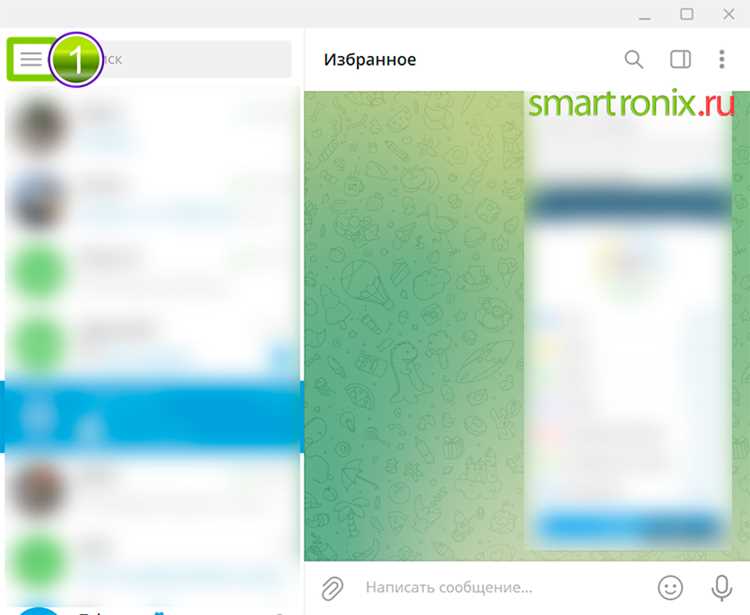
Ручное обновление применяется, если Telegram был установлен не через Mac App Store или если в магазине отсутствует актуальная версия. Такой способ позволяет получить свежую сборку сразу после релиза, без ожидания модерации Apple.
Последовательность действий для обновления:
- Полностью закройте Telegram через меню Telegram → Выйти.
- Перейдите на официальный сайт Telegram и откройте раздел загрузки версии для macOS.
- Скачайте файл формата .dmg.
- Откройте загруженный образ и перетащите значок Telegram в папку Программы с подтверждением замены.
Чаты, медиафайлы и настройки аккаунта сохраняются автоматически, так как данные хранятся в пользовательской библиотеке macOS, а не внутри файла приложения.
Основные отличия версии с сайта от версии из App Store:
| Параметр | Версия с сайта | Версия из App Store |
|---|---|---|
| Скорость выхода обновлений | Сразу после релиза | С задержкой из-за проверки Apple |
| Механизм обновления | Ручная замена приложения | Через Mac App Store |
| Ограничения macOS | Минимальные | Зависят от правил App Store |
После замены приложения запустите Telegram и проверьте номер версии через пункт О программе Telegram, чтобы убедиться, что установлена последняя доступная сборка для macOS.
Действия при отсутствии кнопки обновления в App Store
Отсутствие кнопки «Обновить» рядом с Telegram в Mac App Store обычно указывает на задержку синхронизации магазина с серверами Apple или на несоответствие установленной версии источнику загрузки. В первую очередь необходимо убедиться, что Telegram был установлен именно из App Store, а не с официального сайта.
Для принудительного обновления списка приложений закройте Mac App Store, затем откройте его повторно и перейдите в раздел Обновления. Если кнопка по-прежнему не отображается, выполните выход из Apple ID через настройки магазина и повторную авторизацию, после чего список обновлений обновляется вручную.
На MacBook с активными автоматическими обновлениями Telegram может устанавливаться в фоновом режиме. В этом случае кнопка отсутствует, а актуальность версии проверяется через пункт Telegram → О программе Telegram. Совпадение номера версии с последней доступной сборкой подтверждает, что обновление уже применено.
Если Mac App Store не предлагает обновление в течение длительного времени, допустимо временно удалить Telegram и установить его заново из магазина. Чаты и настройки сохраняются, так как данные аккаунта привязаны к облаку Telegram и восстанавливаются после входа.
При систематическом отсутствии обновлений рекомендуется перейти на версию с официального сайта, так как она распространяется без задержек и не зависит от процессов модерации App Store.
Решение ошибок и сбоев при обновлении Telegram

При сбоях обновления Telegram на MacBook чаще всего возникает зависание загрузки, сообщение о невозможности установки или отказ приложения запускаться после обновления. В первую очередь следует полностью закрыть Telegram и проверить стабильность интернет-соединения, так как прерванная загрузка приводит к повреждению файла приложения.
Если обновление выполняется через Mac App Store и процесс останавливается, рекомендуется перезагрузить macOS и повторить установку. Дополнительно стоит убедиться, что на системном диске доступно не менее 500 МБ свободного пространства, так как временные файлы обновления создаются в системной библиотеке.
При ошибках запуска после обновления удалите Telegram из папки Программы и установите его заново из того же источника, откуда приложение было загружено ранее. Смешивание версии из App Store и версии с официального сайта может вызвать конфликт подписи приложения и блокировку запуска macOS.
Если Telegram не открывается из-за предупреждений безопасности, проверьте настройки в разделе Системные настройки → Конфиденциальность и безопасность и разрешите запуск приложения вручную. После успешного старта данные аккаунта автоматически синхронизируются без повторной загрузки истории чатов.
При повторяющихся сбоях обновления целесообразно перейти на версию Telegram с официального сайта, так как она не зависит от механизмов App Store и обновляется автономно.
Проверка успешности обновления и новых функций
После завершения обновления Telegram на MacBook необходимо подтвердить, что установлена новая версия приложения. Для этого откройте Telegram и перейдите в меню Telegram → О программе Telegram, где отображается номер версии и сборки. Сравнение этих данных с последним релизом позволяет сразу определить, было ли обновление применено.
Корректная установка также подтверждается стабильным запуском приложения без предупреждений macOS и повторной загрузки данных. История чатов, медиафайлы и настройки должны быть доступны сразу после входа без повторной авторизации.
Проверку новых функций удобно выполнять через интерфейс настроек. В зависимости от версии это могут быть обновлённые параметры приватности, новые форматы сообщений, изменения в работе папок чатов или расширенные инструменты управления уведомлениями. Отсутствие этих пунктов обычно указывает на сохранение старой сборки.
Дополнительно рекомендуется открыть любой активный диалог и проверить отправку сообщений, загрузку файлов и корректность синхронизации между устройствами. Ошибки на этом этапе свидетельствуют о неполном обновлении и требуют повторной установки приложения из исходного источника.
Если номер версии актуален и новые возможности доступны в интерфейсе, обновление Telegram на macOS считается завершённым успешно.
Вопрос-ответ:
Почему на моём MacBook Telegram не предлагает обновление, хотя новая версия уже вышла?
Чаще всего это связано с тем, что приложение установлено через Mac App Store и обновление ещё не появилось в региональном каталоге. Такое происходит из-за проверки новых версий со стороны Apple. Дополнительно причина может быть в активных автоматических обновлениях — Telegram уже обновился в фоне, а кнопка не отображается. Проверить это можно через меню «О программе Telegram», сравнив номер версии с последним релизом.
Можно ли обновить Telegram на MacBook без потери чатов и файлов?
Да, обновление не затрагивает историю переписки и медиа. Все данные хранятся в облаке Telegram и локальной библиотеке пользователя macOS. При обновлении через App Store или замене приложения из .dmg-файла чаты восстанавливаются автоматически после запуска, без повторного входа в аккаунт.
Что делать, если Telegram после обновления не открывается на macOS?
В такой ситуации стоит удалить Telegram из папки «Программы» и установить его заново из того же источника. Если ранее использовалась версия с сайта, не следует заменять её сборкой из App Store. Также проверьте раздел «Конфиденциальность и безопасность» в системных настройках macOS — иногда запуск блокируется до ручного разрешения.
Чем отличается обновление Telegram через App Store и с официального сайта?
Версия из App Store обновляется через магазин и зависит от Apple ID, а релизы могут появляться с задержкой. Версия с официального сайта обновляется вручную путём замены приложения и обычно выходит раньше. При этом функциональность и данные аккаунта остаются одинаковыми, различается только способ установки и частота выхода новых сборок.

 Загрузка...