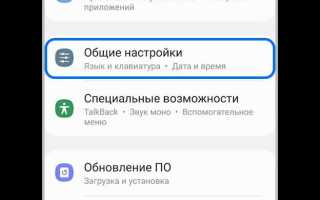
Ручное обновление приложения Facebook на телефоне требуется в ситуациях, когда автоматическая загрузка новых версий отключена, работает с ошибками или недоступна из-за ограничений региона, памяти или настроек системы. Без актуальной версии пользователь может столкнуться с отсутствием новых функций, сбоями в ленте, проблемами с авторизацией или уведомлениями.
Процедура обновления отличается в зависимости от платформы. На Android основным источником служит Google Play, но в ряде случаев используется установка через APK-файл. На iPhone обновление выполняется через App Store, где важно учитывать требования к версии iOS и ограничения Apple ID. Перед началом рекомендуется проверить текущую версию приложения, объем свободной памяти и стабильность интернет-подключения.
В статье разобраны конкретные действия для каждого способа обновления, типовые причины отсутствия кнопки «Обновить», а также шаги для проверки, что новая версия Facebook установлена корректно. Инструкция подходит для смартфонов и планшетов и учитывает актуальные требования магазинов приложений.
Проверка текущей версии приложения Facebook на смартфоне
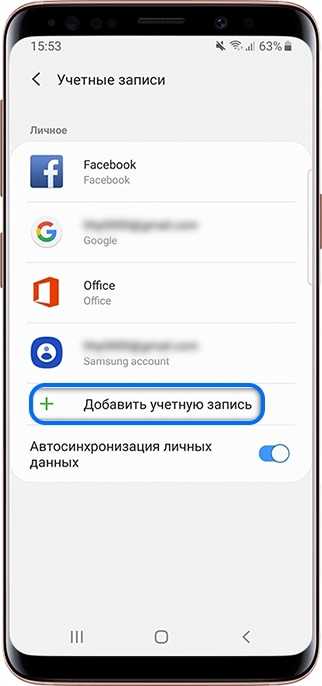
Перед ручным обновлением необходимо определить, какая версия Facebook установлена на устройстве. На Android это делается через системные настройки: открой раздел Приложения, выбери Facebook и прокрути экран до блока с информацией о версии. Числовое обозначение вида 428.0.0.25.113 указывает на сборку, по которой можно сравнить актуальность приложения.
На iPhone данные о версии доступны в настройках iOS. Перейди в Основные → Хранилище iPhone, найди Facebook в списке и обрати внимание на строку «Версия». Дополнительно номер версии отображается в самом приложении в разделе Настройки и конфиденциальность → О программе.
Для точной проверки актуальности версии рекомендуется сравнить установленный номер с данными в Google Play или App Store. Если в магазине указана более новая сборка, ручное обновление целесообразно. Несовпадение версий часто объясняет ошибки запуска, отсутствие отдельных функций или требования повторной авторизации.
Ручное обновление Facebook через Google Play на Android
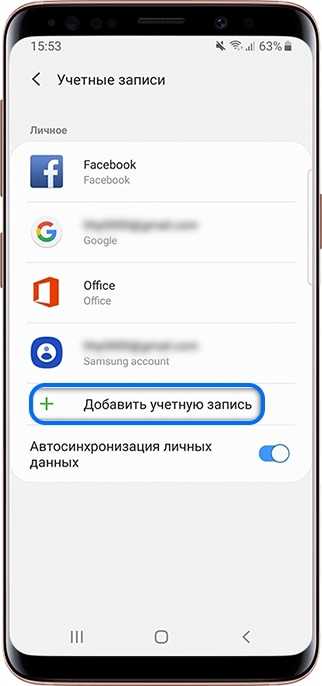
Открой приложение Google Play и в строке поиска введи Facebook. Если для установленной версии доступна новая сборка, на странице приложения появится кнопка «Обновить». Нажатие запускает загрузку и установку без удаления данных учетной записи и настроек.
При отсутствии кнопки обновления проверь, выполнен ли вход в тот же аккаунт Google, с которого приложение устанавливалось ранее. Также важно убедиться, что версия Android соответствует минимальным требованиям Facebook, иначе магазин не предложит новую сборку.
Перед началом загрузки рекомендуется проверить объем свободной памяти. Для обновления Facebook обычно требуется не менее 200–300 МБ доступного пространства. После завершения установки перезапусти приложение и проверь номер версии в системных настройках, чтобы убедиться, что обновление применено.
Ручное обновление Facebook через App Store на iPhone
Ручное обновление Facebook на iPhone выполняется через App Store и требует активного Apple ID. Процедура занимает несколько минут и не влияет на сохраненные данные профиля.
- Открой App Store и нажми на иконку профиля в правом верхнем углу экрана.
- Прокрути список доступных обновлений и найди Facebook.
- Нажми «Обновить» рядом с названием приложения.
Если Facebook отсутствует в списке, используй поиск в App Store и открой страницу приложения вручную. Кнопка «Обновить» отображается только при наличии новой версии, совместимой с текущей версией iOS.
- Проверь, что на устройстве установлена поддерживаемая версия iOS.
- Убедись в наличии не менее 300 МБ свободной памяти.
- Используй стабильное Wi-Fi-подключение для загрузки обновления.
После завершения установки рекомендуется закрыть приложение из списка запущенных и открыть его повторно для корректной инициализации новой версии.
Обновление Facebook на Android с помощью APK-файла
Установка обновления Facebook через APK-файл применяется, когда Google Play недоступен или не предлагает новую версию. Для этого используется установочный файл приложения, соответствующий архитектуре процессора и версии Android.
- Открой настройки устройства и перейди в раздел безопасности.
- Разреши установку приложений из неизвестных источников для браузера или файлового менеджера.
- Скачай актуальный APK-файл Facebook с проверенного ресурса.
Перед установкой рекомендуется проверить номер версии APK и сравнить его с установленным приложением, чтобы избежать понижения сборки. Размер файла может превышать 50 МБ, поэтому необходимо стабильное подключение и свободное место в памяти.
- Запусти скачанный APK-файл и подтверди обновление поверх текущей версии.
- Дождись завершения установки без прерывания процесса.
- Отключи разрешение на установку из неизвестных источников после обновления.
После завершения открой Facebook и проверь номер версии в настройках приложения, чтобы убедиться в успешной установке новой сборки.
Что делать, если кнопка обновления Facebook недоступна
Отсутствие кнопки обновления в магазине приложений указывает на конкретные ограничения устройства или учетной записи. Причину можно определить, сопоставив параметры смартфона с требованиями Facebook и правилами Google Play или App Store.
| Причина | Что проверить | Решение |
|---|---|---|
| Несовместимая версия системы | Версию Android или iOS | Обновить операционную систему или использовать поддерживаемое устройство |
| Региональные ограничения | Страну в настройках аккаунта магазина | Сменить регион или дождаться выхода версии для текущего региона |
| Ограничения учетной записи | Активность Google- или Apple-аккаунта | Перелогиниться в аккаунт или удалить и добавить его заново |
| Поврежденные данные магазина | Кэш и данные Google Play или App Store | Очистить данные приложения магазина и перезапустить устройство |
Если кнопка обновления не появляется после устранения указанных причин, на Android допустимо использовать установку через APK-файл. На iPhone альтернативных способов установки не предусмотрено, поэтому обновление возможно только после выполнения системных требований.
Проверка разрешений и настроек магазина приложений перед обновлением
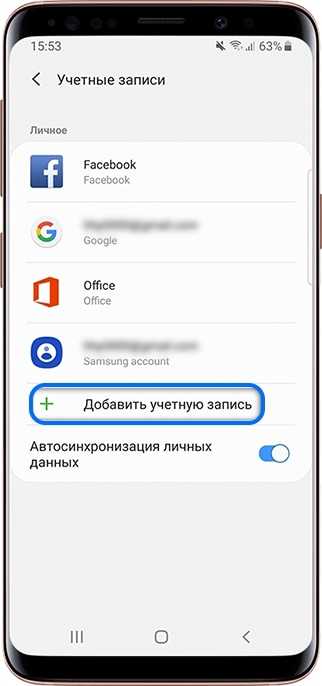
Перед ручным обновлением Facebook необходимо убедиться, что магазин приложений имеет доступ к сети и памяти устройства. На Android открой настройки, выбери Google Play и проверь разрешения на использование мобильного интернета и Wi-Fi, а также доступ к хранилищу для загрузки установочных файлов.
Отдельное внимание следует уделить фоновым ограничениям. В разделе энергосбережения Android Google Play не должен находиться в списке ограниченных приложений, иначе загрузка обновления может не начинаться или прерываться. Также рекомендуется временно отключить режим экономии трафика.
На iPhone открой настройки iOS, перейди в раздел сотовой связи и проверь, что App Store разрешено использовать мобильные данные. В настройках Apple ID важно убедиться в активной авторизации и отсутствии блокировок на загрузку приложений.
Если используются VPN или сетевые фильтры, их следует отключить на время обновления. Они могут мешать подключению к серверам магазинов приложений и приводить к отсутствию доступных обновлений для Facebook.
Контроль успешной установки новой версии Facebook после обновления
После завершения обновления необходимо убедиться, что устройство использует именно новую версию Facebook. Для этого открой системные настройки смартфона, перейди в список приложений и проверь номер версии. Он должен совпадать с указанным в магазине приложений на момент обновления.
Запусти Facebook и проверь корректность загрузки ленты, уведомлений и сообщений. Обрати внимание на отсутствие повторного запроса на установку обновления при следующем входе в Google Play или App Store, так как это признак успешной установки.
Дополнительно рекомендуется открыть раздел «О программе» внутри настроек Facebook и сравнить номер сборки с данными магазина. Если приложение запускается без ошибок и новые функции доступны, обновление выполнено корректно.
При сбоях запуска или зависаниях следует очистить кэш приложения на Android или перезапустить устройство на iPhone, после чего повторно проверить версию Facebook.
Вопрос-ответ:
Почему Facebook не обновляется вручную через Google Play, хотя новая версия уже вышла?
Чаще всего причина связана с ограничениями устройства или аккаунта. Google Play может не показывать обновление, если версия Android ниже минимально поддерживаемой, выбран другой регион аккаунта или повреждены данные магазина. Проверь версию системы, очисти кэш Google Play и убедись, что вход выполнен в нужный Google-аккаунт.
Можно ли обновить Facebook на Android без удаления приложения?
Да, при обновлении через Google Play или установке APK-файла поверх текущей версии данные аккаунта и настройки сохраняются. Удаление приложения требуется только при серьезных ошибках установки или конфликте версий.
Почему на iPhone нет кнопки «Обновить» для Facebook в App Store?
App Store не показывает кнопку обновления, если установленная версия Facebook является последней для текущей версии iOS. Также причина может быть в ограничениях Apple ID, временных сбоях магазина или отсутствии поддержки приложения для конкретной модели устройства.
Безопасно ли обновлять Facebook через APK-файл?
Обновление через APK допустимо при загрузке файла с проверенного источника и выборе версии, соответствующей архитектуре процессора. Перед установкой нужно проверить номер сборки и после завершения отключить разрешение на установку из неизвестных источников.
Как понять, что Facebook обновился правильно и работает на новой версии?
После обновления номер версии в настройках приложения должен совпадать с указанным в магазине. Приложение должно запускаться без ошибок, лента и сообщения загружаться корректно, а повторное предложение обновиться отсутствовать.
Что делать, если Facebook после ручного обновления не запускается или сразу закрывается?
Сначала проверь, соответствует ли установленная версия Facebook версии Android или iOS на устройстве. На Android очисти кэш приложения в системных настройках и перезапусти телефон. Если обновление выполнялось через APK, убедись, что сборка подходит под архитектуру процессора. На iPhone закрой приложение из списка запущенных, перезагрузи устройство и проверь наличие обновлений системы. При сохранении проблемы переустановка приложения обычно устраняет сбой.

 Загрузка...