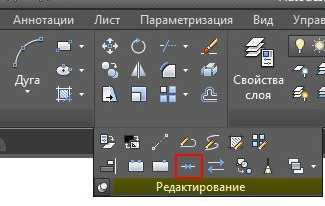
В AutoCAD существует несколько способов объединения объектов в единое целое, что позволяет оптимизировать рабочий процесс и ускорить создание чертежей. Чаще всего пользователи сталкиваются с задачей объединения простых геометрических фигур, таких как линии, окружности, прямоугольники или более сложных объектов, таких как блоки и полилинии. Для этого в AutoCAD предусмотрены специальные инструменты и команды, которые обеспечивают гибкость в работе с элементами чертежа.
Одним из самых простых способов объединения является использование команды «Объединить», которая позволяет слить несколько объектов в один, сохраняя при этом их форму и пропорции. Однако важно понимать, что данная команда не всегда подходит для всех типов объектов. Например, для объединения сложных объектов лучше использовать команды, такие как «Группировка» или создание блоков, которые позволяют сохранить несколько объектов в одной сущности для удобства дальнейшей работы.
Для работы с объектами, которые не могут быть объединены с помощью стандартных инструментов, необходимо использовать более специфичные методы. Например, создание блоков из нескольких объектов дает возможность редактировать их как единое целое, что полезно при проектировании сложных конструкций. В этой статье рассмотрим различные способы объединения объектов и их особенности, а также дадим советы по выбору метода в зависимости от типа объектов и сложности чертежа.
Использование команды «Объединить» для простых объектов
Команда «Объединить» в AutoCAD позволяет сливать несколько простых объектов (например, линии, дуги или окружности) в один элемент. Этот метод применим для объектов, которые можно объединить в единую геометрическую фигуру без потери исходной формы. Важно отметить, что команда работает только с объектами, которые принадлежат одному и тому же типу. Например, нельзя объединить линию и окружность напрямую, но можно объединить несколько линий или дуг.
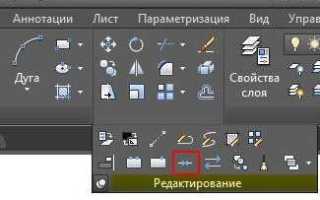
Для использования команды нужно выделить все объекты, которые вы хотите объединить, и затем вызвать команду через командную строку или панель инструментов. После активации команды AutoCAD автоматически создаст единую фигуру, которая будет восприниматься как один объект при дальнейших операциях. При этом сохранится только одна линия или форма, которая соединяет все выделенные элементы.
Основные шаги для объединения объектов с помощью команды:
| Шаг | Действие |
|---|---|
| 1 | Выделите объекты, которые нужно объединить. |
| 2 | Вызовите команду «Объединить» (команда UNION в командной строке). |
| 3 | После выполнения команды объекты объединятся в единую форму. |
Команда «Объединить» может быть полезна при создании простых конструкций, где требуется объединить несколько элементов в один объект. Однако важно помнить, что команда работает только с геометрическими объектами, которые могут быть объединены в одну непрерывную форму. Для более сложных объектов или нестандартных форм нужно использовать другие подходы, такие как создание блоков или группировка объектов.
Как объединить объекты с помощью команды «Группировка»

Команда «Группировка» в AutoCAD используется для объединения нескольких объектов в одну группу, при этом каждый объект сохраняет свою независимость и может быть изменен по отдельности. Эта команда полезна, когда необходимо работать с несколькими объектами как с одним целым, но без потери возможности редактировать их по отдельности. В отличие от команды «Объединить», которая сливает объекты в одну геометрическую форму, группировка позволяет управлять целыми наборами объектов, не меняя их характеристик.
Процесс группировки объектов в AutoCAD включает следующие шаги:
- Выделите все объекты, которые необходимо объединить в одну группу.
- Используйте команду GROUP в командной строке или вызовите ее через панель инструментов.
- После выполнения команды объекты будут объединены в одну группу, и при перемещении или изменении одного из них все остальные объекты в группе будут следовать за ним.
Чтобы работать с группой, достаточно кликнуть по любому объекту внутри нее. Все остальные элементы также будут выделены и доступны для редактирования или перемещения. Важно отметить, что если вы хотите разъединить группу, можно использовать команду «Разгруппировать» (UNGROUP), которая вернет объекты в их исходное состояние.
Основные преимущества использования группировки:
- Удобство работы с несколькими объектами в проекте, когда нужно изменить или переместить их как единое целое.
- Сохранение независимости объектов внутри группы, что позволяет их редактировать без разрушения целостности группы.
- Группировка облегчает управление сложными чертежами и ускоряет процессы моделирования.
Команда «Группировка» идеально подходит для задач, где требуется временно объединить объекты для удобства их редактирования, но с возможностью вернуться к работе с ними по отдельности. Для сложных и постоянных объединений рекомендуется использовать другие методы, такие как создание блоков.
Создание блока из нескольких объектов: пошаговая инструкция
Создание блока в AutoCAD позволяет объединить несколько объектов в один элемент, который будет вести себя как единое целое при перемещении, изменении или копировании. Блоки полезны для повторяющихся элементов, таких как двери, окна или различные элементы архитектурного дизайна. Процесс создания блока достаточно прост и включает несколько ключевых шагов.
Шаги для создания блока:
- Выбор объектов: Выделите все объекты, которые должны стать частью блока. Это могут быть линии, окружности, текстовые элементы или другие геометрические фигуры.
- Запуск команды «Блок»: Введите команду BLOCK в командной строке или выберите ее через панель инструментов. Это откроет диалоговое окно для создания блока.
- Указание имени блока: В диалоговом окне введите имя для вашего блока. Это имя будет использоваться для его идентификации в дальнейшем.
- Выбор точки вставки: Укажите точку вставки блока. Это точка, от которой будут отсчитываться все координаты при добавлении блока в чертеж. Обычно выбирается один из углов объекта или его центр.
- Выбор объектов для блока: В поле «Выбрать объекты» нажмите кнопку для выбора объектов, которые вы выделили на первом шаге. Эти объекты будут объединены в блок.
- Настройки блока: В этом окне можно задать дополнительные параметры, такие как масштаб и угол поворота блока при вставке. Эти параметры можно оставить по умолчанию или настроить в зависимости от нужд проекта.
- Создание блока: Нажмите кнопку OK для завершения создания блока. После этого блок будет сохранен в чертеже и может быть использован многократно.
Созданный блок будет вести себя как один объект: его можно перемещать, копировать, изменять размер и даже редактировать. Для изменения блока позже, используйте команду REFEDIT для редактирования содержимого блока или команду BLOCKEDITOR для более глубоких изменений.
Создание блока значительно облегчает работу с проектами, содержащими повторяющиеся элементы, и помогает поддерживать порядок в чертеже. Блоки также могут содержать атрибуты, которые могут быть полезны для добавления информации о объекте, например, размерах или материалах.
Объединение объектов разных типов: линии, круги, полилинии

Объединение объектов разных типов, таких как линии, круги и полилинии, представляет собой сложную задачу в AutoCAD, так как эти элементы обладают различными свойствами и характеристиками. Однако в некоторых случаях, например, при проектировании сложных схем, может возникнуть необходимость объединить их в единую структуру. Для этого в AutoCAD существуют несколько методов, каждый из которых имеет свои особенности и ограничения.
1. Объединение линий и полилиний: Для того чтобы объединить несколько линий или полилиний, можно использовать команду JOIN. Она позволяет соединить несколько элементов в одну непрерывную линию или полилинию, если они находятся на одной плоскости и имеют общие концы. Полилиния может быть преобразована в единую непрерывную форму, но для этого важно, чтобы линии были правильно выровнены и имели общие концы.
2. Объединение кругов и полилиний: Объединить круги с полилиниями напрямую невозможно с помощью команды JOIN, так как это объекты разных типов. Для этого можно использовать метод создания блока. Для объединения круга с другими объектами лучше всего использовать команду BLOCK, которая позволит собрать несколько элементов в один объект, который будет вести себя как единое целое при перемещении или изменении.
3. Использование команды «Объединить» для некоторых объектов: Иногда для объединения различных объектов можно использовать команду UNION, но она работает только с объектами одинакового типа, например, несколькими полилиниями или несколькими 2D-объектами. В случае, если необходимо объединить элементы разных типов, часто применяется создание блоков или использование группировки.
4. Группировка объектов разных типов: Если требуется временно объединить объекты разных типов, например, линии, окружности и полилинии, можно использовать команду GROUP. Она не сливает объекты в единую форму, но позволяет работать с ними как с одной сущностью. При этом каждый объект остается редактируемым, и можно быстро перемещать или изменять группу объектов целиком.
Таким образом, для объединения объектов разных типов в AutoCAD необходимо использовать комбинацию различных команд в зависимости от цели. Если важно сохранить элементы как независимые, то лучше использовать группировку или создание блоков. Для более простых объединений одинаковых типов элементов подойдет команда JOIN, а для создания сложных объектов – создание блока. Важно учитывать, что не все объекты можно объединить напрямую, и в таких случаях блоки или группировка станут оптимальным решением.
Метод объединения объектов через свойства и атрибуты

В AutoCAD объекты можно объединять не только с помощью стандартных команд, таких как JOIN или BLOCK, но и через свойства и атрибуты. Этот метод полезен, когда необходимо сохранить индивидуальные особенности объектов, но при этом обработать их как единое целое для упрощения работы. Он позволяет задавать общие характеристики для группы объектов, а также использовать атрибуты для добавления информации о каждом из них.
Процесс объединения объектов через свойства и атрибуты включает несколько ключевых шагов:
- Применение общих свойств: Вы можете объединить объекты с одинаковыми свойствами, такими как слой, цвет, тип линии или толщина. Для этого выделите все объекты и в палитре свойств задайте им одинаковые параметры. Например, изменив цвет или слой для нескольких объектов, вы создадите визуальное объединение, не изменяя их геометрическую форму.
- Использование атрибутов для группировки объектов: Атрибуты позволяют добавить дополнительную информацию к объектам. Это может быть полезно, если необходимо объединить несколько объектов в один элемент, при этом сохраняя возможность фильтрации по атрибутам. Например, можно добавить атрибуты для указания размеров, материалов или других характеристик, которые будут одинаковыми для всей группы объектов.
- Редактирование через атрибуты: Используя команду ATTEDIT, можно изменять атрибуты для нескольких объектов одновременно. Это позволяет быстро и эффективно обновить информацию о группе объектов, которая может быть связана через атрибуты, без необходимости пересоздавать блоки или группировать элементы вручную.
- Создание объектов с одинаковыми атрибутами: При создании новых объектов с одинаковыми атрибутами, можно использовать шаблоны блоков с заранее определенными атрибутами. Это упрощает процесс проектирования и позволяет быстро добавлять информацию к новым элементам, делая их частью общей системы данных в проекте.
Метод объединения объектов через свойства и атрибуты эффективен, когда необходимо работать с множеством объектов, сохраняя их функциональность и уникальные характеристики. Он часто используется для создания более сложных объектов с добавленной информацией, например, в архитектурных или инженерных чертежах, где важно учитывать различные параметры объектов, такие как материалы, размеры или другие детали.
Как использовать редактор блоков для объединения сложных объектов
Для объединения сложных объектов с помощью редактора блоков нужно выполнить несколько шагов:
- Создание нового блока: Для начала необходимо создать новый блок, который будет содержать все объекты, которые нужно объединить. Это можно сделать через команду BLOCK или в редакторе блоков, который запускается через команду BE.
- Выбор объектов для блока: В редакторе блоков выбираются все элементы, которые должны быть частью блока. Это могут быть линии, дуги, текст или другие объекты. Важно, чтобы все элементы были правильно выровнены и расположены относительно точки вставки блока.
- Определение точки вставки: При создании блока необходимо выбрать точку вставки. Это будет та точка, от которой будут отсчитываться все координаты блока при его вставке в чертеж. Обычно выбирают один из углов объекта или его центр.
- Настройка атрибутов (по желанию): В редакторе блоков можно добавлять атрибуты, если требуется включить дополнительную информацию о блоке, например, его размер или тип материала. Это особенно полезно для создания проектных элементов с изменяющимися характеристиками.
- Проверка и сохранение блока: После настройки всех параметров и проверки всех объектов, можно сохранить блок. Этот блок теперь будет доступен для вставки в проект, и все его элементы будут восприниматься как единый объект.
Редактор блоков позволяет также редактировать уже существующие блоки. Для этого нужно выбрать блок и запустить команду REFEDIT, которая откроет блок в редакторе для внесения изменений. Этот инструмент позволяет менять не только геометрические параметры, но и атрибуты или другие свойства блока.
Таким образом, редактор блоков идеально подходит для объединения сложных объектов, таких как многокомпонентные элементы или повторяющиеся детали, которые должны быть представлены как единый элемент в проекте. Это ускоряет работу с чертежами, а также улучшает организацию проекта, позволяя легко редактировать и обновлять элементы при необходимости.
Ошибки при объединении объектов и способы их устранения
При объединении объектов в AutoCAD могут возникнуть различные ошибки, которые могут затруднить работу или привести к неправильным результатам. Рассмотрим наиболее распространенные проблемы и способы их устранения.
1. Ошибка несовместимости объектов: Команда JOIN не работает с объектами разных типов, например, с линиями и окружностями. В таком случае следует использовать команду BLOCK, чтобы объединить объекты разных типов в один блок. Для объектов, которые нужно объединить, важно учитывать их тип и выбрать соответствующую команду.
2. Объекты не соединяются из-за отсутствия общих концов: При использовании команды JOIN объекты должны иметь общие концы или быть расположены на одной линии. Если объекты не соединяются, необходимо проверить их расположение. Можно вручную подровнять концы объектов с помощью команды EXTEND или TRIM, чтобы они совпали и были готовы для объединения.
3. Ошибка при группировке объектов: Иногда при попытке сгруппировать объекты с помощью команды GROUP возникает ошибка, если один из объектов заблокирован или находится на защищенном слое. В этом случае нужно проверить слои и убедиться, что все объекты не заблокированы и находятся на доступных слоях. Если это необходимо, можно временно разблокировать объекты или изменить их слой.
4. Неудовлетворительная точка вставки при создании блока: При создании блока может возникнуть ошибка, если точка вставки выбрана неправильно, что приводит к некорректному размещению блока в проекте. Для решения этой проблемы стоит внимательно выбирать точку вставки, чаще всего это угол или центр объекта, который должен служить основой для вставки блока.
5. Проблемы с атрибутами блока: Когда блок содержит атрибуты, важно проверять, что атрибуты правильно настроены и связаны с соответствующими объектами. Иногда атрибуты могут быть неправильно отображены или не обновляться при изменении блока. Для исправления нужно использовать команду ATTEDIT для редактирования атрибутов или BATTMAN для управления атрибутами блоков.
6. Ошибка при редактировании блоков: Когда блок редактируется с помощью команды REFEDIT, изменения могут не сохраняться, если блок используется в других чертежах или ссылках. Чтобы избежать таких проблем, следует убедиться, что редактируемый блок не используется в других местах или создать отдельную копию блока для редактирования, а затем обновить ссылки на него.
Для предотвращения ошибок при объединении объектов рекомендуется регулярно сохранять резервные копии чертежей и внимательно проверять каждый шаг при использовании команд объединения. Также полезно использовать функции проверки и восстановления, такие как AUDIT и RECOVER, которые помогают выявить и устранить возможные проблемы в чертеже.
Вопрос-ответ:
Как объединить несколько объектов разных типов в AutoCAD, например, линии и окружности?
В AutoCAD объекты разных типов, такие как линии и окружности, нельзя объединить напрямую с помощью команды JOIN, так как она работает только с объектами одного типа. Чтобы объединить такие объекты, лучше использовать команду BLOCK, которая позволяет объединить элементы разных типов в один блок. После этого все объекты будут восприниматься как единый элемент при перемещении или изменении.
Почему объекты не соединяются, когда я использую команду «JOIN» в AutoCAD?
Команда JOIN объединяет только те объекты, которые имеют общие концы или находятся на одной линии. Если объекты не соединяются, это может быть связано с тем, что они не имеют общих концов или находятся на разных слоях. В таком случае проверьте расположение объектов и убедитесь, что их концы совпадают. Если необходимо, используйте команды EXTEND или TRIM, чтобы подровнять концы объектов перед их объединением.
Как можно объединить объекты, не превращая их в блок, чтобы сохранить возможность редактировать их по отдельности?
Если нужно объединить объекты, но при этом сохранить возможность редактирования их отдельно, используйте команду GROUP. Эта команда позволяет объединить объекты в одну группу, при этом каждый элемент остаётся независимым и доступным для редактирования. Вы можете перемещать или изменять группу целиком, не разрушая её составных частей.

 Загрузка...