Содержание статьи

При работе с документами в Microsoft Word объединение страниц чаще всего требуется из-за принудительных разрывов, а не из-за реального окончания текста. Разрывы страницы могут появляться после вставки таблиц, изображений, списков или при копировании данных из PDF и других файлов. В результате текст начинается с новой страницы, хотя визуально для этого нет оснований.
Перед объединением страниц необходимо включить отображение непечатаемых символов, чтобы увидеть служебные элементы документа. Это позволяет точно определить, используется ли обычный разрыв страницы или разрыв раздела. Второй вариант сложнее, так как он влияет на параметры страницы, нумерацию и колонтитулы.
В ряде случаев страницы находятся в разных файлах Word, и задача сводится к корректному соединению содержимого без искажения форматирования. Здесь важно выбрать способ вставки, который сохранит стили, отступы и межстрочные интервалы, иначе документ потребует ручной переработки.
Пошаговый разбор действий помогает избежать удаления нужных элементов и позволяет получить цельный документ с непрерывным текстом, независимо от причины появления лишних страниц.
Как объединить страницы в Word: пошаговая инструкция
Открой документ и включи отображение служебных символов с помощью кнопки ¶ на вкладке «Главная». Это действие позволяет увидеть разрывы страниц и разделов, которые визуально разделяют текст и мешают объединению содержимого.
Найди надпись Разрыв страницы или Разрыв раздела между фрагментами текста. Установи курсор непосредственно перед разрывом и нажми клавишу Delete. Если используется разрыв раздела, текст может переместиться некорректно, поэтому важно сразу проверить отступы и параметры страницы.
Если страницы разделены из-за пустых абзацев, удали лишние символы конца строки, используя Backspace. Часто такие абзацы появляются после таблиц или изображений и создают иллюзию отдельной страницы.
При объединении страниц из разных файлов открой основной документ, установи курсор в нужное место и используй команду Вставка → Текст → Объект → Текст из файла. Такой способ переносит содержимое без нарушения структуры абзацев и минимизирует появление дополнительных разрывов.
После объединения пролистай документ в режиме разметки страницы, чтобы убедиться в отсутствии пустых листов, смещённых элементов и неожиданных переносов текста.
Определение типа разрывов между страницами в документе Word
В документе Word используются несколько типов разрывов, каждый из которых отображается по-разному и по-разному влияет на структуру файла:
- Разрыв страницы – помечается строкой «Разрыв страницы» и принудительно переносит текст на новый лист без изменения параметров раздела.
- Разрыв раздела (со следующей страницы) – создаёт новый раздел и переносит текст, влияя на колонтитулы, нумерацию и ориентацию страницы.
- Разрыв раздела (непрерывный) – не создаёт новую страницу, но может мешать объединению текста из-за отдельных настроек форматирования.
- Разрывы абзацев – выглядят как пустые строки с символом ¶ и часто формируют лишнюю страницу после таблиц и объектов.
Для точного определения источника разрыва полезно последовательно перемещать курсор между абзацами и отслеживать, какой элемент исчезает при удалении. Это позволяет избежать случайного удаления раздела, от которого зависят параметры оформления документа.
Понимание типа разрыва упрощает выбор правильного действия и предотвращает смещение текста, изменение полей и потерю колонтитулов при объединении страниц.
Удаление разрыва страницы для склейки соседних страниц
Установи курсор непосредственно перед строкой разрыва и нажми Delete. Если курсор расположен после разрыва, используй Backspace. После удаления текст с нижней страницы автоматически поднимется и продолжит предыдущий абзац.
При наличии таблиц разрыв страницы может находиться сразу после объекта и не выделяться визуально. В этом случае перемести курсор в конец таблицы, нажми стрелку вниз и удали служебный элемент стандартным способом.
Если разрыв страницы создаётся автоматически из-за параметров абзаца, открой настройки абзаца и отключи опции «С новой страницы» и «Не отрывать от следующего». Эти параметры часто применяются к заголовкам и блокируют склейку страниц даже после удаления явного разрыва.
После выполнения действий пролистай документ, чтобы убедиться в отсутствии пустых листов и корректном соединении текста без смещения отступов и интервалов.
Устранение разрыва раздела без потери форматирования
Разрыв раздела отличается от разрыва страницы тем, что создаёт отдельный блок документа со своими параметрами. Его удаление без подготовки может изменить поля, ориентацию листа, нумерацию и колонтитулы, поэтому важно действовать последовательно.
Сначала включи отображение непечатаемых символов, чтобы увидеть строку Разрыв раздела. Перед удалением проверь параметры обоих разделов через меню «Макет» или «Разметка страницы».
- Сравни ориентацию страниц и размеры полей в соседних разделах.
- Проверь тип нумерации страниц и формат колонтитулов.
- Убедись, что параметры абзацев и шрифтов совпадают.
Если параметры различаются, приведи их к одному значению в разделе, который будет сохранён после объединения. Это позволит избежать визуальных изменений при удалении разрыва.
Установи курсор перед строкой разрыва раздела и нажми Delete. Текст объединится, а параметры предыдущего раздела будут применены ко всему содержимому ниже.
В случае сложного документа с разными колонтитулами используй вариант с заменой разрыва раздела на разрыв страницы, а затем удали его. Такой подход позволяет сохранить структуру и аккуратно склеить страницы без переработки форматирования.
Объединение страниц через копирование и вставку содержимого
Если страницы находятся в одном или нескольких документах Word, быстрый способ объединения – скопировать текст и вставить его в нужное место. Для сохранения форматирования используйте команды Копировать и Вставить с сохранением исходного форматирования через правую кнопку мыши или меню «Вставка».
При работе с таблицами или блоками с разным форматированием полезно использовать специальную вставку, чтобы сохранить ширину колонок, отступы и стили ячеек:
| Действие | Рекомендация |
|---|---|
| Копирование текста | Выделяй весь текст фрагмента, включая скрытые символы ¶, чтобы избежать лишних пустых строк |
| Вставка в основной документ | Используй опцию «Сохранить исходное форматирование» или «Объединить форматирование», если стиль документа должен быть единым |
| Работа с таблицами | Перед вставкой проверь ширину колонок и шрифты, при необходимости подстрой их вручную после вставки |
| Удаление лишних разрывов | После вставки удаляй пустые строки, разрывы страниц и разделов, чтобы текст шёл непрерывно |
Такой способ особенно полезен при соединении документов с разной структурой, когда требуется сохранить исходные стили, шрифты и оформление таблиц, не нарушая целостность основного документа.
Склейка страниц с помощью функции вставки файла Word
Если нужно объединить целые документы или большие фрагменты, удобнее использовать функцию «Вставка → Текст → Объект → Текст из файла». Она переносит содержимое выбранного файла в текущий документ, сохраняя шрифты, стили абзацев и форматирование таблиц.
Для корректной вставки открой основной документ, установи курсор в месте, где должен появиться текст, затем выбери файл для вставки. Word автоматически добавляет содержимое, сохраняя разметку исходного документа.
После вставки проверь:
- Нумерацию страниц – убедись, что новая часть документа продолжает общий счёт страниц
- Колонтитулы и заголовки – при необходимости объединяй или корректируй их вручную
- Разрывы разделов – удаляй лишние, чтобы текст шёл непрерывно
- Форматирование таблиц и списков – проверяй выравнивание, ширину колонок и отступы
Этот способ особенно эффективен при работе с несколькими файлами Word, где требуется сохранить стили и структуру без ручного копирования и исправления разрывов.
Проверка и выравнивание текста после объединения страниц
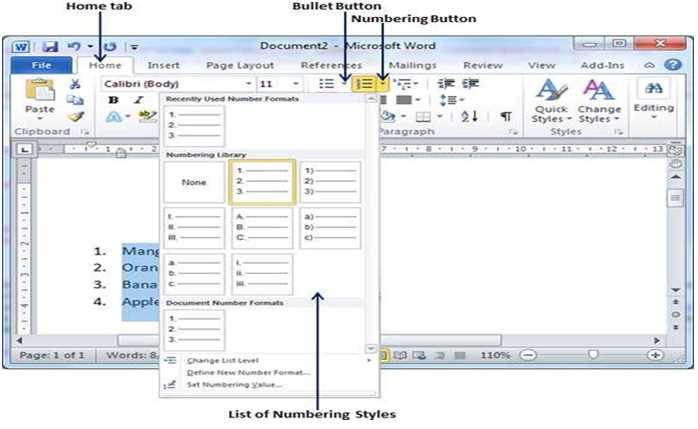
После объединения страниц важно проверить непрерывность текста и корректность форматирования. Включи отображение непечатаемых символов через кнопку ¶, чтобы увидеть лишние пробелы, разрывы страниц и абзацев.
Последовательно пролистай документ и обрати внимание на следующие элементы:
- Разрывы страниц и разделов – удаляй лишние, чтобы текст шёл непрерывно
- Абзацы и отступы – выравнивай вручную через вкладку «Абзац», проверяй межстрочные интервалы
- Шрифты и стили – убедись, что заголовки, списки и таблицы соответствуют основному оформлению
- Колонтитулы и нумерация страниц – проверь, что последовательность страниц сохраняется после объединения
- Таблицы и изображения – скорректируй ширину колонок и выравнивание объектов, чтобы не нарушалась структура документа
Используй функцию «Выравнивание по ширине» для текста и «Применить стиль» для заголовков и списков, чтобы добиться единообразного вида. После всех корректировок документ будет объединённым, с непрерывным текстом и сохранённым форматированием.
Вопрос-ответ:
Почему после вставки текста из другого документа появляются пустые страницы?
Пустые страницы часто возникают из-за разрывов разделов и разрывов страницы, которые копируются вместе с текстом. Разрыв раздела влияет на ориентацию, поля и колонтитулы, поэтому текст может начинаться с новой страницы. Чтобы исправить это, включите отображение непечатаемых символов (кнопка ¶), найдите строки «Разрыв страницы» или «Разрыв раздела» и удалите их. После этого проверьте отступы и межстрочные интервалы, чтобы текст шёл непрерывно.
Можно ли объединить страницы в одном документе без изменения нумерации и колонтитулов?
Да, если разрывы между страницами — обычные разрывы страницы, их можно удалить с помощью клавиши Delete или Backspace. При этом текст объединяется, а колонтитулы и нумерация остаются прежними. Если разрыв раздела, сначала сравните параметры обоих разделов. Приведите их к одинаковым значениям полей, шрифтов и ориентации, затем удалите разрыв раздела. Это сохранит нумерацию и колонтитулы без сбоев.
Как объединить таблицы и текст из разных файлов Word, чтобы форматирование не нарушилось?
Используйте функцию «Вставка → Текст → Объект → Текст из файла». Она переносит содержимое выбранного документа в текущий файл, сохраняя шрифты, отступы и ширину колонок. После вставки проверьте таблицы на предмет выравнивания и корректности ширины колонок, а также убедитесь, что между таблицами и текстом нет лишних разрывов страниц или пустых абзацев.
Почему удаление разрыва страницы не всегда склеивает текст?
Причиной может быть настройка абзаца. Если для текста установлены параметры «С новой страницы» или «Не отрывать от следующего», текст будет оставаться на новой странице даже после удаления разрыва. Чтобы объединить текст, откройте настройки абзаца и снимите эти опции. После этого текст автоматически объединится с предыдущим абзацем, и лишние страницы исчезнут.

 Загрузка...