Содержание статьи
У многих игроков одновременно используются Steam и Epic Games Store: один сервис – для покупок и мастерской, другой – для регулярных раздач и эксклюзивов. В результате библиотека игр оказывается разделённой между разными лаунчерами, каждый со своими настройками, списками и способами запуска. Это усложняет навигацию, работу с геймпадом, учёт времени в игре и быстрый доступ к установленным тайтлам.
Связать Steam и Epic в единой библиотеке напрямую невозможно, поскольку платформы не предоставляют официальной интеграции между собой. Однако на практике используется несколько рабочих подходов: добавление игр Epic как сторонних приложений в Steam, запуск через промежуточные лаунчеры и синхронизация библиотек с помощью внешних менеджеров. Каждый способ имеет чёткие ограничения – от необходимости держать Epic Launcher запущенным до отсутствия поддержки достижений.
В статье разобраны конкретные шаги, которые позволяют собрать игры из Steam и Epic Games Store в одном интерфейсе, сохранить привычные функции Steam (оверлей, контроллеры, Big Picture) и минимизировать проблемы с запуском. Отдельное внимание уделено типичным ошибкам, различиям в поведении игр и тому, какие ожидания от объединённой библиотеки оправданы, а какие – нет.
Добавление игр из Epic Games Store в библиотеку Steam через функцию «Добавить стороннюю игру»
Steam позволяет вручную добавить любой исполняемый файл в библиотеку через пункт «Добавить стороннюю игру». Для игр из Epic Games Store это означает привязку не самого лаунчера, а конкретного .exe-файла, который находится в папке установленной игры. По умолчанию Epic размещает игры в каталоге Epic Games\Games, где каждая игра имеет отдельную директорию с исполняемым файлом.
При добавлении важно выбирать основной файл запуска, а не вспомогательные утилиты или античиты. Неверный выбор приводит к открытию окна Epic без старта игры. После добавления рекомендуется сразу переименовать игру в библиотеке Steam, так как название будет соответствовать имени файла, а не коммерческому названию проекта.
Для корректного запуска Steam должен иметь доступ к Epic Games Launcher, так как большинство игр проверяют наличие активного клиента Epic при старте. Это означает, что Epic Launcher должен быть установлен и авторизован в системе до запуска игры из Steam. При отсутствии активной сессии игра либо не запустится, либо перенаправит пользователя в окно входа.
Добавленные таким способом игры поддерживают оверлей Steam, пользовательские настройки контроллеров и режим Big Picture. Однако время игры и достижения учитываются только внутри Epic Games Store, так как Steam воспринимает запуск как стороннее приложение. Это ограничение нельзя обойти на уровне настроек и его следует учитывать при выборе способа объединения библиотек.
Для повышения стабильности запуска рекомендуется отключить автоматическое закрытие Epic Launcher после старта игры и не перемещать каталог установки после добавления в Steam. При изменении пути к файлу потребуется повторно добавлять игру в библиотеку.
Настройка запуска игр Epic через Steam с сохранением оверлея и контроллеров
После добавления игры Epic Games Store в Steam требуется дополнительная настройка, чтобы сохранить работу Steam Overlay и систему ввода Steam Input. По умолчанию Steam запускает сторонние приложения без оптимальных параметров, что приводит к отсутствию оверлея или некорректному распознаванию геймпада.
Первый шаг – проверка способа запуска. В свойствах добавленной игры в Steam рекомендуется указывать запуск через исполняемый файл игры, а не через EpicGamesLauncher.exe. Это снижает вероятность потери оверлея и уменьшает количество промежуточных окон.
Для корректной работы контроллеров необходимо убедиться, что Steam Input активен:
- Открыть свойства игры в библиотеке Steam
- Перейти в раздел управления контроллером
- Установить параметр «Использовать настройки Steam Input»
При использовании геймпадов Xbox, PlayStation или универсальных контроллеров Steam применяет собственный слой эмуляции. Это особенно важно для игр Epic, которые не всегда корректно работают с нестандартными устройствами ввода без Steam.
Если оверлей Steam не появляется в игре, следует проверить:
- Включён ли Steam Overlay в глобальных настройках клиента
- Активирован ли оверлей именно для добавленной сторонней игры
- Не используется ли в игре эксклюзивный полноэкранный режим, блокирующий наложения
Для игр, чувствительных к способу запуска, помогает добавление параметров запуска в свойствах Steam. В отдельных случаях требуется запуск Steam от имени администратора, если Epic Launcher или сама игра используют повышенные права доступа.
В режиме Big Picture такие игры отображаются как обычные элементы библиотеки, что позволяет запускать их с контроллера, использовать пользовательские раскладки и быстро переключаться между играми из разных магазинов без выхода в рабочий стол.
Использование Epic Games Launcher как посредника при запуске из Steam
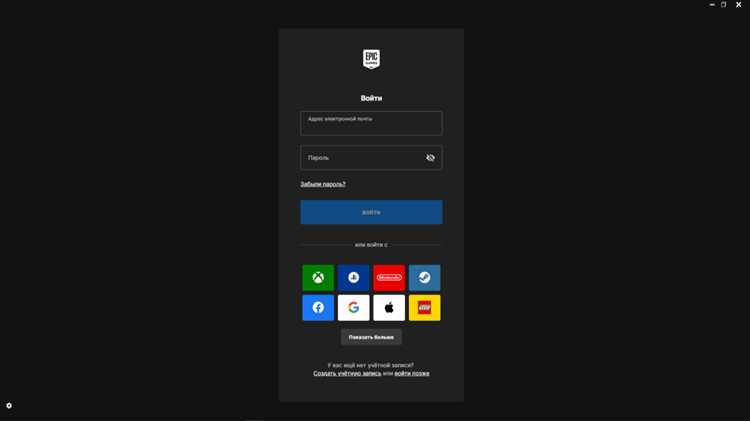
Некоторые игры из Epic Games Store корректно запускаются только при инициализации через Epic Games Launcher, даже если в Steam добавлен их исполняемый файл. В таких случаях Steam используется как оболочка, а фактический запуск игры происходит через клиент Epic, который проверяет лицензию, обновления и сетевые сервисы.
Практика заключается в добавлении в Steam не файла игры, а EpicGamesLauncher.exe с заранее настроенным поведением. После запуска из библиотеки Steam открывается Epic Launcher, из которого пользователь вручную запускает нужную игру. Это решение снижает количество ошибок, связанных с античитами, облачными сохранениями и внутриигровыми сервисами Epic Online Services.
Подобный подход оправдан для проектов, зависящих от постоянного соединения с инфраструктурой Epic, включая многопользовательские игры и тайтлы с обязательной проверкой аккаунта. При прямом запуске таких игр из Steam часто возникают сбои или повторный запрос авторизации.
Использование лаунчера как посредника не отключает возможности Steam. Оверлей, система контроллеров и режим Big Picture продолжают работать на уровне запущенного приложения, однако время игры фиксируется для Epic Games Launcher, а не для конкретного проекта. Это ограничение связано с тем, что Steam не получает прямого сигнала о запуске исполняемого файла игры.
Метод подходит пользователям, для которых важна стабильность запуска и единая точка входа в игры из разных магазинов, даже при потере точного учёта статистики внутри Steam.
Объединение библиотек Steam и Epic с помощью GOG Galaxy
GOG Galaxy предоставляет централизованный интерфейс для отображения игр из разных магазинов, включая Steam и Epic Games Store. В отличие от добавления сторонних игр в Steam, здесь происходит синхронизация данных на уровне аккаунтов, а не отдельных исполняемых файлов. После установки клиента GOG Galaxy пользователь получает единый список всех доступных игр вне зависимости от площадки покупки.
Для объединения библиотек требуется подключение учетных записей Steam и Epic через встроенные интеграции. После авторизации GOG Galaxy автоматически импортирует список игр, их статус установки и общее время запуска, используя данные соответствующих сервисов. Физическое перемещение файлов или повторная установка не требуется.
Запуск игр осуществляется через GOG Galaxy, который передает управление исходному лаунчеру. При старте игры из Epic клиент автоматически активирует Epic Games Launcher в фоновом режиме, а для игр Steam – стандартный клиент Steam. Это обеспечивает корректную работу DRM, обновлений и сетевых функций.
Ключевое преимущество такого подхода – визуально единая библиотека с возможностью фильтрации по платформам, жанрам и статусу установки. При этом оверлей и система контроллеров Steam не применяются к играм Epic, так как GOG Galaxy не эмулирует функции сторонних клиентов, а лишь управляет запуском.
Метод подходит пользователям, которым важно собрать все игры в одном списке без вмешательства в структуру файлов и настроек лаунчеров, принимая ограничения по взаимодействию с экосистемой Steam.
Подключение учетных записей Steam и Epic Games в GOG Galaxy
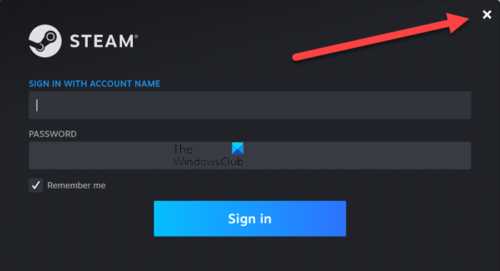
Связывание Steam и Epic Games Store в GOG Galaxy начинается с активации официальных интеграций внутри клиента. В разделе управления сервисами пользователь подключает учетные записи через встроенную авторизацию, не передавая логины и пароли напрямую GOG. Данные запрашиваются только для чтения библиотеки и статуса игр.
После подтверждения доступа GOG Galaxy выполняет первичную синхронизацию. На этом этапе формируется общий список игр, определяется, какие из них установлены локально, и сопоставляются игровые профили. Скорость процесса зависит от объема библиотеки и активности API соответствующего сервиса.
При обрыве соединения или смене пароля в одном из магазинов интеграция временно отключается и требует повторной авторизации. Это стандартное поведение, связанное с политикой безопасности Steam и Epic Games.
| Параметр | Steam | Epic Games Store |
|---|---|---|
| Тип интеграции | Официальная | Официальная |
| Импорт библиотеки | Автоматический | Автоматический |
| Статус установки игр | Определяется локально | Определяется локально |
| Запуск игр | Через клиент Steam | Через Epic Games Launcher |
Для стабильной синхронизации рекомендуется запускать GOG Galaxy после входа в Steam и Epic Games Launcher хотя бы один раз. Это позволяет корректно определить активные сессии и избежать повторных запросов на подключение учетных записей.
Подключение аккаунтов не объединяет достижения, списки друзей или внутриигровые покупки между сервисами. GOG Galaxy выполняет роль агрегатора, не вмешиваясь во внутреннюю логику экосистем Steam и Epic.
Решение проблем с запуском игр Epic из Steam
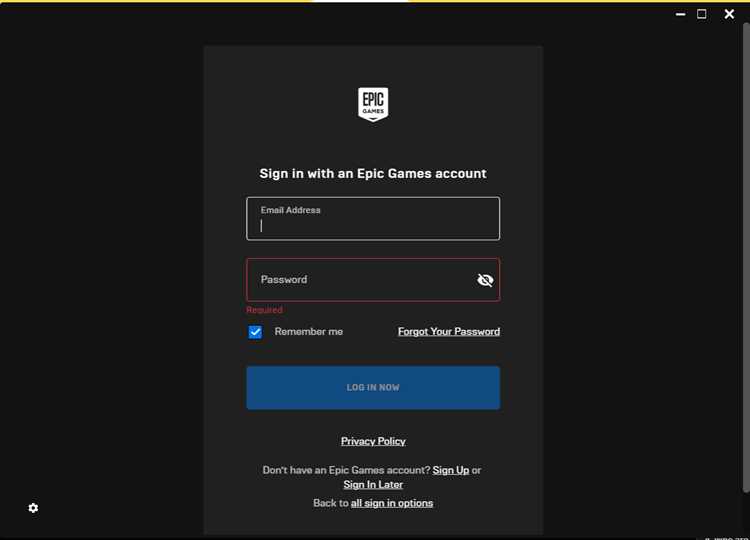
При запуске игр Epic Games Store из Steam часто возникают ошибки, связанные с отсутствием активной сессии Epic Launcher, некорректными путями к файлам или ограничениями античита. Для минимизации проблем необходимо выполнить несколько проверенных шагов.
Основные рекомендации:
- Убедиться, что Epic Games Launcher установлен и авторизован в системе. Без активного клиента игры могут не запускаться или выдавать сообщение о необходимости входа.
- Добавлять в Steam не вспомогательные файлы, а основной исполняемый файл игры (.exe) или использовать запуск через Epic Launcher с параметрами конкретной игры.
- Проверять путь установки игры. Перемещение каталогов после добавления в Steam требует повторного связывания файла в библиотеке.
- Отключать полноэкранные эксклюзивные режимы, если Steam Overlay не отображается, или запускать игру в оконном или borderless режиме.
- При использовании античит-систем (Easy Anti-Cheat, BattleEye) запускать Steam и Epic Launcher с правами администратора, чтобы избежать блокировок процессов.
Дополнительно полезно:
- Обновить оба клиента до последних версий, так как несовместимость версий часто вызывает сбои.
- Очистить кеш Epic Games Launcher через настройки клиента для устранения зависших процессов.
- Проверить системные переменные и файерволлы, чтобы не блокировались соединения Epic.
Следование этим рекомендациям позволяет обеспечить стабильный запуск большинства игр Epic через Steam, сохраняя удобство единой библиотеки, поддержку контроллеров и функции Big Picture, несмотря на ограничение по учёту времени и достижений внутри Steam.
Ограничения и нюансы синхронизации достижений и времени игры
При объединении Steam и Epic Games Store в одной библиотеке важно учитывать, что Steam не отслеживает достижения и время игры для сторонних приложений или игр, запущенных через Epic Launcher. В таких случаях Steam фиксирует только факт запуска исполняемого файла без передачи данных о прогрессе.
Epic Games Store сохраняет все достижения и статистику только внутри собственного клиента. Даже если игра добавлена в Steam и запускается через его библиотеку, показатели времени и награды будут отображаться исключительно в Epic. Это касается и облачных сохранений: они синхронизируются только через Epic Launcher.
Особенности, на которые следует обращать внимание:
- Запуск через Steam Overlay не изменяет систему учёта Epic, он влияет только на удобство управления контроллерами и наложений интерфейса.
- Некоторые игры используют Epic Online Services для мультиплеера и статистики; любые попытки обхода клиентского лаунчера могут привести к потере достижений или блокировкам аккаунта.
- Синхронизация времени игры между платформами невозможна без сторонних трекеров; GOG Galaxy отображает лишь общий список запусков, но не объединяет счетчики времени Steam и Epic.
Рекомендации для пользователей:
- Использовать Steam для удобного запуска и контроллеров, но не рассчитывать на точный учёт достижений или времени игр Epic внутри Steam.
- Для сохранения прогресса и статистики всегда поддерживать активную авторизацию в Epic Games Launcher.
- При сравнении библиотек учитывать, что объединение в визуальном списке не подразумевает автоматическую синхронизацию данных между платформами.
Таким образом, объединённая библиотека через Steam или GOG Galaxy облегчает навигацию и запуск, но не заменяет отдельные системы учёта достижений и времени, которые остаются привязанными к исходной платформе.
Вопрос-ответ:
Можно ли добавить все игры Epic Games в Steam одной командой?
Нет, Steam не поддерживает автоматическое добавление всех игр Epic Games Store. Для каждой игры требуется вручную указать исполняемый файл или настроить запуск через Epic Launcher. Некоторые сторонние менеджеры библиотек, например GOG Galaxy, позволяют импортировать сразу всю библиотеку, но внутри Steam приходится работать с каждым проектом отдельно.
Почему при запуске игры Epic из Steam не работает оверлей?
Steam Overlay работает только с приложениями, которые запущены напрямую через исполняемый файл, а не через промежуточные сервисы. Если игра запускается через Epic Launcher, оверлей может не отображаться из-за того, что Steam не получает сигнал о старте игры. Решение — добавить именно основной .exe-файл игры в Steam и проверять режим окна, так как полноэкранный эксклюзив иногда блокирует наложения.
Можно ли синхронизировать достижения и время игры между Steam и Epic?
Нет, достижения и время игры фиксируются отдельно для каждой платформы. Даже если игра добавлена в Steam, все достижения и прогресс сохраняются только в Epic Games Store. Steam учитывает только факт запуска стороннего приложения. Единственный способ видеть общий список запусков — использовать внешние менеджеры, такие как GOG Galaxy, но они не объединяют статистику или награды.
Что делать, если игра Epic не запускается через Steam?
Сначала убедитесь, что Epic Games Launcher установлен и авторизован. Затем проверьте путь к исполняемому файлу: добавляйте в Steam только основной .exe игры. Если используется античит или облачные функции, запуск с правами администратора может решить проблему. Иногда помогает отключение эксклюзивного полноэкранного режима или проверка целостности файлов через сам Epic Launcher.
Как GOG Galaxy помогает объединить библиотеки Steam и Epic?
GOG Galaxy позволяет подключить учетные записи Steam и Epic Games, после чего создается единый список всех игр. Клиент отображает статус установки, время запуска и список проектов. Запуск игр происходит через оригинальные лаунчеры, поэтому DRM и облачные сохранения работают корректно. Этот метод удобен для визуальной навигации по библиотекам без необходимости добавлять каждую игру вручную в Steam.
Можно ли использовать Steam контроллеры для всех игр Epic через добавление их в Steam?
Да, но с оговорками. Если игра добавлена в Steam через функцию «Добавить стороннюю игру» и запускается напрямую через её .exe-файл, Steam Input распознаёт контроллеры и позволяет настроить раскладки. При запуске через Epic Launcher управление контроллерами может работать нестабильно, так как Steam не получает прямой контроль над процессом. Для стабильного ввода рекомендуется использовать основной исполняемый файл игры и проверять настройки Steam Input в свойствах добавленной игры.
Почему GOG Galaxy показывает игры Epic, но не синхронизирует достижения с Steam?
GOG Galaxy отображает игры из Epic и Steam в одной библиотеке, но она не объединяет внутренние системы учёта прогресса. Достижения и статистика остаются привязанными к исходной платформе. Steam фиксирует только факт запуска сторонней игры, а Epic сохраняет награды и прогресс в своём клиенте. GOG Galaxy служит для удобства просмотра и запуска, но не меняет правила учёта данных внутри каждого магазина.

 Загрузка...