Содержание статьи

При работе с отчетами в Excel часто возникает ситуация, когда данные уже представлены в виде отдельных графиков, но для анализа требуется увидеть их в одном визуальном поле. Например, сравнение динамики продаж по регионам или сопоставление плановых и фактических показателей за один период невозможно выполнить корректно, если каждый график существует отдельно. Объединение нескольких графиков в одну диаграмму позволяет сопоставлять значения по общей оси и выявлять расхождения между наборами данных.
Excel не предлагает отдельной кнопки для «слияния» графиков, поэтому ключевая задача – корректно работать с рядами данных. Для этого необходимо понимать, какие диапазоны используются в исходных диаграммах, совпадают ли категории оси X и в каком формате представлены числовые значения. Ошибки на этом этапе приводят к смещению линий, неправильной шкале или искажению визуального результата.
Отдельного внимания требует объединение графиков разных типов: линий, столбцов и областей. В таких случаях применяется комбинированная диаграмма и, при необходимости, вторая вертикальная ось. Такой подход используется при сравнении показателей с разными диапазонами значений, например количества и процентов, без ручного пересчета данных.
Практическое понимание механизма объединения графиков экономит время при подготовке аналитических отчетов и презентаций. Вместо перестроения диаграмм с нуля достаточно добавить новые ряды данных, изменить тип отображения и настроить оси, сохранив при этом уже заданное оформление и структуру исходного графика.
Подготовка диапазонов данных для объединения графиков

Перед объединением графиков необходимо привести исходные данные к единой структуре. Все диапазоны должны иметь одинаковую логику построения: один столбец или строка – категории оси X, соседние столбцы – числовые значения. Если в одном графике используются даты по строкам, а в другом по столбцам, объединение приведет к некорректному отображению рядов.
Категории оси X обязаны совпадать по количеству и порядку. При сравнении помесячных показателей за год проверь, чтобы в каждом диапазоне присутствовали все 12 месяцев без пропусков и дубликатов. Даже одно отсутствующее значение смещает ряды данных и искажает визуальное сопоставление.
Числовые данные должны быть в одном формате. Перед добавлением диапазона убедись, что значения не сохранены как текст, не содержат скрытых пробелов и используют одинаковый тип разделителя дробной части. Для проверки достаточно применить сортировку или простую формулу суммирования к каждому столбцу.
Названия рядов играют ключевую роль при объединении. Заголовки столбцов или строк используются Excel для формирования легенды, поэтому они должны быть уникальными и однозначно описывать набор данных. Пустые или повторяющиеся подписи затрудняют анализ и усложняют настройку диаграммы.
Если диапазоны находятся на разных листах, рекомендуется заранее выделить их в виде именованных диапазонов. Это снижает риск выбора неверных ячеек при добавлении новых рядов и упрощает последующую корректировку данных без изменения структуры объединенного графика.
Проверка совпадения осей и единиц измерения перед объединением

Перед добавлением нескольких графиков в одну диаграмму необходимо убедиться, что оси построены по одинаковым принципам. Ось X должна отражать идентичные категории: даты, периоды или наименования показателей. Если один график использует календарные даты, а другой порядковые номера, Excel визуально объединит данные, но смысловое сравнение будет нарушено.
Особое внимание следует уделить единицам измерения по оси Y. Показатели в тысячах, процентах и абсолютных значениях нельзя размещать на одной шкале без предварительной проверки. Например, выручка в рублях и маржинальность в процентах при объединении без дополнительной оси приведут к «сплющиванию» одного из рядов и потере читаемости.
Минимальные и максимальные значения шкал должны находиться в сопоставимых диапазонах. Если один ряд колеблется от 0 до 100, а другой от 0 до 10 000, автоматическая настройка оси исказит визуальную пропорцию. В таких случаях требуется заранее определить, какие данные будут вынесены на основную ось, а какие – на дополнительную.
Проверь тип масштабирования осей. Логарифмическая шкала, примененная к одному из исходных графиков, не переносится корректно при объединении с линейной шкалой. Все ряды должны использовать одинаковый тип масштабирования, иначе сравнение значений становится недостоверным.
Названия осей необходимо привести к единообразию до объединения. Подписи с разными единицами измерения или разным уровнем детализации вводят в заблуждение и затрудняют интерпретацию итоговой диаграммы, особенно при работе с отчетами для руководства или клиентов.
Добавление нового ряда данных в уже созданный график

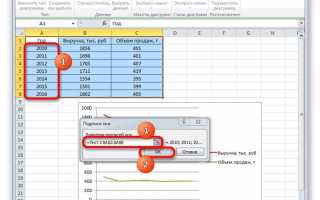
Объединение графиков в Excel выполняется через добавление новых рядов данных в существующую диаграмму. Исходный график должен быть выбран активным, иначе Excel создаст отдельную диаграмму вместо расширения текущей. Добавление ряда возможно как через контекстное меню, так и через панель работы с диаграммами.
При ручном добавлении данных важно последовательно заполнить все параметры ряда:
- имя ряда – ссылка на ячейку с подписью показателя;
- значения оси X – диапазон категорий, совпадающий с уже используемым;
- значения оси Y – числовой диапазон без пустых ячеек и текстовых значений.
Быстрый способ добавления – копирование диапазона данных и вставка его в область графика. В этом случае Excel автоматически создает новый ряд, используя первую строку или столбец как название. После вставки необходимо проверить, корректно ли определены подписи осей и легенда.
При добавлении нескольких рядов подряд рекомендуется использовать единое направление данных. Если один ряд добавлен по строкам, а другой по столбцам, диаграмма может интерпретировать категории неверно. Для исправления используется параметр переключения строк и столбцов в настройках источника данных.
После добавления каждого ряда следует проверить визуальное отображение:
- соответствует ли форма графика ожидаемой динамике;
- не дублируются ли категории на оси X;
- корректно ли отображается подпись в легенде.
Такая поэтапная проверка позволяет избежать ошибок, которые становятся заметны только при анализе итоговой диаграммы или подготовке отчетных материалов.
Объединение графиков разных типов в одной диаграмме
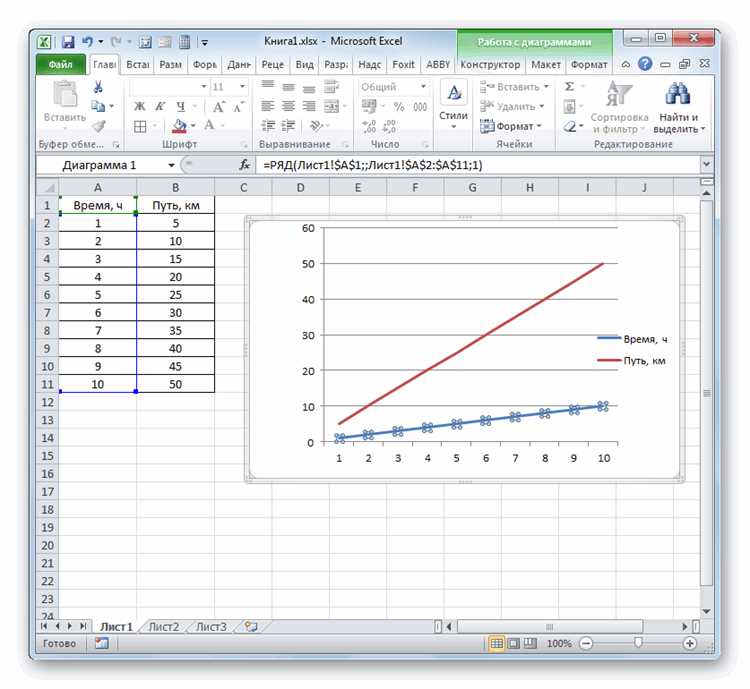
Excel позволяет отображать в одной диаграмме ряды данных с разными типами визуализации: столбцы, линии и области. Такой подход используется, когда показатели имеют разную природу, но привязаны к общим категориям оси X, например объём продаж и темп роста по месяцам.
После добавления всех рядов данных необходимо изменить тип отображения для каждого из них отдельно. Это выполняется через параметры диаграммы, где каждому ряду назначается собственный формат без влияния на остальные элементы. Важно проверять, чтобы категории оси X оставались неизменными для всех типов графиков.
Чаще всего комбинируются столбчатые и линейные графики. Столбцы используются для абсолютных значений, линии – для показателей динамики. При неправильном выборе типов визуализация теряет наглядность, особенно при большом количестве категорий.
Типовые варианты сочетаний графиков и их назначение:
| Тип 1 | Тип 2 | Назначение |
|---|---|---|
| Столбчатый | Линейный | Сравнение объёма и изменения показателя |
| Линейный | Точечный | Анализ тренда и распределения значений |
| Область | Линейный | Отображение накопленных данных и динамики |
При использовании разных типов графиков важно следить за визуальным конфликтом элементов. Толстые линии поверх узких столбцов или полупрозрачные области могут перекрывать данные. Корректировка порядка рядов и прозрачности выполняется после выбора типов диаграмм.
Настройка дополнительной оси для корректного отображения данных

Дополнительная ось используется, когда объединяемые ряды данных имеют разные диапазоны значений. Например, показатели в штуках и процентах невозможно корректно сравнить на одной шкале без потери визуальной читаемости. В таких случаях один из рядов переносится на вторую вертикальную ось.
Для настройки дополнительной оси необходимо выбрать конкретный ряд данных и изменить параметры его отображения. После активации второй оси Excel автоматически добавляет правую вертикальную шкалу, связанную только с выбранным рядом.
При работе с дополнительной осью следует учитывать несколько важных моментов:
- на вторую ось выносится показатель с меньшим визуальным приоритетом;
- единицы измерения основной и дополнительной осей не должны дублироваться;
- подписи осей должны однозначно указывать, к какому ряду они относятся.
После добавления второй оси необходимо вручную проверить границы шкал. Автоматические значения минимума и максимума часто искажают пропорции, особенно при резких колебаниях данных. Задание фиксированных границ облегчает визуальное сопоставление изменений.
Рекомендуемый порядок настройки дополнительной оси:
- перенос нужного ряда на вторую ось;
- указание корректных единиц измерения в подписи;
- настройка минимального и максимального значений шкалы;
- проверка читаемости легенды и пересечений элементов.
Грамотная настройка дополнительной оси позволяет объединять разнородные показатели в одной диаграмме без искажения смысла и потери наглядности.
Исправление ошибок при объединении графиков и данных

На этапе объединения графиков часто возникают визуальные и логические ошибки. Чаще всего они связаны с несоответствием диапазонов данных, разными типами осей или некорректными подписями рядов. Исправление начинается с проверки исходных диапазонов на совпадение категорий и единиц измерения.
Одной из распространённых проблем является смещение рядов данных. Это происходит, если количество категорий оси X в объединяемых графиках различается или значения распределены неравномерно. Решение: вручную выровнять диапазоны и удалить пустые или лишние ячейки, чтобы все ряды содержали одинаковое количество точек.
При объединении графиков разных типов возможны перекрытия элементов, из-за которых столбцы скрывают линии или области. Исправляется изменение порядка рядов или прозрачности заливки, а также использование второй оси для рядов с сильно отличающимися значениями.
Ошибки легенды и подписей рядов появляются при одинаковых названиях или пустых ячейках заголовков. Необходимо редактировать имена рядов напрямую в настройках источника данных, чтобы каждая линия или столбец имела уникальное и информативное обозначение.
Некорректное масштабирование осей часто искажает визуальное сравнение. Для исправления задают фиксированные минимальные и максимальные значения шкалы, проверяют тип масштабирования (линейный или логарифмический) и при необходимости распределяют ряды по основной и дополнительной оси.
Регулярная проверка диаграммы после внесения изменений позволяет своевременно выявлять ошибки и гарантирует, что объединённый график правильно отражает все показатели без искажений и потери информации.
Вопрос-ответ:
Можно ли объединять графики с разными единицами измерения, например продажи в штуках и маржинальность в процентах?
Да, такие данные объединяются с использованием второй вертикальной оси. Один ряд оставляют на основной оси, другой переносят на дополнительную. После этого нужно проверить диапазоны шкал, чтобы пропорции оставались читаемыми. Также важно пронумеровать оси и подписать их единицы, чтобы не возникало путаницы при интерпретации графика.
Что делать, если добавленный ряд данных отображается некорректно и линии смещаются?
Смещение рядов часто связано с различием категорий оси X или пустыми ячейками в диапазоне. Необходимо проверить, что количество точек данных одинаково у всех рядов и что категории совпадают. Если есть пропуски, их лучше заполнить или удалить. Также стоит убедиться, что диапазон значений выбран правильно в настройках источника данных.
Можно ли объединить линейный график с гистограммой и как при этом сохранить читаемость?
Да, в Excel для этого создают комбинированную диаграмму. Обычно столбцы используют для абсолютных значений, а линии — для динамических показателей. Чтобы сохранить читаемость, линии делают яркими или тонкими, а столбцы полупрозрачными. Если значения сильно различаются по масштабу, один из рядов выносят на дополнительную ось.
Как исправить ситуацию, когда после объединения графиков легенда отображает одинаковые названия рядов?
Такая ошибка возникает, если в исходных диапазонах используются одинаковые подписи или пустые заголовки. Для исправления нужно зайти в настройки источника данных и присвоить каждому ряду уникальное имя. Это обеспечит корректное отображение легенды и упростит анализ графика, особенно при нескольких рядах с похожими данными.

 Загрузка...