Процесс слияния DWG файлов востребован при работе с крупными проектами в AutoCAD и других CAD-системах. При объединении нескольких чертежей важно учитывать версии файлов: AutoCAD 2010 и выше поддерживают прямое объединение через команду INSERT или XREF, а для более старых версий может потребоваться конвертация в формат DWG 2013 или выше.
Перед объединением рекомендуется проверить координатные системы всех файлов. Несовпадение привязки может привести к смещению элементов, что потребует дополнительной корректировки. Использование Unit и Base Point для каждого DWG позволяет сохранить точные размеры и расположение объектов при объединении.
Практический подход включает последовательность действий: подключение файлов через XREF с последующим Bind для создания единого документа. Альтернативно можно использовать команды COPYBASE и PASTECLIP, если требуется избирательное перенос элементов. В крупных проектах автоматизация через скрипты AutoLISP или пакетную обработку значительно ускоряет процесс.
После объединения важно провести проверку на дублирующиеся слои, блоки и аннотации. Очистка с помощью команды PURGE уменьшает размер итогового файла и предотвращает конфликты при дальнейшей работе. Контроль версий и резервное копирование до объединения снижает риск потери данных.
Объединение нескольких DWG файлов в один
Объединение DWG файлов необходимо при работе с комплексными проектами, где разные части документации создаются в отдельных чертежах. Основная цель – сохранить структуру слоёв, привязки и масштабы без потери данных.
Для выполнения задачи используйте следующие методы:
- Использование команды INSERT в AutoCAD:
- Откройте основной DWG файл.
- Введите команду INSERT и выберите файл для вставки.
- Установите точку вставки, масштаб и угол поворота.
- Повторите для всех файлов, которые необходимо объединить.
- Сохраните результат как новый DWG, чтобы не изменять исходные файлы.
- Команда XREF (внешние ссылки):
- Используется для динамического объединения без изменения исходных файлов.
- Добавьте файлы как внешние ссылки через XREF Manager.
- Позволяет редактировать отдельные чертежи без необходимости объединения физически.
- Для окончательного объединения используйте команду BIND, чтобы превратить ссылки в объекты основного DWG.
- Скрипты и пакетная обработка:
- AutoCAD поддерживает запуск скриптов для автоматической вставки и выравнивания нескольких DWG.
- Можно создавать скрипт с последовательностью INSERT и координатами для всех файлов.
- Используется для крупных проектов с десятками и сотнями чертежей.
Рекомендации при объединении:
- Согласуйте единый масштаб и единицы измерения для всех DWG файлов.
- Проверяйте пересечения слоёв и дублирование объектов перед сохранением объединённого файла.
- Используйте отдельные слои для вставленных чертежей, чтобы избежать путаницы.
- Создайте резервные копии всех исходных DWG перед объединением.
- Для крупных проектов оптимально использовать XREF с последующим BIND, чтобы снизить нагрузку на AutoCAD.
Следуя этим методам, объединение DWG файлов проходит без потерь данных и с минимальными ручными корректировками, обеспечивая чистую структуру итогового чертежа.
Подготовка DWG файлов перед объединением
Перед объединением DWG файлов необходимо проверить соответствие всех чертежей единым настройкам: масштабу, единицам измерения и рабочим слоям. Несоответствие единиц (мм, см, дюймы) приведет к искажению объектов при объединении.
Удалите все лишние элементы: пустые блоки, неиспользуемые слои, замкнутые линии без геометрического смысла. Это уменьшит размер итогового файла и ускорит процесс объединения.
Проверьте имена слоев на совпадение и приведите их к единому формату. Конфликты имен слоев между файлами могут вызвать наложение объектов или потерю видимости элементов после объединения.
Сверьте координаты ключевых точек. Для корректного совмещения файлов используйте команду BASEPOINT или установите общую точку привязки, чтобы все чертежи совпадали по местоположению на общей системе координат.
Очистите блоки и внешние ссылки (XREF). Разорвите или обновите ссылки на сторонние файлы, чтобы при объединении не возникли ошибки привязки и отсутствия объектов.
Проведите аудит каждого DWG файла с помощью команды AUDIT и PURGE. Исправление ошибок и удаление ненужных данных снижает риск повреждения объединённого файла и обеспечивает стабильную работу в AutoCAD.
Сделайте резервные копии всех исходных файлов перед объединением. Это позволит восстановить отдельные чертежи в случае некорректного слияния или потери информации.
Если файлы содержат разные типы объектов (3D, динамические блоки, аннотации), отметьте их и при необходимости конвертируйте в совместимый формат или 2D проекцию, чтобы избежать потери данных при объединении.
После подготовки всех файлов рекомендуется протестировать объединение на копиях, чтобы выявить конфликты слоев, блоков или масштабов до создания финального DWG.
Использование команды INSERT для добавления чертежей
Команда INSERT позволяет добавить один DWG-файл в другой в виде блока, сохраняя все слои, объекты и свойства исходного чертежа. Для начала введите INSERT в командной строке и укажите путь к файлу. Рекомендуется использовать абсолютный путь или добавить файл в каталог проекта, чтобы избежать ошибок при перемещении файлов.
После выбора файла система запросит точку вставки. Для точного позиционирования можно вводить координаты вручную или использовать объект привязки (OSNAP). Для масштабирования и поворота указывайте коэффициенты и угол в градусах; это позволяет вставлять чертежи с сохранением пропорций без ручной корректировки.
Важно активировать опцию «Specify On-screen», если требуется гибкое размещение нескольких вставок в разных местах основного чертежа. При вставке крупных чертежей рекомендуется отключать временные привязки и использовать минимальное количество объектов видимости, чтобы ускорить процесс и снизить нагрузку на систему.
Если исходный DWG содержит динамические блоки, перед вставкой их лучше преобразовать в обычные объекты или проверить совместимость с текущей версией AutoCAD. После вставки блока можно использовать команды EXPLODE или BEDIT для редактирования его содержимого без нарушения структуры исходного чертежа.
Для управления вставленными чертежами используйте менеджер блоков (BLOCKS), чтобы отслеживать ссылки, изменять масштаб и управлять повторным использованием. В крупных проектах рекомендуется фиксировать привязку блоков к слоям основного чертежа, чтобы избежать конфликтов и перекрытия объектов.
Применение XREF для связывания нескольких файлов
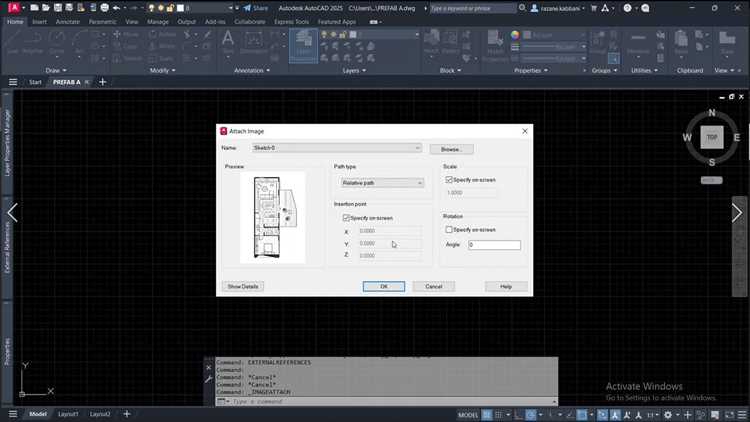
XREF (External Reference) позволяет вставлять один DWG-файл в другой без физического объединения данных, сохраняя независимость исходных чертежей. Для добавления XREF используйте команду ATTACH, выбирая файл с точным путем. Важно назначать уникальные имена слоям и блокам, чтобы избежать конфликтов при объединении нескольких файлов.
После подключения файла через XREF можно управлять видимостью и обновлением данных через панель External References. Здесь доступно переключение между режимами Overlay и Attachment: Overlay подключает файл временно, не передавая его вложенные ссылки при следующем подключении, Attachment сохраняет все вложенные XREF в проекте.
Для оптимизации работы рекомендуется сохранять все XREF в отдельной папке проекта и использовать относительные пути. Это ускоряет перенос файлов между компьютерами и минимизирует ошибки «не найден XREF».
Таблица ключевых рекомендаций по работе с XREF:
| Действие | Рекомендация |
|---|---|
| Подключение XREF | Использовать команду ATTACH, назначать уникальные имена слоев |
| Режим подключения | Overlay для временного подключения, Attachment для постоянного с сохранением вложений |
| Путь к файлам | Использовать относительные пути, хранить XREF в отдельной папке проекта |
| Обновление | Использовать функцию RELOAD для синхронизации изменений без повторного подключения |
| Конфликты слоев | Проверять пересечения имен слоев и переименовывать при необходимости |
Использование XREF позволяет работать с крупными проектами, разделяя их на модули. Изменения в исходных файлах автоматически отображаются во всех чертежах, где они подключены, что исключает ручное копирование элементов и снижает риск ошибок.
Объединение слоев и управление конфликтами имен

При объединении нескольких DWG-файлов часто возникает ситуация, когда слои разных файлов имеют одинаковые имена, но разные свойства. Без корректного управления это приводит к искажению визуализации и нарушению структуры проекта.
Рекомендации по объединению слоев и разрешению конфликтов имен:
-
Идентификация конфликтов:
- Перед слиянием создайте список всех слоев в каждом DWG.
- Определите слои с одинаковыми именами, сравнив их свойства: цвет, тип линии, прозрачность, линейные масштабы.
-
Переименование слоев:
- Используйте префиксы, указывающие источник файла, например,
F1_Стены,F2_Стены. - Сохраняйте стандарт именования, если проект подчиняется корпоративным нормам.
- Используйте префиксы, указывающие источник файла, например,
-
Объединение слоев с одинаковыми свойствами:
- Если слои совпадают по типу линии, цвету и назначению, их можно объединять без изменения имени.
- Используйте функции AutoCAD или сторонних утилит для объединения, чтобы избежать дублирования объектов.
-
Разделение слоев с различными свойствами:
- Создайте новые слои с уникальными именами для сохранения различий.
- При необходимости переназначайте объекты вручную или через фильтры по цвету и типу линии.
-
Автоматизация процессов:
- Используйте скрипты или LISP-файлы для массового переименования и объединения слоев.
- Настройте правила: одинаковые свойства → объединять, разные свойства → добавлять префикс.
-
Проверка и документирование:
- После объединения проверьте визуально и через таблицу слоев, чтобы не осталось дублирующихся или некорректно объединённых слоев.
- Ведите документацию по изменениям слоев для последующего контроля проекта.
Следуя этим правилам, можно минимизировать конфликты имен, сохранить целостность структуры DWG и ускорить работу с объединённым проектом.
Слияние объектов через COPY и PASTE с сохранением масштабов
Для объединения нескольких DWG-файлов с точным сохранением размеров используйте команды COPY и PASTE с опцией «Paste to Original Coordinates» или «Clipboard Base Point». Сначала откройте исходный чертеж и выделите объекты, учитывая блоки, слои и аннотации. Для точного масштабирования перед копированием задайте базовую точку через команду BASE или укажите точку вставки при COPY.
При вставке в целевой чертеж выбирайте опцию Paste as Original Coordinates, чтобы объекты автоматически вставлялись в исходное положение без искажения размеров. Если целевой чертеж использует другой масштаб, активируйте Paste Special и задайте коэффициент масштабирования вручную, учитывая единицы измерения (например, мм в дюймы или метры в миллиметры).
Рекомендуется проверять совпадение слоев и блоков после вставки. Несовпадение слоев может привести к некорректной визуализации и ошибкам при дальнейшей работе. Для блоков используйте Bind или Insert as Block, чтобы сохранить зависимости атрибутов и ссылок.
Для контроля точного размещения создайте таблицу координат ключевых точек объектов и сверяйте их с целевым чертежом:
| Объект | Исходная точка X | Исходная точка Y | Целевая точка X | Целевая точка Y |
|---|---|---|---|---|
| Стена A | 1200 | 3000 | 1200 | 3000 |
| Окно B | 1500 | 3200 | 1500 | 3200 |
| Дверь C | 2000 | 3100 | 2000 | 3100 |
Такой метод гарантирует сохранение масштаба и точного расположения всех объектов при объединении нескольких DWG-файлов в один, минимизируя ошибки и необходимость ручной корректировки.
Сохранение объединённого файла и проверка целостности

После объединения нескольких DWG-файлов рекомендуется сохранять результат в новой версии, отличной от исходных, чтобы избежать потери исходных данных. Используйте команду «Сохранить как» и задайте уникальное имя, включающее дату и версию объединения, например: «Проект_Объединённый_2026-01-21_v1.dwg».
Перед сохранением проверьте настройки единиц и масштаба, чтобы все элементы из разных файлов отображались корректно. Настройте рабочее пространство, отключив слои и объекты, которые не требуется сохранять, чтобы уменьшить размер итогового файла.
Для проверки целостности используйте команду AUDIT, которая автоматически исправляет ошибки в геометрии и ссылках. После выполнения AUDIT рекомендуется применить команду RECOVER на объединённом файле для выявления скрытых повреждений блоков или внешних ссылок (Xrefs).
Обязательно проверьте корректность всех внешних ссылок и вложенных блоков. Для этого используйте менеджер Xref и команду BEDIT для блоков с вложенной геометрией. Сверьте количество слоёв, текстовых объектов и аннотаций с исходными файлами, чтобы убедиться, что ничего не пропало при объединении.
Для дополнительной проверки можно использовать команду DWG Compare, сравнивая объединённый файл с ключевыми исходными DWG. Это позволит выявить расхождения в линиях, слоях и текстовых объектах, которые могли появиться при импорте.
После всех проверок создайте резервную копию объединённого файла на локальном диске и облачном хранилище. Для больших проектов рекомендуется сохранять версию каждые 2–3 часа работы, чтобы минимизировать риск потери данных при сбоях.
Использование сторонних утилит для пакетного объединения DWG
Для автоматизации объединения нескольких DWG-файлов в один оптимально использовать специализированные утилиты. Среди популярных решений выделяются AutoDWG DWG Merge, Any DWG Merge и BricsCAD с функцией пакетной обработки. Эти программы позволяют объединять файлы без открытия каждой чертежной сессии в AutoCAD, что экономит время при обработке больших проектов.
AutoDWG DWG Merge поддерживает пакетное объединение с настройкой порядка слоев, блоков и аннотаций. Программа позволяет сохранять исходные слои или объединять их в новые, а также автоматически удалять дублирующиеся элементы, что снижает риск конфликтов в итоговом файле.
Any DWG Merge предлагает интерфейс с возможностью предварительного просмотра чертежей, настройкой фильтров по типу объектов и выбором диапазона листов для объединения. Это особенно полезно при работе с чертежами разных форматов и версий AutoCAD, так как утилита конвертирует файлы в совместимую версию перед объединением.
BricsCAD предоставляет встроенные инструменты пакетной обработки, включая скрипты на LISP и макросы для массового объединения. Пользователи могут задавать правила объединения слоев, блоков и атрибутов, а также создавать шаблоны для регулярных операций с DWG-файлами.
При выборе утилиты важно учитывать поддержку версий DWG, возможность настройки порядка слоев, обработку блоков и аннотаций, а также наличие опции автоматической проверки целостности файлов после объединения. Для крупных проектов рекомендуется тестировать объединение на копиях чертежей, чтобы избежать потери данных или конфликтов объектов.
Все перечисленные утилиты позволяют не только объединять файлы, но и экспортировать итоговый чертеж в другие форматы, включая PDF и DWF, что расширяет возможности обмена документацией с клиентами и подрядчиками без потери структуры чертежа.
Вопрос-ответ:
Можно ли объединять DWG файлы, созданные в разных версиях AutoCAD?
Да, AutoCAD позволяет работать с файлами разных версий. При объединении более старого DWG с новой версией программа обычно автоматически конвертирует старый файл в текущий формат. Однако стоит проверить слои, стили и блоки, так как иногда возникают несовпадения или потеря некоторых настроек чертежа.
Как сохранить порядок слоев при объединении нескольких чертежей в один?
Чтобы слои не потеряли порядок и свойства, рекомендуется сначала стандартизировать имена слоев во всех исходных файлах. При вставке внешних ссылок или копировании объектов AutoCAD обычно создает новые слои с теми же именами, что и в исходном файле, но если уже существуют слои с такими именами, программа объединяет их по умолчанию. Проверка и корректировка слоев после объединения помогает сохранить читаемость и структуру чертежа.
Можно ли объединять DWG файлы разных размеров листа или масштаба без искажений?
Да, это возможно, но нужно учитывать масштаб и размер чертежей. При вставке одного DWG в другой можно использовать команду «Вставить» с указанием точного масштаба. Если исходные файлы имеют разные единицы измерения или размеры листов, рекомендуется предварительно привести их к общему масштабу, чтобы элементы не наложились друг на друга и не изменились пропорции.
Какие инструменты AutoCAD позволяют объединять несколько DWG файлов в один без потери данных?
Существует несколько способов. Один из них — использование внешних ссылок (XREF), когда каждый чертеж вставляется как отдельный слой, сохраняя структуру. Другой способ — копирование объектов из одного файла в другой через команду «Копировать с базовой точкой». Также можно воспользоваться функцией «Вставить DWG», которая позволяет выбрать точку вставки и масштаб. После объединения желательно проверить блоки, аннотации и слои на наличие дублирующихся или некорректных элементов.

 Загрузка...