Содержание статьи

Объединение нескольких файлов в один архив решает сразу несколько прикладных задач: упрощает передачу данных, снижает риск потери отдельных элементов и сохраняет исходную структуру документов. Архивирование используют при отправке вложений по электронной почте, загрузке файлов в облачные хранилища, подготовке резервных копий и передаче данных между устройствами. Один архив заменяет десятки отдельных файлов и позволяет управлять ими как единым объектом.
На практике пользователи сталкиваются с вопросами выбора формата архива, ограничений по размеру, совместимости с операционными системами и требований к защите данных. Например, ZIP открывается без сторонних программ в Windows и macOS, а 7Z позволяет сильнее сжимать файлы, но требует установки архиватора. Для рабочих документов, фотографий и исходных файлов программного кода подход к созданию архива будет различаться.
Важно учитывать и дополнительные параметры: сохранение иерархии папок, добавление пароля, проверку архива на ошибки после создания. Ошибки на этом этапе приводят к повреждению данных или невозможности их извлечения на другом устройстве. Понимание конкретных шагов и инструментов позволяет объединять файлы в архив без потери информации и с предсказуемым результатом.
Выбор формата архива для объединения файлов под разные задачи
Формат архива напрямую влияет на совместимость, размер итогового файла и доступность данных на разных устройствах. ZIP подходит для большинства бытовых и рабочих сценариев: его можно открыть без дополнительного программного обеспечения в Windows, macOS и большинстве мобильных систем. Этот формат используют при отправке файлов по почте, загрузке материалов на сайты и обмене документами с пользователями, у которых нет архиваторов.
Для задач, где важен меньший размер архива и гибкие настройки сжатия, применяют 7Z. Он поддерживает современные алгоритмы и позволяет объединять крупные наборы файлов, включая папки с вложенной структурой. Такой формат удобен для хранения резервных копий и архивов с исходными файлами проектов, но требует установленного архиватора на стороне получателя.
RAR используют при передаче данных с возможностью восстановления повреждённых архивов. Этот формат поддерживает добавление информации для восстановления и разбиение архива на части заданного размера, что полезно при загрузке файлов на серверы с ограничениями. Недостаток – отсутствие встроенной поддержки в операционных системах без сторонних программ.
В среде Linux и при работе с серверами часто выбирают TAR в сочетании с GZIP или BZIP2. Такой подход сохраняет структуру каталогов без изменений и подходит для упаковки конфигурационных файлов, логов и дистрибутивов. При передаче таких архивов на Windows требуется программа для распаковки.
При выборе формата следует учитывать, кто будет открывать архив, допустимый размер файла, требования к защите данных и необходимость восстановления информации. Универсальный формат удобен для обмена, специализированный – для хранения и технических задач.
Объединение файлов в один архив средствами Проводника Windows
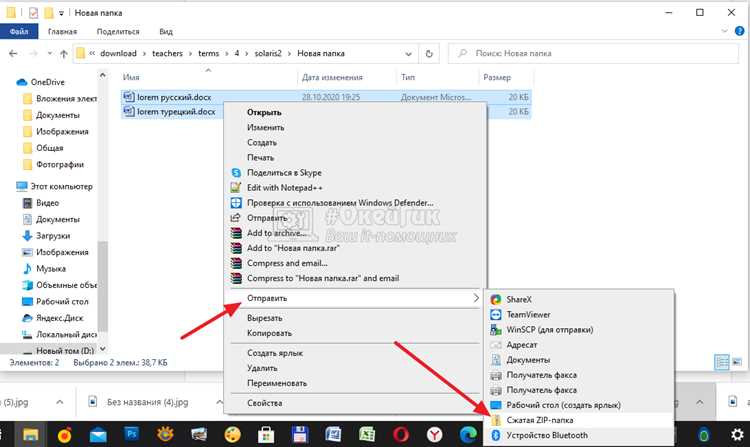
Проводник Windows позволяет создать архив без установки сторонних программ, используя встроенную поддержку формата ZIP. Этот способ подходит для объединения документов, изображений и других файлов небольшого и среднего объёма, которые планируется передавать или хранить в сжатом виде.
Для создания архива необходимо выполнить последовательные действия:
- Открыть папку с файлами и выделить нужные элементы с помощью Ctrl или Shift.
- Щёлкнуть правой кнопкой мыши по выделенной области.
- Выбрать пункт Отправить → Сжатая ZIP-папка.
После выполнения этих шагов в текущем каталоге появляется ZIP-архив с именем первого выделенного файла. Его можно переименовать сразу после создания, чтобы избежать путаницы при передаче или хранении.
При объединении файлов из разных каталогов удобнее сначала скопировать их во временную папку, сохранив нужную структуру вложенности. Проводник упакует папки целиком, включая все находящиеся в них файлы, без изменения иерархии.
Ограничения встроенного способа:
- отсутствие настройки уровня сжатия;
- невозможность задать пароль для архива;
- поддержка только формата ZIP.
Этот метод подходит для быстрых операций, когда важна совместимость и не требуются дополнительные параметры архивации.
Создание архива из нескольких файлов через Finder в macOS
Finder в macOS поддерживает встроенное архивирование файлов в формате ZIP, что позволяет объединять документы и папки без установки дополнительных утилит. Этот способ подходит для передачи данных между устройствами Apple и отправки файлов пользователям других операционных систем.
Чтобы создать архив, необходимо выделить нужные файлы или папки в Finder, затем вызвать контекстное меню и выбрать пункт «Сжать». Если выделен один объект, архив получает его имя, при множественном выборе создаётся файл с названием Archive.zip, который рекомендуется переименовать для удобства идентификации.
Архивирование через Finder сохраняет структуру каталогов без изменений. Вложенные папки упаковываются целиком, что важно при передаче проектов, медиаматериалов и наборов документов, связанных между собой.
Основные особенности встроенного механизма архивирования:
| Параметр | Характеристика |
|---|---|
| Поддерживаемый формат | ZIP |
| Настройка сжатия | Недоступна |
| Защита паролем | Не поддерживается через Finder |
| Совместимость | Windows, macOS, Linux |
Для архивов с конфиденциальными данными или требованиями к размеру файла встроенных возможностей Finder недостаточно. В таких случаях используют командную строку или сторонние архиваторы с поддержкой шифрования и расширенных настроек.
Использование 7-Zip или WinRAR для сборки файлов в один архив
Сторонние архиваторы предоставляют расширенные возможности при объединении файлов в один архив, недоступные встроенным инструментам операционной системы. 7-Zip и WinRAR позволяют управлять форматом архива, степенью сжатия и структурой данных, что важно при работе с большими объёмами информации.
При создании архива через контекстное меню пользователь может выбрать формат 7Z, ZIP или RAR, указать уровень сжатия и задать имя итогового файла. Для текстовых документов и исходных файлов программ разница в размере между ZIP и 7Z может достигать 20–30%, тогда как для изображений и видео сжатие будет минимальным.
Обе программы поддерживают добавление пароля и шифрование содержимого архива. В 7-Zip применяется алгоритм AES-256, который защищает не только файлы, но и список их имён. В WinRAR можно дополнительно включить запись данных для восстановления, что позволяет извлечь файлы даже при частичном повреждении архива.
Для передачи крупных наборов данных полезна функция разбиения архива на тома заданного размера. Это упрощает загрузку на серверы с ограничениями или передачу файлов через носители с фиксированным объёмом. После получения всех частей архив собирается автоматически при распаковке.
Использование 7-Zip или WinRAR оправдано при архивировании проектов, резервных копий и конфиденциальных данных, где требуется контроль над параметрами архива и устойчивость к ошибкам хранения.
Объединение файлов в архив с помощью командной строки
Командная строка позволяет объединять файлы в архив с точным контролем параметров и без графического интерфейса. Этот способ применяют при автоматизации задач, работе на серверах и в средах, где отсутствует доступ к файловому менеджеру.
В Windows для создания ZIP-архива используют встроенную утилиту PowerShell. Она позволяет упаковывать отдельные файлы и каталоги, сохраняя структуру папок. Команды удобно применять в сценариях резервного копирования и при регулярной обработке однотипных данных.
В macOS и Linux основным инструментом служит tar в сочетании с алгоритмами сжатия. Такой подход подходит для упаковки проектов, конфигураций и логов. Архивирование выполняется быстро и корректно обрабатывает большое количество файлов.
Типовой порядок действий при работе через командную строку:
- Переход в каталог с файлами, которые требуется объединить.
- Выбор формата архива и метода сжатия.
- Указание имени итогового архива и списка файлов или папок.
Преимущества командного способа:
- возможность автоматического запуска через скрипты;
- точное управление структурой архива;
- работа с большими наборами данных без нагрузки на интерфейс.
При использовании командной строки важно внимательно проверять пути к файлам и имя создаваемого архива, так как ошибки в параметрах приводят к пропуску данных или созданию пустого файла.
Добавление пароля и шифрования при создании архива
Защита архива паролем требуется при передаче документов с персональными данными, финансовыми отчётами и рабочими материалами. Пароль ограничивает доступ к содержимому, а шифрование предотвращает просмотр файлов даже при получении самого архива.
Для надёжной защиты используют архиваторы с поддержкой алгоритма AES-256. Он применяется в 7-Zip и современных версиях WinRAR и считается устойчивым к подбору. При его использовании зашифровываются не только данные, но и имена файлов, что исключает утечку информации о содержимом архива.
При создании защищённого архива рекомендуется задавать пароль длиной не менее 12 символов, комбинируя буквы разных регистров, цифры и специальные знаки. Простые слова и повторяющиеся последовательности значительно снижают уровень защиты.
Встроенные средства Windows и macOS не позволяют задать пароль через графический интерфейс. Для таких задач применяют сторонние программы или командную строку, где можно указать параметры шифрования вручную.
Пароль следует передавать получателю отдельным каналом связи. Хранение его в имени архива или в тексте письма делает защиту формальной и не предотвращает несанкционированный доступ.
Проверка архива после объединения файлов на ошибки
После создания архива важно убедиться, что все файлы упакованы корректно и могут быть извлечены без повреждений. Ошибки при архивировании часто возникают из-за нехватки свободного места, сбоев носителя или прерывания процесса записи.
Большинство архиваторов поддерживают встроенную функцию проверки целостности. В 7-Zip и WinRAR она запускается через пункт проверки архива и позволяет выявить повреждённые блоки данных без распаковки файлов. При обнаружении ошибок архив рекомендуется пересоздать, используя исходные файлы.
Дополнительным способом контроля служит тестовое извлечение одного или нескольких файлов в отдельную папку. Этот метод помогает убедиться, что структура каталогов сохранена и содержимое открывается корректно.
При передаче архива через интернет стоит учитывать возможные повреждения во время загрузки. Для критичных данных применяют архивы с информацией для восстановления или проверяют контрольные суммы после скачивания.
Регулярная проверка архивов снижает риск потери данных и позволяет обнаружить проблемы до передачи файлов получателю или удаления исходных материалов.
Вопрос-ответ:
Как объединить файлы в архив, если они находятся на разных дисках?
Файлы с разных дисков сначала добавляют в один архив через архиватор или копируют во временную папку с нужной структурой. Большинство программ для архивации позволяют выделять объекты из разных каталогов и дисков и сразу помещать их в один архив без предварительного перемещения.
Почему архив с документами распаковывается дольше, чем с фотографиями?
Документы и текстовые файлы сжимаются сильнее, поэтому при распаковке требуется больше операций для восстановления исходных данных. Фотографии и видео уже имеют собственное сжатие, из-за чего процесс извлечения проходит быстрее.
Можно ли добавить файлы в уже созданный архив?
Да, это поддерживается большинством архиваторов. Через контекстное меню или интерфейс программы новые файлы добавляются в существующий архив без его полного пересоздания. При этом структура внутри архива может быть изменена вручную.
Почему после распаковки меняются даты создания файлов?
Архивы обычно сохраняют дату последнего изменения, а не дату создания. При распаковке операционная система присваивает файлам новое время создания, поэтому значения могут отличаться от исходных.
Как объединить файлы в архив так, чтобы его можно было открыть на телефоне?
Для мобильных устройств лучше выбирать формат ZIP, так как он поддерживается большинством приложений на Android и iOS. Архив без пароля открывается практически в любом файловом менеджере, а защищённые архивы требуют установки отдельного приложения.
Почему архив с большим количеством мелких файлов создаётся заметно дольше?
Каждый файл обрабатывается отдельно: считывается, сжимается и записывается в архив. При большом количестве мелких элементов возрастает число операций ввода и вывода, что замедляет процесс сильнее, чем работа с несколькими крупными файлами того же объёма.
Можно ли объединить файлы в архив без изменения их имён и порядка?
Да, архиваторы сохраняют исходные имена файлов без правок. Порядок внутри архива обычно соответствует структуре папок или алфавитной сортировке. При необходимости порядок можно задать, предварительно разложив файлы по каталогам с нужной логикой.

 Загрузка...