
Содержание статьи
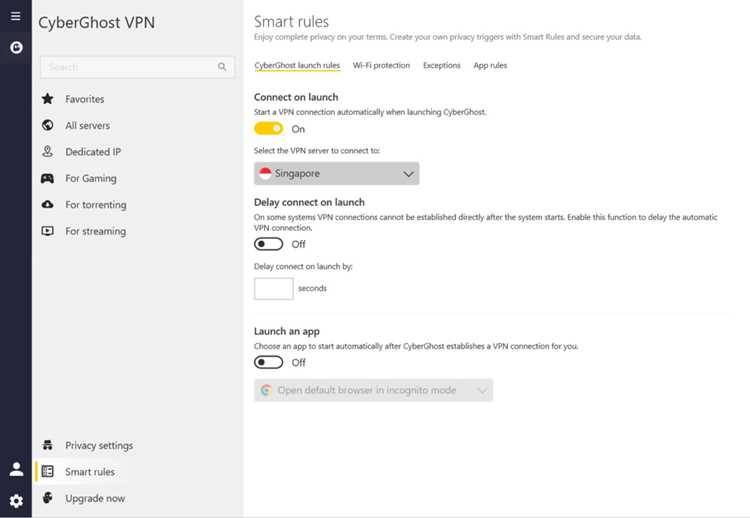
Установка CyberGhost VPN на уровне роутера позволяет защитить весь домашний или офисный трафик без необходимости настраивать VPN на каждом устройстве отдельно. Такой подход особенно полезен для смарт-ТВ, игровых консолей и IoT-устройств, где установка приложений невозможна. При этом важно понимать, что CyberGhost не поддерживает все модели роутеров напрямую и требует ручной конфигурации через OpenVPN.
Перед началом настройки необходимо убедиться, что роутер поддерживает прошивки DD-WRT, OpenWRT, Tomato или фирменные интерфейсы с поддержкой OpenVPN-клиента (например, AsusWRT). От модели роутера зависят формат конфигурационных файлов, набор доступных параметров шифрования и стабильность соединения. Использование неподдерживаемой прошивки часто приводит к обрывам туннеля или утечкам трафика.
CyberGhost предоставляет отдельные .ovpn-файлы для ручной настройки, которые генерируются в личном кабинете пользователя. В них уже прописаны адрес сервера, порт, протокол и сертификаты, однако часть параметров – например, DNS или правила маршрутизации – требуется адаптировать под конкретный роутер. Именно на этом этапе чаще всего возникают ошибки, которые можно избежать при корректной предварительной подготовке.
Грамотная настройка VPN на роутере позволяет задать единое географическое расположение для всех подключённых устройств, управлять тем, какой трафик идёт через туннель, и снизить нагрузку на отдельные клиенты. Далее подробно разбираются практические шаги, которые позволяют добиться стабильного подключения CyberGhost VPN без потери доступа к локальной сети и интернету.
Проверка совместимости модели роутера с CyberGhost VPN
CyberGhost VPN не поддерживает автоматическую установку на роутеры, поэтому совместимость определяется наличием встроенного или прошивочного OpenVPN-клиента. Первым шагом необходимо точно определить модель устройства, включая аппаратную ревизию, так как разные версии одного и того же роутера могут иметь различный объём памяти и процессор.
Далее следует проверить, поддерживает ли роутер одну из прошивок, с которыми CyberGhost стабильно работает через OpenVPN:
- DD-WRT – подходит для многих моделей TP-Link, Netgear, Linksys, но требует не менее 8 МБ флеш-памяти
- OpenWRT – гибкий вариант для продвинутой настройки, требует ручной установки пакетов OpenVPN
- Tomato (включая FreshTomato) – поддерживается ограниченным числом моделей, преимущественно на чипсетах Broadcom
- AsusWRT и AsusWRT-Merlin – штатная поддержка OpenVPN-клиента без перепрошивки
Если роутер использует заводскую прошивку, необходимо проверить наличие пункта VPN Client или OpenVPN Client в веб-интерфейсе. Его отсутствие означает, что без замены прошивки подключение CyberGhost будет невозможно.
Отдельное внимание следует уделить аппаратным характеристикам. Для стабильной работы VPN-туннеля рекомендуется:
- процессор с частотой от 800 МГц
- не менее 128 МБ оперативной памяти
- поддержка аппаратного ускорения шифрования (AES-NI – преимущество, но не обязательное условие)
Наконец, модель роутера стоит сверить с официальными списками поддерживаемых устройств на сайтах DD-WRT, OpenWRT или производителя. Если модель отсутствует в базе прошивки, установка VPN приведёт к нестабильной работе или полной неработоспособности устройства.
Выбор и установка подходящей прошивки для работы с VPN
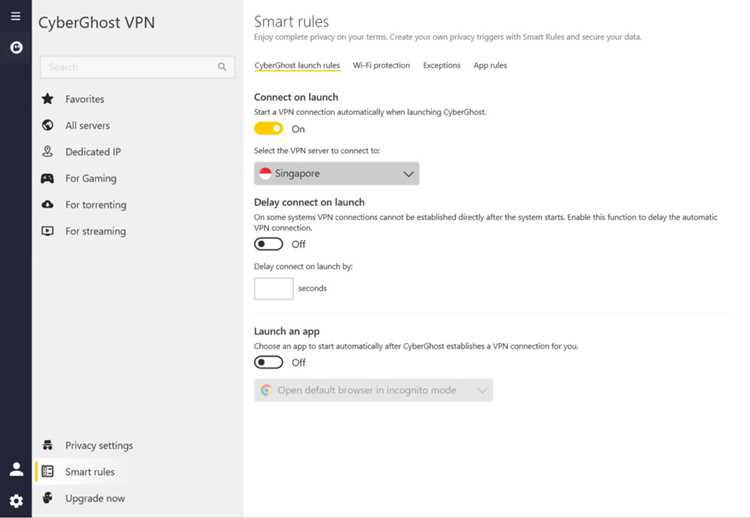
Для подключения CyberGhost VPN роутер должен поддерживать режим OpenVPN Client, который чаще всего отсутствует в стандартных прошивках бюджетных моделей. Выбор прошивки зависит от аппаратной платформы устройства, объёма памяти и требуемого уровня контроля над сетевыми параметрами.
На практике чаще всего используются DD-WRT и OpenWRT. DD-WRT проще в установке и настройке, но требует точного соответствия версии прошивки конкретной модели и ревизии роутера. OpenWRT предоставляет доступ к расширенным сетевым функциям, однако установка OpenVPN и сопутствующих пакетов выполняется вручную через менеджер пакетов.
Перед прошивкой необходимо скачать файл строго для своей модели и аппаратной версии, проверить контрольную сумму и сохранить резервную копию текущих настроек. Прошивка неподходящего образа приводит к неработоспособности устройства и может потребовать восстановления через режим восстановления или UART.
Установка выполняется через веб-интерфейс роутера или режим восстановления, если это указано в инструкции к прошивке. После первого запуска рекомендуется выполнить сброс к заводским настройкам прошивки, чтобы избежать конфликтов с параметрами предыдущей системы.
Для роутеров ASUS с прошивкой AsusWRT или AsusWRT-Merlin перепрошивка не требуется. Достаточно обновить систему до последней версии и активировать встроенный OpenVPN-клиент. В остальных случаях установка альтернативной прошивки является обязательным этапом для дальнейшей настройки CyberGhost VPN.
Получение конфигурационных файлов OpenVPN в личном кабинете CyberGhost
Для ручной настройки VPN на роутере используются индивидуальные конфигурационные файлы OpenVPN, которые создаются в личном кабинете CyberGhost. Они не совпадают с настройками мобильных и десктопных приложений и предназначены именно для сторонних клиентов.
После авторизации в аккаунте CyberGhost необходимо перейти в раздел управления устройствами и выбрать пункт добавления нового устройства. В качестве типа подключения указывается Router или Other, после чего открывается мастер генерации конфигурации OpenVPN.
На этапе создания профиля задаются ключевые параметры соединения:
| Параметр | Рекомендация |
|---|---|
| Протокол | UDP для потокового видео, TCP для нестабильных сетей |
| Порт | 443 при ограничениях провайдера, 1194 для стандартных подключений |
| Локация сервера | Страна, а не конкретный город, для большей доступности серверов |
| Тип шифрования | AES-256 по умолчанию |
После подтверждения параметров система формирует архив с файлами, в который входят .ovpn-конфигурация, сертификат CA и данные для аутентификации. Эти файлы привязываются к конкретному устройству и учитываются в лимите одновременных подключений, установленном тарифом.
Перед загрузкой файлов на роутер рекомендуется переименовать конфигурацию с указанием выбранной локации и протокола, чтобы упростить дальнейшее управление VPN-профилями при наличии нескольких серверов.
Загрузка и настройка профиля OpenVPN в интерфейсе роутера
После установки прошивки с поддержкой OpenVPN необходимо перейти в веб-интерфейс роутера и открыть раздел управления VPN-клиентом. В DD-WRT и OpenWRT он находится в меню сервисов или сетевых интерфейсов, в AsusWRT – в разделе VPN Client. Перед загрузкой профиля следует убедиться, что VPN-клиент отключён.
Загрузка конфигурации выполняется одним из двух способов: импортом готового .ovpn-файла или ручным переносом параметров из конфигурации в соответствующие поля интерфейса. При наличии функции импорта предпочтителен первый вариант, так как он снижает риск ошибок.
После загрузки профиля необходимо проверить и при необходимости скорректировать ключевые параметры:
- адрес сервера и порт соответствуют выбранной локации
- протокол UDP или TCP совпадает с настройками профиля
- тип аутентификации установлен на использование имени пользователя и пароля
- сертификат CA загружен или вставлен без изменений
В роутерах без поддержки импорта дополнительные директивы из файла .ovpn (например, auth-nocache или persist-key) копируются в поле дополнительных параметров. Отсутствие этих строк может вызывать повторные запросы аутентификации или разрывы соединения.
После сохранения настроек VPN-клиент активируется вручную. Первое подключение может занимать до одной минуты. В журнале системы следует проверить, что статус соединения перешёл в состояние Connected и был получен внешний IP-адрес сервера CyberGhost.
Настройка параметров шифрования и аутентификации VPN-соединения
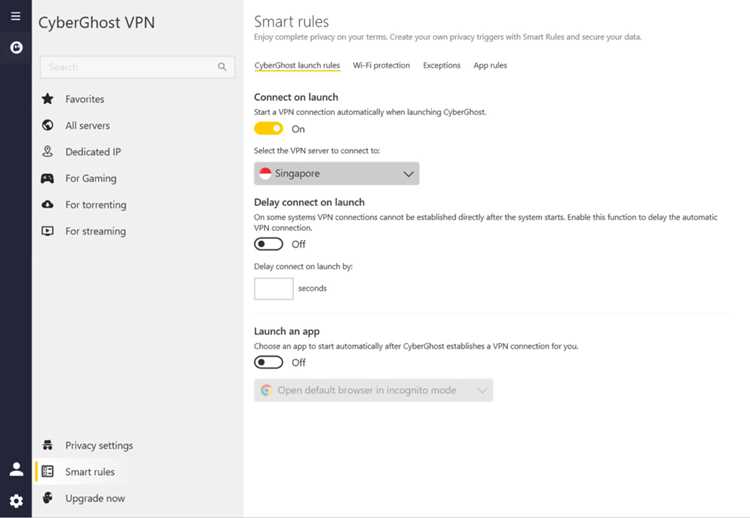
Корректная настройка параметров шифрования и аутентификации напрямую влияет на стабильность подключения CyberGhost VPN через роутер. Все значения должны строго соответствовать данным, указанным в конфигурационном файле OpenVPN, так как расхождения приводят к отказу установления туннеля.
В поле алгоритма шифрования необходимо указать AES-256-CBC или AES-256-GCM, в зависимости от версии профиля. Использование других алгоритмов, даже поддерживаемых прошивкой, вызывает ошибки на этапе TLS-согласования. Хеш-функция для контроля целостности должна быть задана как SHA256.
Тип аутентификации устанавливается на основе имени пользователя и пароля, созданных при генерации конфигурации в личном кабинете CyberGhost. Эти данные не совпадают с основным логином аккаунта и должны храниться отдельно. Повторное использование учётных данных для нескольких профилей может привести к блокировке соединения.
В разделе TLS-параметров требуется активировать проверку сертификата сервера и указать CA Certificate, полученный вместе с конфигурацией. Отключение проверки сертификата упрощает подключение, но увеличивает риск перехвата трафика при подмене сервера.
Дополнительно рекомендуется включить опцию сохранения ключей и состояния соединения при перезапуске интерфейса роутера. Это снижает количество повторных рукопожатий и уменьшает вероятность обрывов VPN-сессии при кратковременных сбоях сети.
Назначение VPN-подключения для отдельных устройств через роутер
В прошивках OpenWRT и DD-WRT эта задача решается через политику маршрутизации по IP-адресам. Каждому устройству в локальной сети рекомендуется заранее назначить статический IP, чтобы правила маршрутизации не сбивались при перезапуске роутера или DHCP-сервера.
Для устройств, которые должны использовать VPN, в таблице маршрутов указывается шлюз OpenVPN-интерфейса. Остальной трафик продолжает использовать стандартный WAN-интерфейс. Такой подход часто применяется для смарт-ТВ, медиаплееров и игровых консолей, где требуется фиксированная внешняя локация.
В AsusWRT и AsusWRT-Merlin настройка выполняется через функцию Policy Rules в разделе VPN Client. Здесь можно выбрать режим маршрутизации по IP-адресу или по диапазону, что удобно при подключении нескольких устройств одного типа.
После применения правил необходимо проверить, что выбранные клиенты получают внешний IP-адрес сервера CyberGhost, а остальные устройства продолжают работать через провайдера. Неправильно заданные маршруты приводят к отсутствию доступа в интернет или потере соединения с локальными сервисами.
Проверка IP-адреса и устранение типовых ошибок подключения
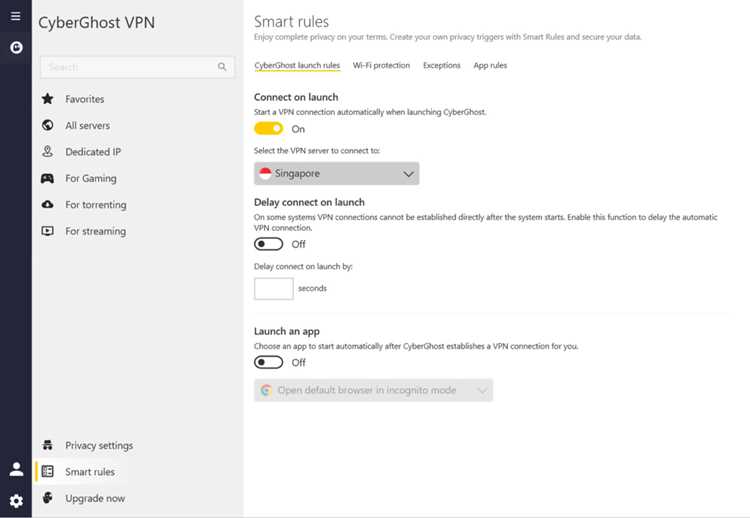
После активации VPN-клиента на роутере необходимо убедиться, что трафик действительно проходит через сервер CyberGhost. Для этого с устройства, назначенного на VPN, проверяется внешний IP-адрес через любой сервис определения геолокации. Полученный адрес должен соответствовать выбранной стране, а не сети интернет-провайдера.
Если IP-адрес не меняется, в первую очередь следует проверить статус соединения в интерфейсе роутера. Состояние Disconnected или циклические попытки подключения указывают на ошибку аутентификации или несовпадение параметров шифрования. В журнале OpenVPN чаще всего встречаются сообщения о неверных учётных данных или невозможности проверки сертификата.
При отсутствии доступа в интернет после подключения VPN необходимо проверить параметры маршрутизации. Неправильно заданный шлюз или отсутствие правила для локальной сети приводят к блокировке трафика. Для сохранения доступа к интерфейсу роутера важно, чтобы локальные IP-диапазоны не направлялись в VPN-туннель.
Обрывы соединения через короткие интервалы обычно связаны с выбором протокола или порта. При нестабильной сети рекомендуется переключиться с UDP на TCP и использовать порт 443, так как он реже блокируется на уровне провайдера. Также стоит проверить системное время роутера: рассинхронизация часов приводит к ошибкам TLS.
После внесения изменений VPN-клиент перезапускается, а логи очищаются для повторной проверки. Стабильное соединение подтверждается постоянным внешним IP-адресом сервера CyberGhost и отсутствием ошибок в журнале OpenVPN.
Вопрос-ответ:
Почему CyberGhost VPN не подключается на роутере, хотя на компьютере работает без проблем?
Приложения CyberGhost для ПК и смартфонов используют собственные протоколы и автоматические настройки, которые отсутствуют при ручном подключении через роутер. Для OpenVPN требуются отдельные учётные данные, сгенерированные в личном кабинете, а не логин и пароль от аккаунта. Также причиной могут быть расхождения в алгоритмах шифрования или отключённая проверка сертификата сервера в настройках роутера.
Можно ли подключить к CyberGhost VPN только телевизор, а остальные устройства оставить без VPN?
Да, это реализуется через политику маршрутизации на роутере. Телевизору назначается постоянный IP-адрес, после чего для него создаётся правило, направляющее трафик через интерфейс OpenVPN. Остальные устройства продолжают использовать обычное подключение через провайдера и не затрагиваются VPN-настройками.
Как понять, что VPN на роутере работает корректно, а трафик не уходит напрямую?
Проверка выполняется с устройства, которое должно использовать VPN. Внешний IP-адрес должен совпадать с локацией сервера CyberGhost. Дополнительно в интерфейсе роутера проверяется статус OpenVPN-клиента и отсутствие ошибок в журнале, связанных с TLS или маршрутизацией.
Подходит ли любой роутер для установки CyberGhost VPN через OpenVPN?
Нет. Роутер должен поддерживать OpenVPN-клиент либо через альтернативную прошивку, либо на уровне заводского интерфейса. Устройства с малым объёмом памяти или слабым процессором часто не справляются с шифрованием и теряют соединение под нагрузкой.
Почему скорость интернета через VPN на роутере ниже, чем при подключении через приложение?
При работе на роутере вся нагрузка по шифрованию ложится на его процессор. Если модель не рассчитана на постоянную обработку зашифрованного трафика, пропускная способность снижается. Также на скорость влияет выбранный протокол, порт и удалённость сервера CyberGhost.
Что делать, если после подключения CyberGhost VPN на роутере не открываются локальные устройства и веб-интерфейс самого роутера?
Такая ситуация возникает из-за некорректной маршрутизации, когда весь трафик, включая локальные подсети, направляется в VPN-туннель. Необходимо проверить правила маршрутов и убедиться, что диапазоны локальной сети (например, 192.168.0.0/24 или 192.168.1.0/24) исключены из маршрута OpenVPN. Также следует отключить перенаправление шлюза по умолчанию для VPN или явно указать, что доступ к LAN остаётся через основной интерфейс роутера. После сохранения настроек и перезапуска VPN доступ к локальным устройствам восстанавливается.

 Загрузка...



