Содержание статьи
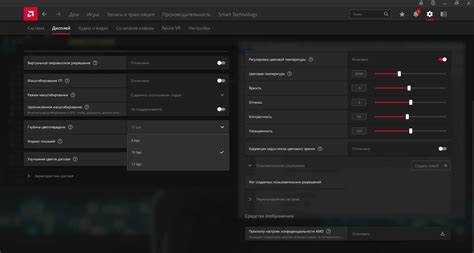
AMD Software: Adrenalin Edition предоставляет прямой доступ к управлению драйвером видеокарты, и именно здесь чаще всего теряется часть частоты кадров из-за стандартных универсальных параметров. После установки драйвера многие функции активированы по умолчанию и рассчитаны на усреднённые сценарии, а не на конкретную игру, разрешение или тип нагрузки. Это приводит к дополнительным вычислениям на GPU и росту задержек при рендеринге.
Для систем с видеокартами Radeon RX снижение FPS нередко связано не с нехваткой мощности, а с включёнными технологиями динамического изменения разрешения, постобработки и синхронизации кадров. Некоторые из них полезны для визуальной стабильности, но в соревновательных и требовательных играх они ограничивают реальную частоту обновления. Точная настройка драйвера позволяет вернуть до нескольких десятков кадров в секунду без замены комплектующих.
Отдельного внимания требуют глобальные профили и индивидуальные настройки для конкретных игр. AMD Software позволяет принудительно задать режим работы видеокарты, изменить алгоритмы сглаживания, отключить драйверные фильтры и перераспределить ресурсы между графическим процессором и видеопамятью. При грамотной конфигурации снижается нагрузка на GPU, уменьшается время кадра и повышается стабильность FPS.
В статье рассматриваются прикладные параметры AMD Software, которые напрямую влияют на частоту кадров. Каждый шаг ориентирован на практический результат: меньше просадок, выше средний FPS и более предсказуемое поведение системы в играх при высоких и нестабильных нагрузках.
Отключение Radeon Anti-Lag и Radeon Boost для снижения нагрузки на GPU
Radeon Anti-Lag и Radeon Boost работают на уровне драйвера и вмешиваются в процесс формирования кадра. Anti-Lag управляет очередью команд CPU–GPU, а Boost динамически снижает внутреннее разрешение при резких движениях камеры. В ряде игр это приводит к дополнительным пересчётам и скачкам времени кадра, особенно при высокой загрузке видеокарты.
При упоре в GPU (загрузка 95–99%) Anti-Lag не сокращает задержку, но увеличивает число синхронизаций между процессором и видеокартой. В таких условиях средний FPS может снижаться, а график frametime становится неровным. Radeon Boost, в свою очередь, добавляет драйверную логику изменения разрешения, что создаёт нестабильную нагрузку на вычислительные блоки и видеопамять.
Рекомендуется отключать обе функции в следующих сценариях:
- игры с высокой нагрузкой на GPU при фиксированном разрешении (1440p и выше);
- проекты без выраженных проблем с input lag;
- использование мониторов с высокой частотой обновления без жёсткого лимита FPS;
- системы, где видеокарта является основным ограничивающим фактором.
Для отключения функций необходимо перейти в раздел настроек конкретной игры в AMD Software и вручную изменить параметры:
- установить Radeon Anti-Lag в состояние «Выкл.»;
- установить Radeon Boost в состояние «Выкл.»;
- убедиться, что параметры отключены именно в профиле игры, а не только глобально.
После деактивации рекомендуется перезапустить игру и проверить показатели загрузки GPU и времени кадра. В большинстве случаев это снижает микрофризы, повышает минимальный FPS и делает частоту кадров более стабильной без изменения графических настроек внутри самой игры.
Ручная настройка параметров графики в разделе «Игры» для конкретных проектов
Индивидуальные профили в разделе «Игры» позволяют задать параметры драйвера для каждого исполняемого файла, устраняя влияние глобальных настроек. Это особенно важно для проектов на разных движках, где одинаковые опции по-разному нагружают GPU и видеопамять. Приоритет – исключить дублирование функций драйвера и игровых настроек.
После выбора игры следует переключить все параметры в режим ручного управления и задать значения, ориентированные на стабильный рендеринг. Часть опций влияет на вычислительные блоки, часть – на пропускную способность памяти, что напрямую отражается на минимальном FPS.
| Параметр | Значение | Практический результат |
|---|---|---|
| Ожидание вертикальной развертки | Всегда выключено | Снятие ограничения частоты кадров |
| Метод сглаживания | По приложению | Отсутствие конфликтов с внутриигровым AA |
| Морфологическое сглаживание | Выключено | Снижение нагрузки на постобработку |
| Кэширование шейдеров | AMD оптимизировано | Меньше статтеров при загрузке сцен |
| Тесселяция | Переопределить → x4–x8 | Сокращение геометрической сложности |
Отдельное внимание следует уделить параметрам фильтрации текстур. Переключение качества фильтрации в режим производительности уменьшает число обращений к памяти и ускоряет отрисовку сцен с плотной геометрией и множеством материалов.
После сохранения профиля рекомендуется очистить кэш шейдеров и выполнить тестирование в одной и той же игровой сцене. Это позволяет зафиксировать изменения в среднем и минимальном FPS и убедиться, что выбранные параметры не вызывают нестабильность изображения.
Выбор оптимального профиля энергопотребления видеокарты AMD
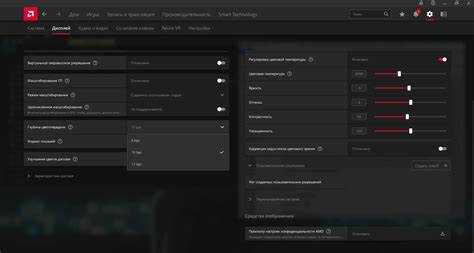
Профиль энергопотребления в AMD Software напрямую определяет частоты графического процессора и алгоритмы их изменения под нагрузкой. При использовании стандартного сбалансированного режима видеокарта часто снижает частоту в коротких сценах, что увеличивает время кадра и вызывает кратковременные просадки FPS.
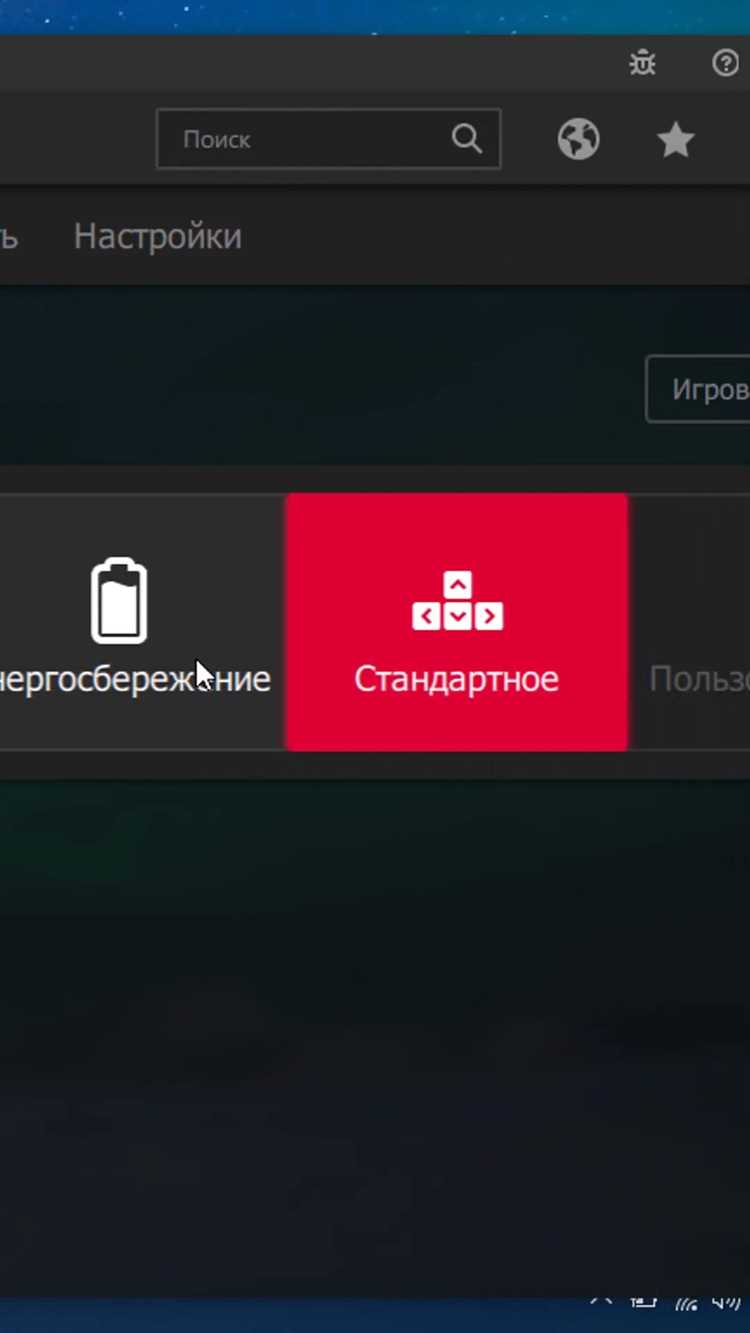
Для игр с переменной нагрузкой рекомендуется вручную выбрать профиль Максимальная производительность. В этом режиме драйвер удерживает более высокие частоты ядра и памяти, сокращая задержки при переходе между сценами. На видеокартах Radeon RX это позволяет стабилизировать минимальный FPS без изменения настроек графики в самой игре.
Если используется ручная настройка, стоит перейти в раздел управления питанием и отключить агрессивное энергосбережение. Параметры автоматического понижения напряжения и частоты при кратковременных простоях увеличивают разброс frametime, особенно в открытых мирах и сетевых шутерах.
Для систем с ограниченным охлаждением допустимо задать пользовательский профиль, сохранив повышенные частоты при умеренном ограничении мощности. Это позволяет избежать резких скачков частоты GPU и сохранить стабильный рендеринг без перегрева.
После изменения профиля энергопотребления необходимо перезапустить игру и проверить показатели загрузки GPU, частоты ядра и стабильность FPS. При корректном выборе режима частота кадров становится более ровной, а количество резких просадок заметно сокращается.
Настройка вертикальной синхронизации и FreeSync для увеличения частоты кадров
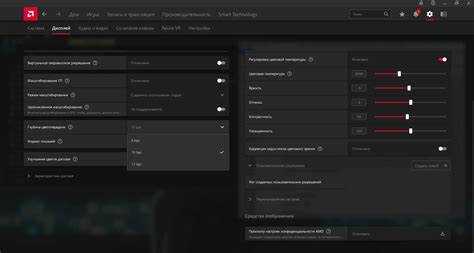
Для игр, где приоритетом является высокая частота кадров, параметр «Ожидание вертикальной развертки» следует установить в значение «Всегда выключено» на уровне драйвера. Это снимает программный лимит FPS и позволяет GPU работать без принудительных пауз, особенно заметно на системах с запасом производительности.
Технология FreeSync работает по иному принципу и не требует включения V-Sync. Она синхронизирует частоту обновления монитора с фактическим FPS, устраняя разрывы изображения без блокировки рендеринга. Для её корректной работы необходимо включить FreeSync в настройках дисплея AMD Software и в меню самого монитора.
При использовании FreeSync рекомендуется оставить V-Sync отключённым как в драйвере, так и в настройках игры. Это предотвращает появление дополнительной задержки и позволяет системе адаптироваться к колебаниям FPS в пределах диапазона FreeSync, обычно от 48 до 144 Гц.
В играх, где FPS стабильно превышает верхний предел FreeSync, имеет смысл задать программный лимит кадров на 2–3 FPS ниже максимальной частоты монитора. Это снижает нагрузку на GPU, предотвращает выход за диапазон синхронизации и сохраняет плавность изображения без потери частоты кадров.
Изменение параметров сглаживания и анизотропной фильтрации через AMD Software
Сглаживание и анизотропная фильтрация, принудительно заданные на уровне драйвера, часто увеличивают нагрузку на GPU без заметного улучшения визуального результата. AMD Software позволяет управлять этими параметрами отдельно от игровых настроек, что особенно важно для проектов с собственными алгоритмами постобработки.
Параметр Режим сглаживания рекомендуется установить в значение Использовать настройки приложения. Принудительное включение MSAA или SSAA через драйвер приводит к повторной обработке краёв объектов, увеличивает число выборок и снижает частоту кадров, особенно при высоком разрешении.
Функцию Морфологическое сглаживание (MLAA) целесообразно полностью отключить. Она работает как постпроцесс и применяется ко всему кадру, включая интерфейс, что повышает время рендеринга и может вызывать размытие без ощутимой пользы для FPS.
Анизотропную фильтрацию лучше не переопределять драйвером. Установка значения По приложению или полное отключение в AMD Software позволяет игре самостоятельно управлять уровнем фильтрации в зависимости от сцены. Принудительное значение x16 заметно увеличивает нагрузку на видеопамять и текстурные блоки.
Дополнительно рекомендуется переключить Качество фильтрации текстур в режим Производительность. Это снижает точность выборки текстур под углом и уменьшает количество операций, что положительно отражается на минимальном FPS в сценах с большим количеством поверхностей и дальних объектов.
После изменения параметров необходимо протестировать игру в динамичных сценах. При корректной конфигурации снижается время кадра, уменьшаются просадки FPS и исчезают конфликты между драйверными и внутриигровыми методами сглаживания.
Контроль фоновых функций записи и оверлеев для освобождения ресурсов системы
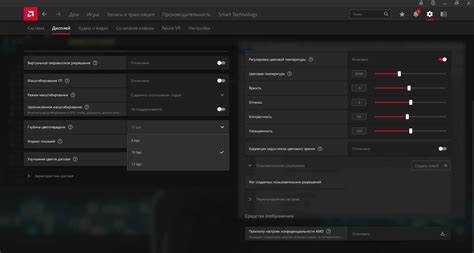
AMD Software активирует несколько фоновых модулей, работающих параллельно с игрой. К ним относятся запись видео, мгновенные повторы, внутриигровой оверлей и сбор телеметрии. Эти функции используют ресурсы GPU, видеопамяти и процессора, что особенно заметно при упоре в производительность видеокарты.
Функция записи экрана задействует аппаратный кодировщик даже при отсутствии активной записи. При высоком битрейте или включённых мгновенных повторах возрастает нагрузка на память и увеличивается время кадра. Для повышения FPS рекомендуется полностью отключить запись, потоковую передачу и сохранение повторов в настройках AMD Software.
Оверлей драйвера отображается поверх игры и обновляется в реальном времени. Его работа сопровождается дополнительными вызовами рендеринга, что может вызывать микрофризы в динамичных сценах. Отключение отображения показателей производительности и горячих клавиш снижает фоновую нагрузку и уменьшает количество прерываний.
После отключения всех вспомогательных модулей рекомендуется перезапустить систему. В результате видеокарта концентрируется исключительно на рендеринге, снижается использование памяти и процессора, а частота кадров становится более ровной без изменения графических настроек игры.
Вопрос-ответ:
Почему после обновления драйвера AMD FPS в играх стал ниже, чем раньше?
После установки нового драйвера часто активируются стандартные глобальные параметры AMD Software. Они могут включать вертикальную синхронизацию, дополнительные фильтры или функции записи, которые раньше были отключены. Также обновление может сбросить индивидуальные профили игр, из-за чего видеокарта начинает работать в более ограниченном режиме. Проверка раздела «Игры» и параметров питания обычно возвращает прежний уровень частоты кадров.
Есть ли смысл настраивать AMD Software, если в игре уже выставлены низкие настройки графики?
Да, потому что драйвер работает на другом уровне. Даже при минимальных внутриигровых параметрах драйвер может принудительно применять сглаживание, анизотропную фильтрацию или удерживать лимит FPS через синхронизацию. Отключение этих функций позволяет видеокарте обрабатывать кадры без дополнительных этапов, что повышает минимальный FPS и уменьшает статтеры.
Что даёт отключение фоновой записи и оверлеев в реальных играх?
Фоновые модули используют видеопамять, кодировщик и часть ресурсов GPU. В динамичных сценах это увеличивает время кадра и вызывает неровную подачу изображения. После их отключения снижается нагрузка на систему, уменьшается количество микрофризов, а частота кадров становится более стабильной, особенно в сетевых проектах.
Почему при включённом FreeSync FPS иногда ощущается ниже, чем без него?
Если FPS выходит за верхний предел диапазона FreeSync, драйвер может добавлять задержку или переключаться в режим с ожиданием развертки. Это создаёт ощущение снижения плавности. В таких случаях помогает отключение V-Sync и ограничение FPS чуть ниже максимальной частоты монитора, чтобы оставаться внутри рабочего диапазона технологии.
Можно ли повысить FPS только настройками AMD Software без разгона видеокарты?
В ряде случаев да. Отключение лишних функций, корректный профиль энергопотребления и устранение конфликтов между драйвером и игрой снижают накладные расходы. Это не увеличивает физическую мощность GPU, но позволяет использовать её полностью, что даёт прибавку к среднему и минимальному FPS без изменения частот.
Почему при высоком среднем FPS игра всё равно ощущается «рваной»?
Чаще всего причина в нестабильном времени кадра. Драйвер может снижать частоту GPU на коротких участках, включать фоновые функции или ограничивать вывод кадров через синхронизацию. Проверка профиля энергопотребления, отключение записи и снятие лимита V-Sync обычно уменьшают разброс frametime, из-за которого изображение кажется неровным.
Нужно ли настраивать AMD Software отдельно для каждой игры?
Да, если проекты используют разные движки и по-разному нагружают систему. Универсальные параметры подходят не всем сценариям. В индивидуальном профиле можно отключить драйверные фильтры, задать режим питания и убрать ограничения FPS именно для конкретной игры, что чаще всего даёт более стабильную частоту кадров.

 Загрузка...