Реестр Windows содержит структурированную информацию о программном обеспечении: имя, версию, издателя, путь установки и параметры удаления. Основные записи для настольных приложений располагаются в ветках HKEY_LOCAL_MACHINE\Software\Microsoft\Windows\CurrentVersion\Uninstall и HKEY_CURRENT_USER\Software\Microsoft\Windows\CurrentVersion\Uninstall. Для 32-битных приложений на 64-битной системе дополнительно используется раздел WOW6432Node.
Поиск программы в реестре требуется, когда приложение отсутствует в «Программы и компоненты», удаление выполняется вручную, или нужно проверить точный путь установки. В таких случаях ключевыми параметрами становятся DisplayName, DisplayVersion, Publisher, InstallLocation и UninstallString. Их наличие позволяет однозначно связать запись с конкретным приложением.
Работа с реестром предполагает доступ с правами администратора и аккуратность при просмотре значений. Изменения без резервной копии могут привести к сбоям системы, поэтому для анализа используется только чтение данных. Перед началом рекомендуется создать точку восстановления или экспортировать просматриваемую ветку через редактор реестра.
В статье показаны практические способы навигации по нужным разделам, различия между пользовательскими и системными записями, а также признаки, по которым можно определить разрядность и фактическое расположение программы на диске.
Где в реестре Windows хранится список установленного ПО

Сведения об установленных программах хранятся в нескольких разделах реестра, каждый из которых отвечает за свой контекст установки: для всех пользователей системы или для конкретного профиля. Просмотр этих веток позволяет получить полный перечень приложений, включая те, которые не отображаются в стандартном интерфейсе Windows.
Основной системный список программ, установленных для всех пользователей, находится по следующему пути:
- HKEY_LOCAL_MACHINE\Software\Microsoft\Windows\CurrentVersion\Uninstall
Каждая подпапка в этом разделе соответствует отдельному приложению. Имя подпапки может быть читаемым названием программы или GUID-идентификатором. Ключевое значение для идентификации – DisplayName.
Программы, установленные только для текущего пользователя, регистрируются в другом разделе:
- HKEY_CURRENT_USER\Software\Microsoft\Windows\CurrentVersion\Uninstall
Этот путь часто используется портативными приложениями и установщиками без прав администратора. Отсутствие записи в HKEY_LOCAL_MACHINE при наличии здесь указывает на пользовательский уровень установки.
На 64-битных версиях Windows дополнительно учитывается раздел для 32-битного ПО:
- HKEY_LOCAL_MACHINE\Software\WOW6432Node\Microsoft\Windows\CurrentVersion\Uninstall
Записи в этой ветке относятся к приложениям, работающим в 32-битной среде. Для корректного поиска программы на 64-битной системе необходимо проверять все три раздела, так как Windows не дублирует данные между ними.
Отдельные компоненты, драйверы и системные пакеты могут храниться вне ветки Uninstall. В таких случаях информация размещается в специализированных разделах производителя или в служебных ветках Windows, что требует поиска по имени исполняемого файла или издателя.
Как открыть редактор реестра с нужными правами

Для просмотра разделов реестра, содержащих данные об установленных программах, требуется запуск редактора с корректным уровнем доступа. Без повышенных прав часть веток HKEY_LOCAL_MACHINE будет недоступна или открыта в режиме чтения.
Стандартный способ запуска выполняется через диалог «Выполнить»:
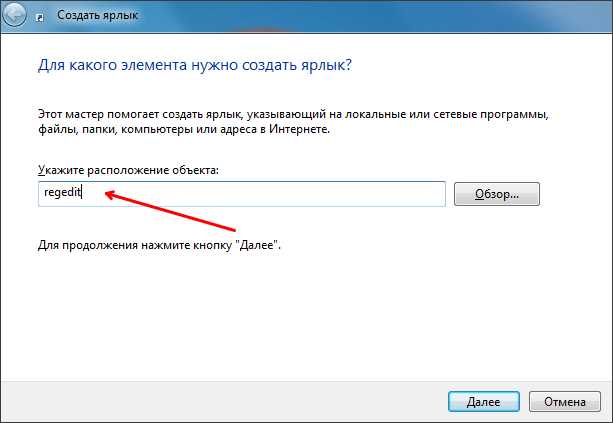
Win + R → ввести regedit → нажать Enter
При включённом контроле учётных записей Windows отобразит запрос на повышение прав. Подтверждение запуска от имени администратора предоставляет доступ ко всем системным разделам.
Если редактор был открыт без нужных прав, повторный запуск требуется выполнить через поиск Windows:
В поле поиска ввести regedit, щёлкнуть правой кнопкой мыши по результату и выбрать Запуск от имени администратора. Этот способ гарантирует доступ к веткам с системными записями программ.
В корпоративной среде или при использовании ограниченной учётной записи может потребоваться ввод учётных данных администратора. Без этого поиск записей установленного ПО будет неполным.
| Раздел реестра | Требуемые права | Доступ без администратора |
|---|---|---|
| HKEY_CURRENT_USER | Пользователь | Полный |
| HKEY_LOCAL_MACHINE | Администратор | Ограниченный |
| WOW6432Node | Администратор | Ограниченный |
Перед началом работы рекомендуется экспортировать интересующую ветку через меню Файл → Экспорт. Это позволяет сохранить текущие значения и исключить риск потери данных при анализе записей программ.
Как найти программу по названию в ветке Uninstall
Поиск установленной программы по названию выполняется в разделе Uninstall, где каждая запись соответствует одному приложению. Основной ориентир – строковое значение DisplayName, содержащее имя, отображаемое в списке установленных программ Windows.
После открытия редактора реестра с административными правами необходимо последовательно проверить следующие пути:
HKEY_LOCAL_MACHINE\Software\Microsoft\Windows\CurrentVersion\Uninstall
HKEY_LOCAL_MACHINE\Software\WOW6432Node\Microsoft\Windows\CurrentVersion\Uninstall
HKEY_CURRENT_USER\Software\Microsoft\Windows\CurrentVersion\Uninstall
Внутри раздела Uninstall находятся десятки подпапок. Их названия не всегда совпадают с именем программы, поэтому просмотр выполняется по значениям справа. При выделении каждой подпапки следует проверять параметр DisplayName и сопоставлять его с искомым приложением.
Для ускорения используется встроенный поиск редактора реестра. Комбинация Ctrl + F открывает диалог поиска, где вводится часть названия программы. Рекомендуется включить поиск по строковым значениям и отключить поиск по именам ключей, чтобы сократить количество нерелевантных результатов.
Если программа использует нестандартное название, имеет брендированное имя или содержит версию в DisplayName, поиск следует выполнять по ключевым словам, например по названию производителя или основному модулю приложения.
Найденная запись подтверждается наличием дополнительных параметров: DisplayVersion, Publisher и UninstallString. Совпадение нескольких значений снижает риск ошибки при идентификации нужной программы.
Как определить 32-битную и 64-битную запись программы

Разрядность записи программы в реестре напрямую связана с архитектурой установщика и местом хранения данных. На 64-битных версиях Windows сведения о 32-битных и 64-битных приложениях разделены по разным веткам, что упрощает их идентификацию.
Основной признак 64-битной программы – размещение записи в следующем разделе:
- HKEY_LOCAL_MACHINE\Software\Microsoft\Windows\CurrentVersion\Uninstall
Если приложение установлено для всех пользователей и не использует 32-битную среду совместимости, его параметры будут находиться именно здесь.
Записи 32-битных программ на 64-битной системе регистрируются отдельно:
- HKEY_LOCAL_MACHINE\Software\WOW6432Node\Microsoft\Windows\CurrentVersion\Uninstall
Наличие программы в этой ветке указывает на использование 32-битного установщика, даже если само приложение запускается без ограничений в среде Windows.
Дополнительный способ проверки – анализ пути установки. Значение InstallLocation или путь в UninstallString часто содержит каталог:
- C:\Program Files – типичен для 64-битных программ
- C:\Program Files (x86) – характерен для 32-битных программ
В пользовательских установках из ветки HKEY_CURRENT_USER разрядность определяется теми же признаками, так как отдельного разделения по архитектуре в этом разделе не используется.
Если запись отсутствует в стандартных ветках Uninstall, следует проверить параметры QuietUninstallString и DisplayIcon. Путь к исполняемому файлу часто позволяет точно определить архитектуру программы по каталогу размещения.
Как использовать параметр DisplayName для идентификации программы

Параметр DisplayName – основной ориентир при поиске установленной программы в реестре Windows. Это строковое значение содержит имя, под которым приложение отображается в системных списках удаления и в панели управления.
Параметр располагается в подпапках ветки Uninstall и доступен в правой части окна редактора реестра после выбора конкретного ключа. Если DisplayName отсутствует, запись обычно относится к служебному компоненту, обновлению или внутреннему модулю установщика.
Для точной идентификации рекомендуется сравнивать DisplayName с другими параметрами того же ключа. Совпадение имени с данными в Publisher и DisplayVersion подтверждает принадлежность записи нужной программе и снижает риск путаницы с похожими продуктами.
При использовании поиска по реестру следует вводить не полное название, а устойчивую часть имени. Многие записи включают номер версии, разрядность или название редакции, что делает точное совпадение менее надёжным.
Если одно и то же значение DisplayName встречается в нескольких ключах, необходимо проверять путь в InstallLocation или команду в UninstallString. Эти параметры позволяют отличить основное приложение от вспомогательных компонентов или старых версий.
В пользовательских установках параметр DisplayName может содержать упрощённое имя без указания издателя. В таких случаях дополнительная проверка по исполняемому файлу остаётся обязательной для корректного определения программы.
Как найти путь установки программы через реестр
Путь установки программы чаще всего хранится в параметре InstallLocation, расположенном в записи приложения внутри ветки Uninstall. После нахождения нужного ключа по DisplayName следует проверить это значение в правой части окна редактора реестра.
Если параметр InstallLocation отсутствует, альтернативным источником служит UninstallString. В этом параметре указана команда удаления, которая обычно содержит полный путь к исполняемому файлу или деинсталлятору внутри каталога программы.
Дополнительно используется значение DisplayIcon. Оно нередко указывает на основной исполняемый файл приложения и содержит абсолютный путь, по которому можно определить фактическое расположение установочных файлов.
В системных установках путь чаще всего ведёт в каталог C:\Program Files или C:\Program Files (x86). Для пользовательских установок, зарегистрированных в HKEY_CURRENT_USER, расположение может находиться в профиле пользователя или в нестандартной директории.
Если все перечисленные параметры отсутствуют или содержат относительные пути, необходимо открыть указанный исполняемый файл и проверить его свойства через проводник Windows. Это позволяет подтвердить реальное местоположение программы при неполных данных в реестре.
Найденный путь следует использовать только для анализа или диагностики. Изменение файлов в каталоге программы без понимания их назначения может привести к нарушению работы приложения или системы.
Как проверить версию и издателя программы в реестре
Информация о версии и разработчике программы хранится в параметрах записи приложения внутри ветки Uninstall. После выбора нужного ключа основное внимание следует уделить строковым значениям DisplayVersion и Publisher.
Параметр DisplayVersion содержит номер версии в формате, заданном установщиком. Он может отличаться от маркетингового обозначения, поэтому для точной проверки рекомендуется использовать именно это значение, а не данные из интерфейса программы.
Значение Publisher указывает компанию или автора, зарегистрировавшего приложение в системе. Совпадение издателя с официальным разработчиком помогает отличить оригинальное ПО от модифицированных сборок и вспомогательных компонентов.
В некоторых записях дополнительно присутствуют параметры VersionMajor и VersionMinor. Их использование позволяет определить версию даже при отсутствии DisplayVersion, что характерно для старых или нестандартных установщиков.
Если данные о версии или издателе отсутствуют, следует проверить соседние записи с похожим DisplayName. Обновления и языковые пакеты часто регистрируются отдельно и могут содержать более полную информацию.
Для подтверждения сведений из реестра допускается сравнение с метаданными исполняемого файла, путь к которому указан в DisplayIcon или UninstallString. Несоответствие данных указывает на неполную или некорректную регистрацию программы в системе.
Что делать, если программа не отображается в списке Uninstall

Отсутствие записи в ветке Uninstall означает, что установщик не зарегистрировал программу стандартным способом. Такое поведение характерно для портативных приложений, старого ПО и утилит с ручной установкой.
В первую очередь следует выполнить поиск по всему реестру через Ctrl + F, используя имя исполняемого файла или название компании-разработчика. Особое внимание уделяется разделам HKEY_LOCAL_MACHINE\Software и HKEY_CURRENT_USER\Software, где часто создаются собственные ветки приложений.
Если программа запускалась из пользовательского каталога, необходимо проверить подразделы профиля пользователя, включая ветки, связанные с автозапуском и настройками приложений. Наличие конфигурационных ключей подтверждает факт использования программы, даже при отсутствии записи удаления.
Для приложений с сервисами или драйверами следует проверить разделы, связанные со службами Windows. Исполняемые файлы таких компонентов могут находиться вне стандартных каталогов программ.
Дополнительный ориентир – анализ установочных файлов на диске. Поиск по имени .exe через проводник Windows позволяет определить каталог размещения, после чего его можно сопоставить с найденными ключами реестра.
Если программа была удалена некорректно, остаточные записи могут сохраниться без параметров DisplayName и UninstallString. В таких случаях идентификация выполняется по структуре папок и данным о разработчике внутри соответствующих ключей.
Вопрос-ответ:
Почему одна и та же программа может иметь несколько записей в реестре?
Это происходит, если приложение устанавливает отдельные компоненты: основной модуль, обновления, языковые пакеты или вспомогательные службы. Каждая часть может регистрироваться в собственной подпапке ветки Uninstall с похожим DisplayName, но разными параметрами Version или InstallLocation.
Можно ли найти программу в реестре, если она установлена без прав администратора?
Да. Такие приложения чаще всего записываются в раздел HKEY_CURRENT_USER\Software\Microsoft\Windows\CurrentVersion\Uninstall. Они не отображаются в системной ветке HKEY_LOCAL_MACHINE, поэтому поиск только по ней даёт неполную картину.
Почему DisplayName отсутствует, но папка программы в реестре есть?
Некоторые установщики регистрируют только служебные параметры без отображаемого имени. Это характерно для драйверов, обновлений и внутренних компонентов. В таких случаях идентификация выполняется по Publisher, UninstallString или пути к исполняемому файлу.
Как понять, что найденная запись относится к уже удалённой программе?
Признак — отсутствие файлов по пути из InstallLocation или UninstallString. Также часто встречается некорректная команда удаления или пустые значения Version и Publisher. Такие записи остаются после ручного удаления или сбоя деинсталлятора.
Опасно ли удалять записи программ из реестра вручную?
Удаление без точного понимания назначения ключа может привести к ошибкам при установке обновлений и сбоям других приложений. Для анализа используется просмотр значений, а очистка допустима только после резервного копирования ветки и проверки, что программа больше не используется.
Почему поиск программы по названию в редакторе реестра иногда ничего не находит?
Такое происходит, если установщик использовал нестандартное имя записи или зарегистрировал программу без параметра DisplayName. Часто название в реестре отличается от ярлыка или имени исполняемого файла и содержит версию, код продукта или имя компании. В таких случаях поиск выполняется по Publisher, имени .exe или части пути установки, а также проверяются ветки HKEY_CURRENT_USER и WOW6432Node, которые легко пропустить при ручном просмотре.

 Загрузка...