Содержание статьи
В Windows 10 одна и та же программа может отображаться сразу в нескольких местах: в меню «Пуск», в списке установленных приложений, в виде ярлыка на рабочем столе или как исполняемый файл в папке на диске. Это приводит к ситуации, когда пользователь видит, что приложение установлено, но не понимает, откуда его запускать. Система использует разные каталоги для классических программ (.exe) и приложений из Microsoft Store, поэтому универсального «одного списка» в интерфейсе не существует.
Поиск программы по названию через строку поиска работает только при наличии корректной записи в индексах Windows. Если ярлык был удалён или программа установлена в нестандартную папку, она может не появляться в результатах. В таких случаях нужно обращаться к списку «Все приложения», разделу «Приложения и возможности» или напрямую к файловой системе через Проводник, где хранится сам файл запуска.
Знание нескольких способов поиска позволяет быстро определить, установлено ли приложение вообще, где оно физически находится и как его правильно запускать. Это особенно важно при работе с утилитами, которые запускаются без ярлыков, с портативными версиями программ и с приложениями, которые работают в фоне и видны только в «Диспетчере задач».
В этой статье разобраны практические методы нахождения программ в Windows 10 – от встроенного поиска и меню «Пуск» до анализа процессов и свойств ярлыков. Эти приёмы подходят как для стандартных офисных приложений, так и для специализированного ПО, установленного вручную в произвольные папки.
Поиск установленной программы через меню «Пуск» по названию
Алгоритм действий для поиска программы по названию:
- Нажмите клавишу Win на клавиатуре или кликните по кнопке «Пуск» в левом нижнем углу экрана.
- Сразу начните вводить название программы, не открывая никаких полей вручную.
- В верхней части панели появится раздел «Лучшее совпадение» с найденным приложением.
- Нажмите Enter для запуска или кликните по результату мышью.
Поиск работает по полному и частичному названию. Например, для «Adobe Photoshop» достаточно ввести photo или adob, если такие комбинации уникальны среди установленных программ.
Если в списке появляется несколько однотипных элементов, ориентируйтесь по типу:
- Значок без стрелки – установленное приложение или программа.
- Иконка с магазином – приложение из Microsoft Store.
- Значок документа – найденный файл, а не сама программа.
При отсутствии нужной программы в результатах:
- Введите альтернативное имя, например «chrome» вместо «Google Chrome».
- Проверьте написание без пробелов и специальных символов.
- Откройте «Все приложения» в «Пуске» и прокрутите список вручную, чтобы убедиться, что программа действительно установлена.
Меню «Пуск» ищет только то, что зарегистрировано в системе. Портативные версии программ, запущенные из папки без установки, через этот способ не находятся, так как они не добавляют себя в индекс приложений Windows.
Поиск приложения с помощью строки поиска на панели задач
Строка поиска на панели задач Windows 10 подключена к службе Windows Search и использует индекс установленных программ, ярлыков и приложений Microsoft Store. В отличие от меню «Пуск», она может одновременно показывать результаты из локальной системы и элементы настроек, поэтому важно правильно интерпретировать список.
Порядок поиска программы через панель задач:
- Кликните в поле поиска справа от кнопки «Пуск» или нажмите сочетание клавиш Win + S.
- Введите название приложения или его часть.
- В блоке «Лучшее совпадение» выберите элемент с иконкой программы.
- Нажмите Enter для запуска.
Для уточнения результатов используйте вкладку «Приложения» в верхней части окна поиска – она отфильтровывает документы, параметры системы и веб-результаты, оставляя только установленные программы.
Если программа не отображается в общем списке:
- Введите исполняемое имя, например winrar вместо «WinRAR».
- Убедитесь, что служба Windows Search запущена через «Службы».
- Откройте «Параметры» → «Поиск» → «Поиск в Windows» и проверьте, что индексирование охватывает диск, где установлена программа.
При вводе названия встроенные приложения Windows (например, «Калькулятор» или «Блокнот») отображаются мгновенно, а сторонние программы появляются только после завершения индексирования, которое выполняется в фоновом режиме после установки ПО.
Просмотр всех программ через список «Все приложения» в «Пуске»
Список «Все приложения» в меню «Пуск» показывает полный перечень программ, зарегистрированных в Windows 10, включая классические настольные приложения и программы из Microsoft Store. Этот список формируется из системных каталогов ярлыков и данных реестра, поэтому он отражает именно то, что система считает установленным.
Чтобы открыть полный список программ:
- Нажмите кнопку «Пуск» или клавишу Win.
- В левой части меню выберите пункт «Все приложения».
- Прокрутите алфавитный список или нажмите на букву, чтобы быстро перейти к нужному разделу.
Программы группируются по имени издателя или по названию пакета, что особенно заметно у программ, установленных через Microsoft Store. Например, несколько приложений одного разработчика могут отображаться внутри общей папки.
| Тип элемента | Как отображается в списке | Что это означает |
|---|---|---|
| Обычная программа | Одна строка с иконкой | Запускаемый файл или ярлык на приложение |
| Папка | Название со стрелкой | Группа приложений одного издателя |
| Приложение Store | Название без расширений | Установлено через Microsoft Store |
Если программа присутствует в этом списке, но не запускается, откройте её правой кнопкой мыши и выберите «Дополнительно» или «Открыть расположение файла», чтобы определить, где находится её исполняемый файл и проверить его наличие на диске.
Поиск ярлыка программы на рабочем столе
Для быстрого поиска нужного ярлыка нажмите на рабочем столе любую пустую область и начните вводить название программы с клавиатуры – Windows автоматически выделит первый подходящий объект по алфавиту. Этот способ работает даже при большом количестве значков.
Чтобы убедиться, что найденный элемент действительно относится к нужной программе, щёлкните по нему правой кнопкой мыши и выберите «Свойства». В поле «Объект» будет указан полный путь к файлу запуска, например C:\Program Files\AppName\app.exe.
Если на рабочем столе ярлыка нет, откройте папку C:\Users\Имя_пользователя\Desktop через Проводник и выполните поиск внутри неё. Это позволяет выявить скрытые или случайно перемещённые элементы, которые не отображаются в текущем виде рабочего стола.
Удаление ярлыка не влияет на установленную программу, поэтому при его отсутствии следует искать приложение через меню «Пуск» или файловую систему, а не переустанавливать его заново.
Поиск файла запуска программы через проводник Windows
Файл запуска программы в Windows 10 обычно имеет расширение .exe и расположен в папке установки, чаще всего внутри C:\Program Files или C:\Program Files (x86). Если ярлыки отсутствуют или поиск через «Пуск» не даёт результата, Проводник позволяет найти этот файл напрямую на диске.
Откройте Проводник сочетанием клавиш Win + E, перейдите на системный диск C: и в поле поиска в правом верхнем углу введите предполагаемое имя программы или часть названия исполняемого файла. Для более точного результата можно добавить маску *.exe, чтобы отобразить только запускаемые файлы.
При большом количестве найденных элементов отсортируйте результаты по папке или дате изменения. Программы обычно располагаются в каталогах с названием производителя или самого приложения, например C:\Program Files\7-Zip\7zFM.exe.
Если имя неизвестно, откройте папку Program Files и просматривайте каталоги вручную, ориентируясь на названия разработчиков и объём файлов. Большинство программ создают отдельную директорию с собственными библиотеками и ресурсами.
Найденный файл можно закрепить в «Пуске» или создать ярлык на рабочем столе через контекстное меню, чтобы в дальнейшем запускать программу без повторного поиска по диску.
Поиск установленной программы через «Параметры» → «Приложения»
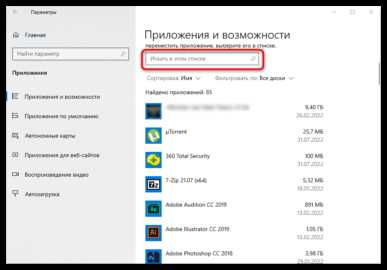
Раздел «Приложения и возможности» в Windows 10 отображает все установленные программы, включая классические приложения и пакеты из Microsoft Store. Этот список формируется на основе данных установки, поэтому он показывает даже те программы, у которых нет ярлыков в «Пуске».
Откройте «Параметры» сочетанием клавиш Win + I, перейдите в пункт «Приложения» и сразу начните вводить название программы в поле «Поиск в этом списке». Фильтр работает по имени пакета и имени издателя.
Для каждой найденной позиции отображаются размер на диске и дата установки, что помогает отличить однотипные версии или старые компоненты. Щёлкнув по названию, можно открыть дополнительные параметры или удалить программу, если она больше не нужна.
Если приложение найдено в списке, но не запускается через «Пуск», используйте кнопку «Дополнительные параметры» или «Открыть», чтобы проверить путь установки и убедиться, что исполняемые файлы присутствуют в каталоге программы.
Отсутствие программы в этом разделе означает, что она либо не установлена в системе, либо запущена как портативная версия из отдельной папки без регистрации в Windows.
Определение расположения программы через свойства ярлыка
Любой ярлык в Windows 10 содержит ссылку на исполняемый файл программы и рабочую папку, из которой она запускается. Это самый быстрый способ узнать, где именно на диске находится приложение, даже если его структура установки нестандартна.
Щёлкните по ярлыку программы правой кнопкой мыши и выберите пункт «Свойства». На вкладке «Ярлык» найдите поле «Объект» – в нём указан полный путь к файлу запуска, например «C:\Program Files\AppName\app.exe».
Кнопка «Расположение файла» открывает папку, в которой лежит этот файл, что позволяет просмотреть дополнительные компоненты программы, скопировать путь или создать новый ярлык в другом месте.
Если путь ведёт к каталогу внутри WindowsApps, программа установлена из Microsoft Store, и доступ к её файлам может быть ограничен правами системы, но сам путь всё равно указывает точное расположение пакета.
Изменение значения в поле «Объект» без понимания структуры папки может привести к ошибке запуска, поэтому его используют только для чтения и навигации по установленной программе.
Поиск программы по имени процесса через «Диспетчер задач»
«Диспетчер задач» показывает все запущенные в данный момент процессы, включая фоновые службы и пользовательские приложения. Каждый процесс связан с конкретным исполняемым файлом, поэтому по нему можно определить, где находится программа и под каким именем она работает в системе.
Откройте «Диспетчер задач» сочетанием клавиш Ctrl + Shift + Esc и перейдите на вкладку «Процессы». Найдите в списке название программы или процесс, который соответствует её функции, например chrome.exe для Google Chrome или winword.exe для Microsoft Word.
Щёлкните по процессу правой кнопкой мыши и выберите пункт «Открыть расположение файла». Проводник сразу откроет папку с исполняемым файлом, что позволяет точно определить каталог установки программы.
Если процесс имеет непонятное имя, сравните его потребление ресурсов и путь к файлу – системные компоненты находятся в C:\Windows, а сторонние программы обычно размещаются в Program Files или в пользовательских папках.
Этот способ особенно полезен для приложений без ярлыков и для программ, работающих только в фоне, так как они могут отсутствовать в меню «Пуск», но всегда отображаются среди активных процессов.
Вопрос-ответ:
Почему программа есть в «Приложениях и возможностях», но её нельзя найти через поиск в «Пуске»?
Такое происходит, если у программы нет зарегистрированного ярлыка в системных каталогах меню «Пуск». В этом случае Windows знает, что приложение установлено, но не может показать его в поиске. Решение — открыть запись программы в «Параметры» → «Приложения», нажать «Открыть расположение файла» и создать ярлык вручную.
Как найти программу, если я не помню её точного названия?
Используйте «Диспетчер задач». Запустите его, найдите запущенное приложение по внешнему виду окна или по нагрузке на процессор, затем через пункт «Открыть расположение файла» получите доступ к папке с .exe-файлом, из которого можно узнать реальное имя программы.
Почему одна и та же программа отображается в «Все приложения» несколько раз?
Обычно это связано с наличием папки издателя и отдельных ярлыков внутри неё. Также так бывает при установке нескольких версий или модулей одного пакета, например основной программы и обновляющего компонента.
Можно ли найти программу, которая была запущена, но не имеет ярлыка?
Да. Пока она работает, её процесс виден в «Диспетчере задач». Через контекстное меню процесса можно открыть каталог с исполняемым файлом и оттуда создать ярлык или закрепить приложение в «Пуске».
Что делать, если поиск через Проводник показывает сотни файлов .exe?
Сузьте круг, открыв папки Program Files и Program Files (x86), так как именно там располагается большинство установленных программ. Сортировка по дате изменения и имени папки разработчика помогает быстрее выйти на нужный файл запуска.
Почему программа запускается, но её нет ни в «Пуске», ни в списке «Все приложения»?
Так ведут себя портативные версии программ. Они запускаются напрямую из папки и не создают записей в системе. Найти такую программу можно через «Диспетчер задач»: после запуска щёлкните по процессу правой кнопкой мыши и выберите «Открыть расположение файла». Этот путь укажет, где лежит файл .exe.
Как узнать, где установлена программа из Microsoft Store?
Откройте «Параметры» → «Приложения», найдите нужное приложение и нажмите «Дополнительные параметры». Путь установки будет связан с папкой WindowsApps. Она скрыта и защищена системой, но через свойства ярлыка или «Диспетчер задач» можно увидеть точное расположение пакета.

 Загрузка...