Содержание статьи

В Outlook структура почтового ящика может включать десятки и сотни папок: системные разделы, архивы, пользовательские каталоги, папки правил. При активной переписке нужная папка часто оказывается вне поля зрения, особенно если она вложена на несколько уровней или находится в другой учетной записи. Знание встроенных инструментов навигации позволяет определить точное расположение папки за несколько действий.
Outlook поддерживает поиск не только писем, но и самих папок, однако этот функционал зависит от версии программы: настольное приложение Windows, Outlook для macOS и веб-версия работают по-разному. Например, в классическом Outlook для Windows доступен полный список папок с возможностью перехода к любой из них, а в браузере – поиск по имени с ограничениями на отображение результатов.
Отдельное внимание стоит уделять ситуациям, когда папка была перемещена, свернута или скрыта настройками представления. Часто пользователи ищут папку вручную, не учитывая, что она может находиться внутри архивного PST-файла, группы Microsoft 365 или общей почтовой коробки. Правильная проверка этих разделов экономит время и снижает риск создания дубликатов папок.
В статье рассматриваются конкретные способы поиска папок в Outlook: через панель папок, поле поиска, параметры отображения и работу с письмами. Все методы ориентированы на практическое применение и подходят для реальных рабочих почтовых ящиков с большим объемом данных.
Поиск папки через поле поиска в панели папок Outlook
В настольной версии Outlook для Windows в верхней части панели папок доступно поле поиска по структуре почтового ящика. Оно отображается при активной области «Почта» и позволяет находить папки по полному или частичному названию без перехода к содержимому писем. Достаточно щёлкнуть в поле и начать ввод имени папки – список в дереве автоматически отфильтруется.
Поиск выполняется по всем подключённым источникам: основному почтовому ящику, архивам PST, общим ящикам и группам Microsoft 365. Если папка находится внутри вложенной структуры, Outlook временно разворачивает все родительские уровни, показывая точное расположение найденного элемента.
Для ускорения результата рекомендуется вводить уникальную часть названия, а не полное имя папки. Например, при наличии папок «Отчёты_2023» и «Отчёты_2024» достаточно ввести «2024», чтобы мгновенно сузить список. Регистр символов не учитывается.
Если поле поиска не отображается, его появление можно проверить через параметры навигации: иногда панель папок находится в свернутом состоянии или скрыта настройками представления. После завершения поиска очистка поля возвращает исходный вид дерева папок без необходимости перезапуска Outlook.
Использование списка всех папок в настольной версии Outlook
В настольной версии Outlook для Windows предусмотрен режим отображения полного списка папок, который позволяет увидеть все элементы почтового ящика вне зависимости от текущего представления. Для перехода в этот режим используется сочетание клавиш Ctrl+6, после чего левая панель переключается в список, отсортированный по иерархии учетных записей.
В этом режиме отображаются системные папки, пользовательские каталоги, архивы PST, общие почтовые ящики и группы. Даже если папка была свернута или скрыта в стандартном виде, она будет доступна для просмотра и выбора. Двойной щелчок по названию сразу открывает папку без дополнительной навигации.
Список всех папок особенно полезен при работе с крупными почтовыми ящиками, где структура содержит несколько уровней вложенности. Для ориентации в списке можно использовать прокрутку и визуальные отступы, указывающие на принадлежность папки к конкретной учетной записи или архиву.
| Действие | Результат |
|---|---|
| Нажатие Ctrl+6 | Отображение полного списка папок |
| Двойной щелчок по папке | Мгновенный переход к содержимому |
| Возврат в режим почты (Ctrl+1) | Отображение стандартной панели папок |
После завершения поиска рекомендуется вернуться в стандартный режим почты с помощью Ctrl+1, чтобы восстановить привычное отображение панели навигации и продолжить работу без ограничений интерфейса.
Как быстро найти папку по имени с помощью сочетаний клавиш
В настольной версии Outlook для Windows поиск папки по имени можно выполнить без использования мыши, что особенно удобно при работе с большим количеством каталогов. Основное сочетание клавиш – Ctrl+Y, которое открывает окно «Перейти к папке» и позволяет ввести название папки вручную.
В поле ввода поддерживается поиск по частичному совпадению имени. После ввода нескольких символов Outlook автоматически выделяет подходящие папки в списке. Навигация между результатами осуществляется клавишами со стрелками, а переход в выбранную папку – нажатием Enter.
Если структура почтового ящика содержит несколько папок с одинаковыми названиями, Outlook показывает их в разных ветках учетных записей. В этом случае ориентироваться следует по отображаемому пути, что помогает быстро определить нужный раздел без последовательного раскрытия дерева папок.
Для возврата в последнее открытое представление используется клавиша Esc, если переход не был подтвержден. Такой способ поиска подходит для регулярного доступа к редко используемым папкам, архивам и служебным каталогам, скрытым в глубине структуры.
Поиск скрытых и свернутых папок в дереве учетной записи

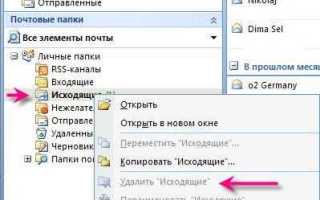
Частая причина пропажи папки в Outlook – свернутая ветка учетной записи. В дереве папок рядом с названием почтового ящика или родительской папки отображается треугольник или плюс. Щелчок по этому элементу разворачивает структуру и открывает доступ ко всем вложенным папкам, включая пользовательские и служебные.
Если папка не отображается даже после раскрытия всех уровней, следует проверить режим навигации. При включенном «Избранном» Outlook может показывать только закрепленные папки, скрывая остальную иерархию. Переключение на стандартный вид панели папок возвращает полный список каталогов текущей учетной записи.
Отдельное внимание стоит уделить архивам и дополнительным почтовым ящикам. Архивные PST-файлы и общие ящики часто свернуты по умолчанию и находятся ниже основного почтового ящика. Разворачивание этих разделов позволяет обнаружить папки, которые ранее использовались для хранения писем или автоматической сортировки.
В случаях, когда папка была создана правилами Outlook, она может находиться на уровне, отличном от ожидаемого. Проверка всех корневых папок учетной записи и архивов помогает исключить ошибочное предположение об удалении и восстановить доступ без изменения настроек.
Определение расположения папки через письмо из этой папки

Если в Outlook найдено письмо, но его папка неизвестна, определить расположение можно напрямую через само сообщение. В верхней части окна чтения или в списке писем отображается название текущей папки, в которой находится выбранное письмо. Щелчок по этому названию сразу открывает соответствующий каталог в дереве учетной записи.
В настольной версии Outlook для Windows дополнительный путь отображается при открытии письма в отдельном окне. В строке заголовка указывается полный путь к папке, включая учетную запись и родительские уровни. Это особенно полезно, если папка находится внутри архива или общей почтовой коробки.
Еще один способ – использование контекстного меню письма. Команда «Открыть расположение папки» переводит пользователя непосредственно в нужный раздел без ручного поиска по дереву. Метод работает для входящих, отправленных сообщений и писем, перемещенных правилами.
Такой подход позволяет быстро восстановить доступ к папке, даже если она была свернута или забыта. Достаточно одного письма из нужного каталога, чтобы определить его точное место в структуре Outlook.
Как найти папку с помощью параметров представления папок
Некоторые папки в Outlook не отображаются из-за активных настроек представления. Проверка и корректировка параметров позволяет вернуть их в дерево учетной записи без восстановления или повторного создания.
Основные действия выполняются через настройки навигации и области папок:
- открыть вкладку Вид и убедиться, что включена Область папок;
- выбрать режим отображения Обычный, а не «Свернутый»;
- отключить фильтрацию, если используется представление с ограниченным набором папок;
- развернуть все учетные записи и корневые папки вручную.
Если папка была закреплена или удалена из «Избранного», это не влияет на её существование. Для проверки структуры рекомендуется временно очистить список избранных папок и просмотреть полную иерархию.
В сложных случаях помогает сброс представления папок:
- перейти в параметры Outlook;
- открыть раздел навигации;
- выполнить сброс текущих настроек отображения;
- перезапустить Outlook для применения изменений.
После восстановления стандартного представления большинство «пропавших» папок становится доступным без дополнительных действий.
Поиск папки в Outlook Web (Outlook в браузере)
В Outlook Web структура папок отображается в левой панели, однако при большом количестве каталогов часть из них может быть скрыта. Для доступа ко всему списку необходимо прокрутить панель вниз и выбрать пункт «Показать все папки», если он доступен для текущей учетной записи.
Поиск папки выполняется через строку поиска в верхней части интерфейса, но он работает косвенно – через поиск писем, а не самих каталогов. Алгоритм действий следующий:
- ввести предполагаемое название папки в строку поиска;
- перейти к результатам писем;
- выбрать любое сообщение из нужной папки;
- нажать на название папки над списком писем для перехода.
Для ручного поиска в дереве папок рекомендуется:
- развернуть все корневые разделы учетной записи;
- проверить архивные папки и раздел Archive, если он используется;
- учесть, что общие почтовые ящики отображаются отдельными блоками.
В Outlook Web отсутствует отдельный режим полного списка папок, поэтому навигация требует внимательной проверки всех разделов. При регулярной работе с редкими папками целесообразно закрепить их, чтобы они постоянно отображались в панели.
Что делать, если папка была перемещена или удалена
Если папка пропала из структуры Outlook, в первую очередь следует проверить, не была ли она перемещена вручную или автоматически правилами. Просмотрите корневые папки учетной записи, архивы и дополнительные почтовые ящики, так как при перетаскивании папка может оказаться на другом уровне иерархии.
При подозрении на удаление необходимо открыть папку «Удаленные». В Outlook папки удаляются целиком и сохраняются в этом разделе до очистки. Если папка найдена, её можно восстановить обычным перемещением в нужное место структуры.
В среде Exchange и Microsoft 365 доступно дополнительное восстановление через функцию «Восстановить удаленные элементы», которая позволяет вернуть папки и письма, удаленные даже из «Удаленных». Срок хранения таких данных ограничен политикой организации и обычно составляет от 14 до 30 дней.
Если папка была создана правилами, рекомендуется проверить список активных правил и их условия. Отключение или корректировка правила предотвращает повторное перемещение писем и помогает определить, где именно была создана или изменена структура папок.
При отсутствии результата стоит проверить подключенные PST-файлы и состояние синхронизации учетной записи. В некоторых случаях папка существует на сервере, но не отображается локально до завершения обновления данных.
Вопрос-ответ:
Почему папка есть в Outlook, но не отображается в списке слева?
Чаще всего папка находится внутри свернутой ветки учетной записи или архивного файла. Также панель папок может быть переключена в режим «Избранное», где показываются только закрепленные разделы. Проверьте, развернуты ли все корневые папки, и переключитесь в стандартный режим отображения панели.
Можно ли найти папку, если я помню только письмо из неё?
Да. Откройте это письмо в Outlook и посмотрите на название папки, указанное над списком сообщений или в заголовке окна. Нажатие на название папки откроет её расположение в дереве учетной записи, даже если она находится глубоко во вложенной структуре.
Почему поиск в Outlook Web не находит папку по имени?
В браузерной версии Outlook поиск работает по письмам, а не по папкам. Чтобы выйти на нужную папку, используйте поиск писем с предполагаемым названием папки или ключевыми словами, затем откройте сообщение и перейдите по имени папки, в которой оно хранится.
Где искать папку, если она была создана автоматически правилом?
Такие папки часто создаются на уровне корня учетной записи или внутри архива, а не рядом с «Входящими». Проверьте все корневые разделы почтового ящика и список правил Outlook, чтобы понять, в какую часть структуры перемещаются письма.
Что делать, если папка исчезла после удаления писем?
Если папка была пустой, её могли удалить вместе с содержимым. Проверьте раздел «Удаленные» и функцию восстановления удаленных элементов, если используется Exchange или Microsoft 365. При отсутствии результата стоит убедиться, что папка не находится в архиве или дополнительном PST-файле.
Почему папка отображается на компьютере, но отсутствует в Outlook Web?
Такое расхождение часто связано с типом папки и местом её хранения. В браузерной версии не всегда показываются локальные PST-файлы и некоторые архивные разделы, подключенные только к настольному Outlook. Также папка может находиться в общей почтовой коробке или группе, доступ к которой не включен в веб-интерфейсе. Проверьте, относится ли папка к серверному ящику Exchange и развернуты ли все разделы учетной записи в Outlook Web.

 Загрузка...