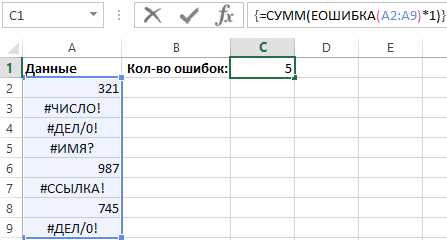
Ошибка в Excel редко выглядит как очевидная опечатка. Чаще это некорректная ссылка, неправильный диапазон или формула, которая формально работает, но считает не то. Например, одна фиксированная ссылка ($A$1) в отчёте на 5 000 строк способна исказить итог на миллионы. Поэтому поиск ошибок начинается не с «проверить ещё раз», а с системного анализа структуры таблицы и логики расчётов.
Первый ориентир – типы ошибок Excel: #DIV/0!, #N/A, #VALUE!, #REF!. Каждая из них указывает на конкретный класс проблем – деление на ноль, отсутствие данных, неверный тип значения или разрушенную ссылку. Игнорирование этих маркеров приводит к тому, что ошибка «растворяется» в итоговых формулах и становится заметной только на финальном результате.
Даже если Excel не показывает явную ошибку, формула может быть логически неверной. Проверка через редактирование ячейки (F2) и пошаговый расчёт позволяет увидеть, какое именно значение подставляется на каждом этапе. Это особенно критично для вложенных функций ЕСЛИ, ВПР/XLOOKUP, СУММЕСЛИМН, где одно неверное условие меняет весь результат.
Отдельного внимания требуют скопированные формулы. При автозаполнении Excel изменяет относительные ссылки, и без фиксации диапазонов ($) формула может начать ссылаться на пустые или нецелевые ячейки. Такие ошибки не вызывают предупреждений, но приводят к «тихим» искажениям данных, которые сложно заметить без целенаправленной проверки.
Эффективный поиск ошибок – это сочетание встроенных инструментов Excel, визуальной проверки данных и понимания логики расчётов. В статье разобраны практические приёмы, которые позволяют находить проблемы быстро: от навигации по зависимостям формул до выявления скрытых ошибок в данных и структуре таблицы.
Вот детальный план информационной статьи с 6 прикладными и узкими заголовками , без подзаголовков:
-
Проверка формул через режим отображения формул
Включение режима отображения формул сочетанием клавиш Ctrl + ` позволяет увидеть все вычисления одновременно. Это упрощает поиск ячеек, где формулы отличаются от ожидаемой логики, содержат лишние функции или ссылаются на другие листы без необходимости.
-
Поиск ячеек с ошибками с помощью встроенной проверки Excel
Инструмент «Проверка ошибок» на вкладке «Формулы» автоматически находит ячейки с #DIV/0!, #REF!, #VALUE! и другими типами ошибок. Переход по каждой найденной ячейке позволяет быстро локализовать проблемные участки таблицы.
-
Анализ некорректных ссылок и диапазонов в формулах
Проверка диапазонов в формулах выявляет ошибки, связанные с удалёнными строками, смещёнными столбцами и неверной фиксацией ссылок ($). Особое внимание уделяется формулам с копированием на большие диапазоны.
-
Выделение ошибочных данных с помощью условного форматирования
Настройка правил условного форматирования помогает визуально обнаружить аномальные значения: нули вместо сумм, отрицательные числа, дубликаты или пустые ячейки там, где они недопустимы по логике расчёта.
-
Пошаговая проверка логики вычислений внутри формулы
Использование инструмента «Вычислить формулу» позволяет отследить подстановку значений на каждом этапе. Это критично при работе с вложенными функциями ЕСЛИ, ВПР, XLOOKUP, СУММЕСЛИМН.
-
Поиск скрытых ошибок при копировании и автозаполнении
Анализ результатов автозаполнения выявляет случаи, когда Excel изменил относительные ссылки, форматы или типы данных. Проверка нескольких крайних строк диапазона позволяет обнаружить ошибки, не отображающиеся в середине таблицы.
htmlПроверка формул на ошибки с помощью режима отображения формул
Режим отображения формул показывает содержимое всех вычисляемых ячеек одновременно и позволяет быстро обнаружить несоответствия в логике расчётов. Он включается сочетанием клавиш Ctrl + ` или через вкладку «Формулы» → «Показать формулы». В этом режиме сразу видно, где вместо формулы записано фиксированное значение или используется другой диапазон.
При анализе таблицы важно обращать внимание на структурную однородность формул в столбцах и строках. Если в одном столбце встречаются разные формулы, это почти всегда признак ошибки. Особенно часто выявляются ситуации, когда одна ячейка содержит формулу сдвинутую на строку вверх или вниз относительно остальных.
Режим отображения формул позволяет выявить ошибки абсолютных и относительных ссылок. Наличие символов $ сразу бросается в глаза и помогает понять, какие ячейки были зафиксированы намеренно, а где фиксация отсутствует по ошибке. Это критично при расчётах с копированием формул на десятки или сотни строк.
Отдельное внимание стоит уделять формулам, ссылающимся на другие листы или скрытые диапазоны. В режиме отображения формул такие ссылки видны полностью, что упрощает поиск разрушенных связей после удаления или переименования листов. Это позволяет обнаружить источник ошибки до того, как она повлияет на итоговые значения.
После завершения проверки режим следует отключить и повторно просмотреть ключевые ячейки с результатами. Совмещение визуального контроля формул и итоговых значений снижает риск пропуска логических ошибок, которые не сопровождаются стандартными уведомлениями Excel.
Поиск ячеек с ошибками через встроенную проверку Excel
Встроенная проверка ошибок Excel автоматически находит ячейки с вычислительными проблемами и позволяет переходить к ним последовательно. Инструмент запускается через вкладку «Формулы» → «Проверка ошибок» и анализирует активный лист, фиксируя стандартные типы ошибок: #DIV/0!, #N/A, #VALUE!, #REF!, #NAME? и #NUM!.
Каждая найденная ошибка сопровождается пояснением причины и рекомендацией по исправлению. Это упрощает диагностику ситуаций, когда формула делит на ноль, ссылается на несуществующий диапазон или использует текст вместо числового значения. Последовательный переход по ошибкам исключает пропуск проблемных ячеек в больших таблицах.
Дополнительный способ навигации – использование зелёных индикаторов в левом верхнем углу ячеек. Щелчок по значку предупреждения открывает контекстное меню с описанием ошибки и быстрыми действиями. Такой подход удобен при точечной проверке без запуска общей диагностики.
Инструмент особенно полезен при проверке итоговых формул, зависящих от большого количества промежуточных вычислений. Обнаружение первичной ошибки на раннем этапе позволяет избежать каскадных искажений, когда одна неверная ячейка влияет на десятки последующих расчётов.
После исправления ошибок рекомендуется повторно запустить проверку, чтобы убедиться в отсутствии новых проблем. Встроенный механизм не выявляет логические неточности, но эффективно устраняет технические ошибки, которые напрямую влияют на корректность результатов.
Выявление некорректных ссылок и диапазонов в формулах
Некорректные ссылки в формулах возникают после удаления строк, столбцов или листов, а также при ошибочном копировании формул. Excel помечает такие ситуации ошибками #REF!, но часть проблем остаётся незаметной, если формула продолжает возвращать числовой результат. Проверка начинается с редактирования формулы и анализа всех используемых диапазонов.
Для быстрого выявления проблемных ссылок используется подсветка диапазонов при входе в режим редактирования ячейки. Если диапазон выходит за ожидаемые границы или визуально не совпадает с логикой расчёта, это указывает на ошибку смещения. Особенно часто такие ситуации возникают при вставке новых строк внутрь таблицы.
Отдельного внимания требуют формулы с абсолютными и смешанными ссылками. Неправильная фиксация строк или столбцов приводит к тому, что при копировании формула начинает ссылаться на нерелевантные данные. Проверка наличия символов $ позволяет быстро определить, какие элементы диапазона зафиксированы намеренно.
Для систематизации типовых проблем удобно использовать сравнительную таблицу, которая помогает быстро определить источник ошибки и способ её устранения.
| Тип проблемы | Признак в формуле | Последствие | Рекомендация |
|---|---|---|---|
| Удалённый диапазон | #REF! | Формула перестаёт работать | Восстановить диапазон или указать новый |
| Смещение диапазона | Корректная формула с неверным результатом | Искажение расчётов | Проверить границы диапазона вручную |
| Отсутствие фиксации ссылок | Изменение адресов при копировании | Ошибочные значения в строках | Использовать абсолютные или смешанные ссылки |
| Ссылки на другие листы | Длинные формулы с именами листов | Потеря данных при переименовании | Проверить актуальность имён листов |
Завершающий этап – проверка зависимостей формул через инструменты «Влияющие ячейки» и «Зависимые ячейки». Они позволяют визуально отследить цепочку расчётов и выявить участки, где формула опирается на некорректные или случайные диапазоны.
Использование условного форматирования для поиска ошибочных данных
Условное форматирование позволяет визуально выявлять данные, которые нарушают логику расчётов, даже если формулы не содержат явных ошибок. Настройка правил начинается с определения допустимых значений: диапазонов чисел, отсутствия пустых ячеек или уникальности данных. Любое отклонение сразу становится заметным на фоне корректных значений.
Один из наиболее эффективных приёмов – выделение нулевых и отрицательных значений в столбцах, где ожидаются только положительные результаты. Такое форматирование помогает быстро обнаружить ошибки деления, некорректные исходные данные или пропущенные значения, влияющие на итоговые расчёты.
Для проверки полноты данных используется правило форматирования пустых ячеек. Выделение пустых значений в ключевых столбцах позволяет выявить строки, которые не участвуют в расчётах или подставляют нули в формулы. Это особенно важно при работе с функциями суммирования и агрегирования.
Отдельное правило стоит настраивать для поиска дубликатов в справочных и ключевых полях. Подсветка повторяющихся значений выявляет ошибки ввода, которые приводят к искажению результатов при использовании функций ВПР, XLOOKUP и сводных таблиц.
Для сложных сценариев применяются пользовательские формулы условного форматирования. Например, сравнение результата вычисления с контрольным значением или проверка согласованности данных между столбцами. Такой подход позволяет обнаруживать логические ошибки, которые не фиксируются стандартными средствами Excel.
Проверка логики вычислений на примере пошагового расчёта формулы
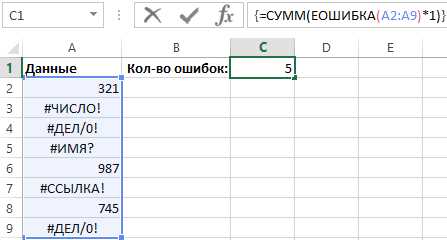
Пошаговый расчёт формулы позволяет определить, на каком этапе вычисления возникает логическая ошибка. Инструмент «Вычислить формулу» доступен на вкладке «Формулы» и поочерёдно показывает подстановку значений вместо ссылок и функций. Это даёт возможность увидеть фактические данные, участвующие в расчёте, а не предполагаемые.
При использовании пошагового расчёта важно фиксировать ожидаемый результат каждого шага. Если промежуточное значение отличается от логически корректного, ошибка находится именно в этой части формулы. Такой подход особенно эффективен при анализе сложных выражений с несколькими уровнями вложенности.
Функции с условиями требуют отдельной проверки. При расчёте формулы с ЕСЛИ необходимо убедиться, что логическое выражение возвращает ИСТИНА или ЛОЖЬ в нужных строках. Частая причина ошибок – сравнение чисел с текстовыми значениями или использование некорректных операторов.
Пошаговый расчёт помогает выявить проблемы с функциями поиска и агрегации. При анализе ВПР, XLOOKUP или СУММЕСЛИМН можно проверить, какие именно значения используются в качестве критериев и какие диапазоны участвуют в вычислении. Это позволяет обнаружить несовпадения типов данных и лишние пробелы.
После выявления проблемного участка формулу следует упростить и пересобрать, проверяя каждый логический блок отдельно. Такой метод снижает риск повторных ошибок и повышает прозрачность расчётов при дальнейшей работе с таблицей.
Поиск скрытых ошибок при копировании и автозаполнении ячеек
Копирование и автозаполнение формул часто создают ошибки, которые не сопровождаются предупреждениями Excel. Основная причина – автоматическое изменение относительных ссылок, из-за которого формула начинает использовать нерелевантные данные. Проверка должна начинаться с анализа первой и последней строки заполненного диапазона.
Наиболее распространённые скрытые ошибки возникают в следующих ситуациях:
- отсутствует фиксация строк или столбцов при копировании формулы вниз или вправо;
- в формуле используются разные диапазоны для одинаковых расчётов;
- автозаполнение захватывает пустые строки или служебные ячейки;
- при копировании изменяется тип данных, например число превращается в текст.
Для выявления проблем полезно сравнить формулы в нескольких ячейках одного столбца через режим отображения формул. Если формулы визуально отличаются, это указывает на ошибку копирования. Дополнительно следует проверить адреса диапазонов в строке формул после редактирования ячейки.
Отдельного внимания требует автозаполнение с помощью маркера заполнения. Excel может продолжить шаблон не по логике расчёта, а по визуальному паттерну данных. Это приводит к пропуску строк или неправильному изменению ссылок в формулах.
Практический алгоритм проверки после автозаполнения:
- проверить формулу в первой ячейке диапазона;
- сравнить формулы в середине и в конце диапазона;
- убедиться в корректности абсолютных и смешанных ссылок;
- просмотреть итоговые значения на наличие резких отклонений.
Регулярная проверка этих шагов позволяет обнаруживать скрытые ошибки до того, как они повлияют на итоговые расчёты и отчёты.
Вопрос-ответ:
Почему Excel не показывает ошибку, но итоговое значение явно неверное?
Чаще всего причина в логической ошибке формулы. Excel считает выражение корректным с точки зрения синтаксиса, поэтому не выводит предупреждений. Типичный пример — смещённый диапазон в функции СУММЕСЛИМН или отсутствие фиксации ссылки при копировании формулы. Для проверки нужно пошагово вычислить формулу и убедиться, какие именно значения участвуют в расчёте.
Как быстро найти одну ошибку в большой таблице на несколько тысяч строк?
Оптимальный подход — запустить встроенную проверку ошибок и затем включить отображение формул. Это позволяет быстро перейти к проблемным ячейкам и увидеть, отличается ли формула от соседних строк. Дополнительно полезно проверить первую и последнюю строку диапазона, так как ошибки копирования часто проявляются именно там.
Почему после копирования формулы вниз результаты начинают отличаться?
Причина почти всегда связана с относительными ссылками. При копировании Excel автоматически изменяет адреса ячеек, и без символов $ формула начинает ссылаться на другие данные. Проверка выполняется через редактирование формулы в нескольких строках и сравнение используемых диапазонов.
Можно ли найти ошибку, если формула очень длинная и содержит несколько функций?
Да, для этого используется инструмент пошагового расчёта формулы. Он показывает, какое значение возвращает каждая часть выражения. Такой метод помогает выявить участок, где данные подставляются неверно, например при работе с ЕСЛИ, ВПР или XLOOKUP, и скорректировать формулу без полной её переработки.

 Загрузка...