Содержание статьи
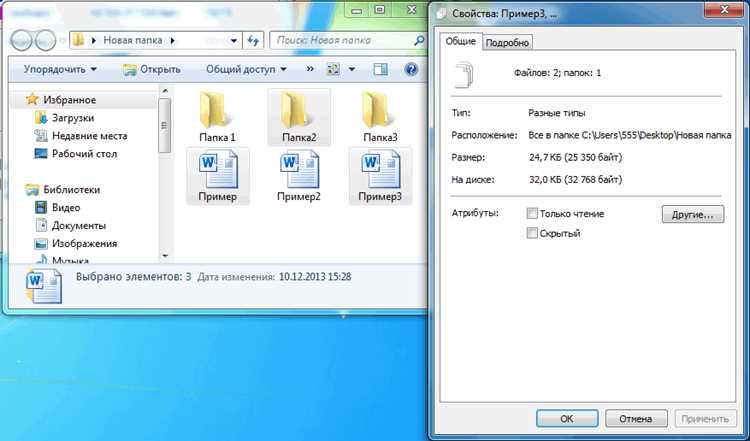
Размер файла в килобайтах используется при загрузке документов на сайты, отправке вложений по электронной почте, публикации изображений и проверке ограничений в онлайн-сервисах. Во многих формах указывается допустимый предел, например 300 KB, при этом фактический размер файла часто отображается в байтах или мегабайтах, что вызывает путаницу.
Важно учитывать, что 1 килобайт может означать 1000 или 1024 байта в зависимости от системы измерения. Операционные системы и программы используют разные стандарты, из-за чего один и тот же файл может иметь отличающиеся значения размера в разных интерфейсах. Без понимания этого различия легко ошибиться при проверке соответствия требованиям.
На практике размер файла можно определить через свойства в операционной системе, файловые менеджеры мобильных устройств или командные инструменты. Дополнительно полезно уметь выполнять ручной пересчёт из байт в килобайты, чтобы быстро оценить данные без сторонних сервисов. Такой подход позволяет точно контролировать параметры файлов перед отправкой или публикацией.
Разница между килобайтом (KB) и кибибайтом (KiB) при просмотре размера файла
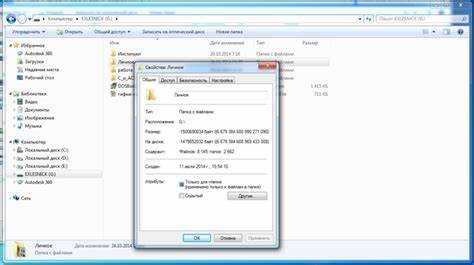
Килобайт (KB) и кибибайт (KiB) обозначают разные объёмы данных, хотя визуально отличаются всего одной буквой. 1 KB = 1000 байт и применяется в десятичной системе, принятой в стандартах хранения данных и в требованиях веб-сервисов. 1 KiB = 1024 байта относится к двоичной системе и используется на уровне операционных систем и файловых структур.
При просмотре свойств файла в Windows размер часто рассчитывается в кибибайтах, но отображается как «КБ», что вводит в заблуждение. Файл объёмом 2048 байт будет показан как 2 КБ, хотя в десятичной системе это 2,048 KB. На macOS Finder может показывать оба значения, разделяя «Размер» и «Размер на диске», что помогает точнее интерпретировать данные.
При проверке ограничений загрузки на сайты и в формы следует ориентироваться на килобайты в десятичной системе. Если сервис указывает лимит 500 KB, файл размером 512 KiB (524 288 байт) не пройдёт проверку, несмотря на визуальное сходство чисел. Для исключения ошибок рекомендуется смотреть исходный размер в байтах и делить его на 1000, а не на 1024.
Как посмотреть размер файла в килобайтах в Проводнике Windows
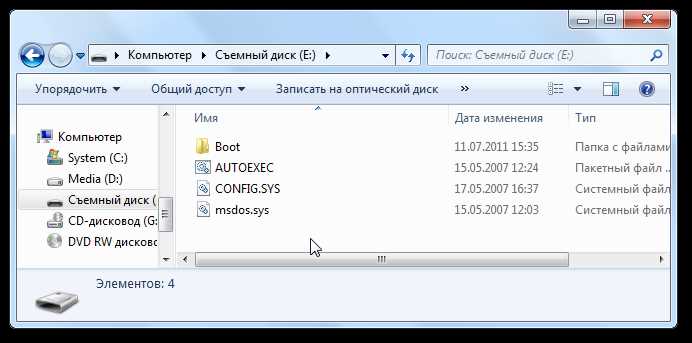
В Проводнике Windows размер файла можно увидеть через контекстное меню. После щелчка правой кнопкой мыши по файлу и выбора пункта «Свойства» открывается окно, где указаны два значения: «Размер» и «Размер на диске». Параметр «Размер» отображает фактический объём данных и чаще всего подписан как КБ, хотя вычисляется в кибибайтах.
Для точного определения количества килобайтов следует обратить внимание на строку с байтами в скобках. Например, значение 153 600 байт соответствует 153,6 KB при делении на 1000. Такой пересчёт особенно важен при проверке файлов перед загрузкой на сайты с жёсткими лимитами.
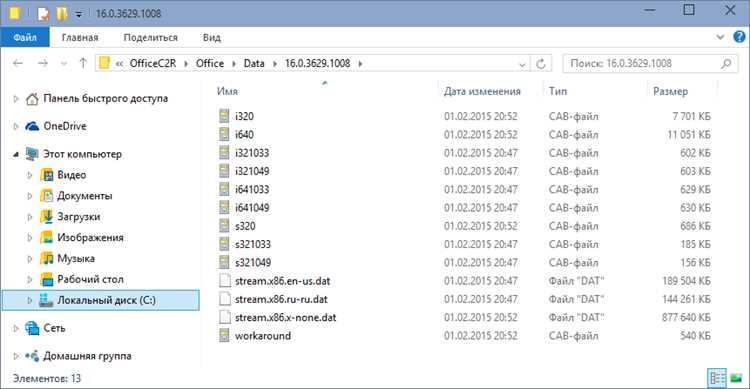
Альтернативный способ – включить отображение столбца «Размер» в режиме «Подробно». При сортировке по этому столбцу Windows округляет значения, поэтому для файлов, близких к ограничению, рекомендуется всегда открывать свойства и ориентироваться на точное число байт, а не на округлённое значение в списке.
Определение размера файла в килобайтах на macOS через Finder
В macOS размер файла определяется через Finder с использованием десятичной системы. При выборе файла и нажатии комбинации Cmd + I открывается окно «Информация», где строка «Размер» отображает значение в килобайтах, рассчитанных как 1000 байт. Это упрощает проверку соответствия требованиям онлайн-сервисов.
Для получения более точных данных Finder показывает два числа одновременно. Например, запись вида 245 KB (245 312 байт) позволяет сразу понять фактический объём без ручных вычислений. При работе с файлами, близкими к лимиту, рекомендуется ориентироваться именно на значение в байтах, указанное в скобках.
При просмотре папок в режиме списка можно включить столбец «Размер», чтобы быстро сравнивать файлы. Для стабильных результатов следует использовать стандартные настройки системы, не включая отображение единиц в двоичном формате, так как Finder по умолчанию использует килобайты, а не кибибайты.
Просмотр размера файла в килобайтах на смартфоне Android или iPhone
На смартфонах информация о размере файла доступна через встроенные файловые инструменты, однако формат отображения зависит от платформы и приложения. Для точной проверки важно открывать свойства файла, а не ориентироваться на краткие подписи в списке.
Android позволяет увидеть размер файла в килобайтах через стандартное приложение «Файлы» или «Мои файлы»:
- откройте файловый менеджер и найдите нужный файл;
- нажмите и удерживайте файл до появления меню;
- выберите пункт «Сведения» или «Свойства»;
- проверьте значение размера, указанное в КБ или байтах.
Если размер показан в байтах, для перевода в килобайты используется деление на 1000. Например, 78 400 байт соответствуют 78,4 KB, что критично при проверке лимитов загрузки.
iPhone отображает размер файла через приложение «Файлы»:
- откройте «Файлы» и перейдите к нужной папке;
- нажмите на значок с тремя точками рядом с файлом;
- выберите пункт «Сведения»;
- посмотрите строку «Размер», где значение указано в килобайтах.
На iOS используется десятичная система, поэтому указанные килобайты соответствуют требованиям большинства сайтов и онлайн-форм. Для сомнительных случаев рекомендуется сверять данные по числу байт, если оно доступно.
Как узнать размер файла в килобайтах через командную строку
Командная строка позволяет получить точный размер файла в байтах без округлений, что удобно для последующего пересчёта в килобайты. Такой способ подходит для проверки файлов перед загрузкой, автоматизации и работы с большими каталогами.
В macOS и Linux применяется терминал. Команда ls -l показывает размер файла в байтах, а утилита stat позволяет вывести только нужное числовое значение без лишней информации. Полученные байты делятся на 1000 для получения килобайтов в десятичной системе.
| Операционная система | Команда | Что отображается |
|---|---|---|
| Windows (CMD) | dir имя_файла | Размер файла в байтах |
| Windows (PowerShell) | Get-Item имя_файла | Размер в байтах через свойство Length |
| macOS / Linux | ls -l имя_файла | Размер файла в байтах |
| macOS / Linux | stat имя_файла | Точный размер в байтах |
Например, если команда возвращает значение 256000 байт, фактический размер файла составляет 256 KB. Для сервисов с жёсткими лимитами рекомендуется всегда выполнять пересчёт вручную, опираясь именно на число байт, полученное через командную строку.
Перевод размера файла из байт в килобайты вручную
Ручной перевод размера файла из байт в килобайты позволяет избежать ошибок, связанных с округлением и разными системами измерения. Для расчётов используется десятичная формула: 1 KB = 1000 байт, так как именно она применяется в требованиях сайтов, облачных сервисов и форм загрузки.
Алгоритм перевода сводится к делению значения в байтах на 1000. Например, файл размером 87 500 байт после пересчёта имеет объём 87,5 KB. Если полученное число превышает допустимый лимит хотя бы на доли килобайта, файл не будет принят системой.
В некоторых операционных системах размер отображается в кибибайтах, где используется деление на 1024. Файл объёмом 102 400 байт будет показан как 100 КБ, однако в десятичной системе его реальный размер составляет 102,4 KB. Для проверки соответствия ограничениям следует всегда опираться на байты и выполнять пересчёт вручную.
При работе с критичными значениями рекомендуется оставлять запас в несколько килобайтов. Если допустимый предел составляет 200 KB, безопасным считается размер файла не более 195 000 байт, что снижает риск отказа при загрузке из-за различий в интерпретации единиц.
Вопрос-ответ:
Почему один и тот же файл показывает разный размер в килобайтах на компьютере и на сайте загрузки?
Операционная система может рассчитывать килобайты как 1024 байта, а сайты используют деление на 1000. Из-за этого файл размером 512 000 байт в системе отображается как 500 КБ, а при загрузке определяется как 512 KB и превышает лимит. Для проверки следует ориентироваться на исходное число байт.
Какой размер файла учитывать, если в свойствах указаны «Размер» и «Размер на диске»?
Для перевода в килобайты используется параметр «Размер», так как он показывает фактический объём данных. «Размер на диске» зависит от размера кластера файловой системы и не подходит для проверки ограничений сервисов.
Как быстро проверить размер файла в килобайтах без калькулятора?
Нужно открыть свойства файла и посмотреть значение в байтах. Далее достаточно убрать три последних цифры и учесть десятые доли. Например, 184 900 байт соответствуют примерно 184,9 KB.
Почему файл с размером 300 КБ не принимается формой с лимитом 300 KB?
Чаще всего указанные 300 КБ рассчитаны по формуле 1024 байта, а форма проверяет десятичные килобайты. Такой файл может иметь реальный объём около 307 000 байт, что превышает допустимое значение.
Можно ли ориентироваться на округлённые значения размера в списке файлов?
Округлённые значения подходят только для предварительной оценки. При проверке файлов рядом с лимитом следует открывать свойства и использовать точное число байт, чтобы корректно перевести его в килобайты.
Как понять, превышает ли файл лимит 250 KB, если в свойствах указан размер только в байтах?
Нужно взять значение в байтах и разделить его на 1000. Например, если файл весит 248 900 байт, после пересчёта получается 248,9 KB, что укладывается в ограничение. Если же размер составляет 251 200 байт, фактическое значение равно 251,2 KB, и такой файл будет отклонён формой загрузки.

 Загрузка...