Содержание статьи

Поиск минимального значения функции в Excel востребован при решении инженерных, экономических и аналитических задач, где требуется определить оптимальный результат при заданных условиях. Excel позволяет работать как с табличным перебором значений, так и с численными методами оптимизации, не прибегая к специализированным математическим пакетам. При корректной настройке формул и инструментов можно получить точный результат с контролем входных данных и ограничений.
На практике минимум функции часто ищут для расчёта наименьших затрат, минимальной погрешности, оптимального объёма производства или настройки параметров модели. Excel поддерживает несколько подходов: вычисление значений функции на интервале, использование встроенных функций и применение надстроек. Каждый способ подходит для разных типов функций – от простых алгебраических до нелинейных с ограничениями.
В статье рассматривается пошаговый процесс поиска минимума функции в Excel: от задания аргумента и формулы до применения инструментов «Подбор параметра» и «Поиск решения». Особое внимание уделяется настройке диапазонов, выбору целевой ячейки и проверке корректности результата. Такой подход позволяет не только получить минимум, но и понять, при каких значениях переменных он достигается.
Все примеры ориентированы на стандартные версии Excel и не требуют установки сторонних надстроек, за исключением встроенного Solver. Описанные приёмы подходят для самостоятельных расчётов, учебных задач и рабочих моделей, где важна прозрачность вычислений и возможность быстрого изменения исходных данных.
Подготовка таблицы значений функции для расчёта минимума
Таблица значений функции строится на основе выбранного диапазона аргумента, в котором предполагается наличие минимума. В первом столбце задаётся переменная, например x, во втором – значение функции. Диапазон аргумента следует выбирать шире ожидаемой точки минимума, чтобы избежать ложного результата на границе интервала. Для численных расчётов удобно начинать с равномерного шага, например 0,1 или 0,01, в зависимости от требуемой точности.
Заполнение столбца аргумента выполняется через начальное значение и последовательное прибавление шага. В Excel это делается либо автозаполнением, либо формулой вида =A2+0,1 для каждой следующей строки. Фиксированный шаг позволяет наглядно отследить поведение функции и выявить область, где значения убывают, а затем возрастают.
Во втором столбце вводится формула функции с обязательной ссылкой на ячейку аргумента. Например, для функции f(x)=x^2−4x+5 используется запись =A2^2-4*A2+5. Формулу необходимо протянуть на весь диапазон строк, чтобы получить значения функции для каждого аргумента. Важно проверять корректность формулы до копирования, чтобы избежать систематической ошибки.
После заполнения таблицы рекомендуется визуально проверить данные: минимальное значение функции должно находиться внутри диапазона, а не на его границах. Для дополнительного контроля можно построить точечную диаграмму, чтобы убедиться в наличии выраженного минимума. Такая таблица служит основой для применения функций МИН, поиска аргумента минимума и дальнейшего использования инструментов оптимизации.
Задание формулы функции в ячейке Excel
Формула функции вводится в ячейку, предназначенную для вычисления значения при заданном аргументе. В качестве аргумента используется ссылка на конкретную ячейку, например A2. Формула всегда начинается со знака =, после которого записывается математическое выражение с учётом синтаксиса Excel: возведение в степень через символ ^, умножение через *, деление через /.
При работе с нелинейными функциями важно корректно расставлять скобки, так как Excel выполняет операции по стандартному приоритету. Например, выражение (x−3)^2+2 должно быть записано как =(A2-3)^2+2. Ошибка в скобках приводит к искажению формы функции и смещению минимума.
Для функций с несколькими коэффициентами рекомендуется выносить параметры в отдельные ячейки. Это упрощает корректировку модели и дальнейшее использование инструментов оптимизации. В формуле применяются абсолютные ссылки, чтобы значения коэффициентов не смещались при копировании.
| Математическая запись | Формула в Excel |
|---|---|
| f(x)=x²−4x+5 | =A2^2-4*A2+5 |
| f(x)=(x−3)²+2 | =(A2-3)^2+2 |
| f(x)=a·x²+b·x+c | =$B$1*A2^2+$B$2*A2+$B$3 |
После ввода формулы её следует протянуть вниз по столбцу для расчёта значений функции на всём диапазоне аргумента. Перед дальнейшими вычислениями необходимо убедиться, что формула не содержит ошибок и корректно пересчитывается при изменении входных данных.
Выбор диапазона аргумента и шага изменения
Диапазон аргумента определяет область, в которой Excel будет вычислять значения функции и искать минимум. Его границы задаются исходя из аналитических оценок, графического анализа или условий задачи. Если минимум ожидается вблизи нуля, диапазон целесообразно расширить, например от −10 до 10, чтобы исключить попадание минимального значения на край интервала.
Шаг изменения аргумента влияет на точность определения минимума при табличном переборе. Слишком крупный шаг приводит к пропуску локального минимума, слишком мелкий – увеличивает объём расчётов и снижает наглядность данных. Оптимальный шаг подбирается с учётом формы функции и требуемой детализации.
- для квадратичных и близких к ним функций – шаг 0,1 или 0,05;
- для функций с резкими изменениями – шаг 0,01 и меньше;
- для предварительного анализа – шаг 0,5 или 1 с последующим уточнением.
Практически удобно применять двухэтапный подход. Сначала используется крупный шаг для выявления области минимума, затем диапазон сужается и пересчитывается с меньшим шагом. Это позволяет быстро локализовать точку минимума без избыточного количества строк.
- Задать широкий диапазон аргумента.
- Вычислить значения функции с крупным шагом.
- Определить интервал с наименьшими значениями.
- Сузить диапазон и уменьшить шаг.
При дальнейшем использовании «Подбора параметра» или «Поиска решения» выбранный диапазон служит ориентиром для начального значения аргумента. Корректно подобранный интервал и шаг снижают риск получения неверного локального минимума.
Использование функции МИН для нахождения наименьшего значения
Функция МИН используется после того, как значения функции рассчитаны для всего диапазона аргумента. Она обрабатывает массив чисел и возвращает минимальное из них без учёта логики изменения аргумента. Поэтому исходные данные должны быть подготовлены заранее и не содержать ошибок вычислений.
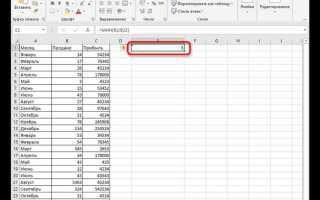
Стандартная запись формулы выглядит как =МИН(C2:C201), где диапазон C2:C201 включает все рассчитанные значения функции. Диапазон следует задавать вручную, а не выделять мышью вместе с соседними столбцами, чтобы исключить попадание лишних данных в расчёт.
Результат работы функции удобно использовать как контрольное значение. Если минимальное число находится значительно выше ожидаемого уровня, это может указывать на неверно заданную формулу функции или слишком крупный шаг аргумента. В таких случаях таблицу пересчитывают с уточнёнными параметрами.
При необходимости анализировать несколько функций одновременно рекомендуется размещать значения каждой функции в отдельном столбце и применять МИН к каждому диапазону отдельно. Это позволяет сравнивать минимумы без дополнительных преобразований данных.
Следует учитывать, что МИН не возвращает информацию о том, при каком значении аргумента достигается минимум. Для этого требуется связка с функциями поиска позиции или ручной анализ строки, содержащей найденное минимальное значение.
Определение аргумента, при котором функция принимает минимум
После нахождения минимального значения функции необходимо определить соответствующее значение аргумента. Для этого используется связка функций поиска позиции и извлечения данных из таблицы. Значение минимума рассматривается как ключ для поиска строки, в которой оно рассчитано.
Наиболее распространённый способ основан на функции ПОИСКПОЗ, которая возвращает номер строки с минимальным значением, и последующем обращении к столбцу аргумента. Такой подход удобен при строгом соответствии значений аргумента и функции по строкам.
- Вычислить минимальное значение функции с помощью МИН.
- Найти номер строки минимума через ПОИСКПОЗ(минимум; диапазон_функции; 0).
- Извлечь аргумент по найденному номеру строки.
Для автоматизации используется формула вида =ИНДЕКС(A2:A201;ПОИСКПОЗ(E1;B2:B201;0)), где A2:A201 – столбец аргумента, B2:B201 – значения функции, а E1 – ячейка с найденным минимумом.
- диапазоны аргумента и функции должны иметь одинаковую длину;
- в столбце значений функции не допускаются дубликаты минимума без дополнительного анализа;
- при наличии нескольких одинаковых минимальных значений возвращается первый найденный аргумент.
Если минимум достигается на интервале из нескольких соседних точек, рекомендуется сузить диапазон аргумента и пересчитать таблицу с меньшим шагом. Это позволяет уточнить положение минимума и получить более точное значение аргумента.
Поиск минимума с помощью инструмента «Подбор параметра»
Инструмент «Подбор параметра» применяется для поиска такого значения аргумента, при котором функция в заданной ячейке принимает минимальное значение. В отличие от табличного перебора, расчёт выполняется итерационно и опирается на текущее значение аргумента как начальную точку.
Для работы необходимо, чтобы значение функции было вычислено формулой, зависящей от одной изменяемой ячейки. Целевая ячейка содержит формулу функции, а ячейка аргумента используется как изменяемый параметр. Инструмент вызывается через меню Данные → Анализ «что если» → Подбор параметра.
В окне настройки указывается целевая ячейка и параметр «значение», равный минимально возможному уровню функции. На практике вводят 0 или предполагаемое нижнее ограничение, если оно известно заранее. В поле изменяемой ячейки задаётся ссылка на аргумент.
Качество результата зависит от начального значения аргумента. Если функция имеет несколько локальных минимумов, инструмент может сойтись к ближайшему из них. Поэтому перед применением рекомендуется выполнить табличный расчёт и выбрать стартовое значение вблизи предполагаемого минимума.
«Подбор параметра» подходит для гладких функций без разрывов и ограничений. При отсутствии сходимости или получении некорректного результата следует изменить начальное значение аргумента либо перейти к использованию надстройки «Поиск решения», которая предоставляет больше возможностей управления расчётом.
Нахождение минимума функции через надстройку «Поиск решения»
Надстройка «Поиск решения» используется для численного поиска минимума функции при наличии ограничений или нескольких изменяемых параметров. Перед началом работы необходимо активировать надстройку через параметры Excel и убедиться, что целевая ячейка содержит формулу функции, а все переменные вынесены в отдельные ячейки.
В окне настройки задаётся целевая ячейка и выбирается режим «Минимум». Далее указываются изменяемые ячейки, значения которых Excel будет корректировать в процессе расчёта. При необходимости добавляются ограничения, например диапазон допустимых значений аргумента или условия неотрицательности.
Тип метода решения выбирается в зависимости от структуры функции. Для гладких нелинейных задач подходит метод GRG, для моделей с разрывами или логическими условиями – эволюционный алгоритм. Неверно выбранный метод может привести к отсутствию сходимости или некорректному результату.
Начальные значения аргументов оказывают прямое влияние на найденный минимум. Рекомендуется задавать их на основе предварительного табличного анализа или графика функции. Это снижает вероятность перехода к нежелательному локальному минимуму.
После завершения расчёта «Поиск решения» предлагает сохранить найденное решение или восстановить исходные значения. Полученный результат следует проверить, изменив начальные данные или ограничения, чтобы убедиться в устойчивости найденного минимума.
Вопрос-ответ:
Почему функция МИН показывает значение на границе диапазона, а не внутри?
Это означает, что выбранный диапазон аргумента не охватывает область, где функция принимает наименьшее значение. В таком случае минимум достигается при первом или последнем значении аргумента. Необходимо расширить интервал и пересчитать таблицу, либо уменьшить шаг, чтобы проверить поведение функции за пределами текущего диапазона.
Как найти аргумент минимума, если одинаковое минимальное значение встречается несколько раз?
Функции ПОИСКПОЗ и ИНДЕКС возвращают аргумент, соответствующий первому найденному минимуму. Если одинаковые значения расположены подряд, это указывает на плоский участок функции. Для уточнения аргумента следует сузить диапазон и пересчитать значения с меньшим шагом, либо использовать «Поиск решения» без табличного перебора.
Почему «Подбор параметра» находит разные значения минимума при разных начальных данных?
Инструмент выполняет итерационный расчёт и зависит от стартового значения аргумента. При наличии нескольких локальных минимумов он сходится к ближайшему из них. Перед использованием рекомендуется построить таблицу значений или график функции и выбрать начальное значение вблизи ожидаемого минимума.
Можно ли искать минимум функции с ограничениями в Excel?
Да, для этого используется надстройка «Поиск решения». В ней задаётся целевая ячейка с формулой функции, режим «Минимум», изменяемые ячейки и ограничения, например диапазон допустимых значений аргумента. Такой подход подходит для задач с условиями и несколькими переменными.
Как понять, что шаг аргумента выбран слишком крупным?
Признаком является резкое изменение значений функции между соседними строками и отсутствие выраженной точки минимума. Если минимальное значение сильно меняется при незначительном изменении шага, таблицу следует пересчитать с меньшим шагом и проверить, стабилизируется ли положение минимума.

 Загрузка...