Содержание статьи
Работа с текстом в Excel редко ограничивается короткими подписями. Адреса, технические описания, комментарии, выгрузки из CRM и ERP-систем часто содержат несколько логических частей, которые необходимо разместить внутри одной ячейки. Без переноса строки такие данные теряют читаемость: текст выходит за границы столбца или скрывается, что затрудняет анализ и редактирование.
Excel поддерживает несколько принципиально разных механизмов переноса строки: ручной ввод через клавиатуру, автоматическую разбивку текста по ширине ячейки, а также программное добавление переносов с помощью формул и встроенных инструментов. Каждый способ работает по своим правилам и зависит от операционной системы, версии Excel и формата данных. Непонимание этих различий часто приводит к ошибкам – например, когда перенос визуально есть, но не учитывается при сортировке или экспорте.
Отдельного внимания требуют случаи массовой обработки: вставка многострочного текста из внешних источников, очистка скрытых символов, корректное отображение переносов после изменения ширины столбцов. В таких ситуациях важно знать, какие символы Excel распознаёт как перевод строки и как управлять их отображением через параметры форматирования.
В этом материале собраны прикладные способы переноса строки в ячейке Excel с конкретными сочетаниями клавиш, формульными решениями и приёмами для разных сценариев работы. Это позволяет осознанно выбирать метод в зависимости от задачи и избежать проблем с отображением и обработкой данных.
Перенос строки в ячейке Excel: способы и сочетания
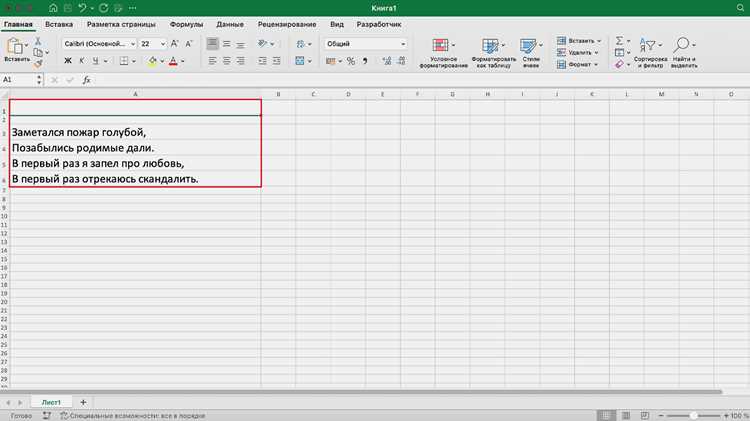
Для ручного управления используется вставка символа перевода строки с клавиатуры. В Windows это сочетание Alt+Enter, в macOS – Option+Command+Enter. Такой перенос фиксируется внутри ячейки, каждая строка отображается отдельно и сохраняется при передаче данных в другие таблицы или файлы.
Автоматический перенос активируется параметром «Перенос текста» в настройках форматирования ячейки. В этом случае Excel не добавляет символ перевода строки, а перестраивает отображение текста в зависимости от ширины столбца. При изменении размера столбца разбиение строк пересчитывается, что важно учитывать при подготовке таблиц к печати или экспорту.
Для работы с формулами применяется вставка символа переноса строки через функцию CHAR(10) в Windows и аналогичные коды в других средах. Такой подход используется при объединении данных из нескольких ячеек, формировании адресов, описаний или структурированных комментариев. Для корректного отображения результата обязательно включение параметра переноса текста.
При массовой обработке данных переносы строк часто добавляются или корректируются через инструмент «Найти и заменить», где символ перевода строки вводится специальной комбинацией. Это позволяет привести данные из внешних источников к единому формату и устранить проблемы с отображением многострочного текста в таблице.
Ручной перенос строки сочетанием Alt+Enter в Windows
В Windows ручной перенос строки внутри ячейки Excel выполняется сочетанием клавиш Alt+Enter в режиме редактирования. Для этого необходимо установить курсор в нужное место текста – двойным щелчком по ячейке или нажатием клавиши F2 – и затем нажать указанную комбинацию. Вставляется символ перевода строки, который сохраняется в содержимом ячейки.
Каждое нажатие Alt+Enter создаёт новую строку, независимую от ширины столбца. Такой перенос учитывается при копировании данных, вставке в другие листы и при экспорте в форматы CSV, TXT и XML. При просмотре строки формул символ отображается как переход на новую строку, а не как пробел.
Для корректного отображения многострочного текста параметр «Перенос текста» включается автоматически, однако при отключении этого параметра строки остаются в данных, но визуально скрываются. Это важно проверять при работе с шаблонами, где форматирование может быть сброшено.
Ручной перенос подходит для адресов, списков, реквизитов и комментариев, где требуется строгое разделение строк. При сортировке и фильтрации такие ячейки обрабатываются как единое значение, включая все строки внутри, без разбиения на отдельные элементы.
Следует учитывать, что Alt+Enter не работает при редактировании через строку формул в компактном режиме без переноса строки. Для удобства редактирования длинных текстов рекомендуется разворачивать строку формул или редактировать содержимое непосредственно в ячейке.
Перенос строки сочетанием Option+Command+Enter на macOS
В Excel для macOS перевод строки внутри одной ячейки выполняется сочетанием клавиш Option+Command+Enter. Комбинация работает только при активном редактировании содержимого, поэтому перед нажатием необходимо войти в ячейку с помощью двойного щелчка или клавиши Enter.
После нажатия комбинации в текст вставляется символ переноса строки, который сохраняется на уровне данных. Такой перенос остаётся неизменным при изменении ширины столбца, копировании ячейки и переносе информации между листами и файлами.
Практические особенности работы с переносом строки на macOS:
- комбинация не срабатывает при вводе текста без активации режима редактирования;
- при работе через строку формул требуется её разворачивание для удобного позиционирования курсора;
- каждый перенос добавляется строго в точке установки курсора, без автоматического перераспределения текста.
Для корректного отображения многострочного текста параметр переноса текста может включаться автоматически. Если этого не произошло, визуально отображается только первая строка, хотя остальные остаются в содержимом ячейки и видны при редактировании.
На практике ручной перенос строки с клавиатуры используется в следующих сценариях:
- ввод адресов с разделением на улицу, город и индекс;
- оформление списков значений внутри одной ячейки;
- подготовка комментариев для экспорта в текстовые форматы.
При совместной работе с пользователями Windows такие переносы сохраняются без преобразований, так как Excel использует единый символ перевода строки, корректно распознаваемый на обеих платформах.
Автоматический перенос строк через параметр «Перенос текста»
Параметр «Перенос текста» управляет отображением длинного содержимого внутри ячейки без добавления символов перевода строки. Excel визуально разбивает текст на строки в зависимости от текущей ширины столбца и высоты строки, сохраняя исходное значение ячейки без изменений.
При включённом переносе высота строки пересчитывается автоматически. Если строка имеет фиксированную высоту, часть текста может быть скрыта, поэтому при работе с многострочными данными рекомендуется использовать автоматическую подгонку высоты строки после изменения ширины столбцов.
Автоматический перенос не сохраняется при копировании текста как значения. При вставке в другие программы или в строку формул текст отображается одной строкой, так как символ перевода строки фактически отсутствует. Это важно учитывать при подготовке данных к экспорту и загрузке в сторонние системы.
Параметр особенно удобен для таблиц с переменной шириной столбцов, где требуется сохранить компактный вид без ручного форматирования. При изменении масштаба листа или размера столбцов разбиение текста пересчитывается, что может привести к изменению визуальной структуры данных.
Автоматический перенос следует использовать для описательных полей и справочной информации, где важно только отображение, а не жёсткая фиксация строк. В случаях, когда требуется стабильная структура текста, предпочтительнее вставка ручных переносов.
Добавление переноса строки формулой с символом CHAR(10)
В формулах Excel перенос строки внутри ячейки добавляется с помощью символа перевода строки, задаваемого функцией CHAR(10). Этот код соответствует разрыву строки в среде Windows и корректно распознаётся Excel при отображении многострочного текста.
CHAR(10) используется при объединении значений из нескольких ячеек, когда требуется сохранить логическое разделение данных внутри одной ячейки. Символ вставляется между фрагментами текста и становится частью итогового значения, а не только визуальным оформлением.
Типовые сценарии применения формульного переноса строки:
- объединение имени, должности и отдела в одной ячейке;
- формирование адресов из отдельных полей;
- создание многострочных описаний на основе справочников.
Для корректного отображения результата обязательно включение параметра «Перенос текста». Без него символ перевода строки остаётся в данных, но отображается как скрытый разрыв, из-за чего видна только первая строка.
При копировании таких ячеек в текстовые редакторы или при экспорте в CSV перенос строки сохраняется как реальный переход на новую строку. Это следует учитывать при загрузке файлов в внешние системы, где каждая строка может интерпретироваться как отдельная запись.
При совместной работе с macOS CHAR(10) сохраняет совместимость, так как Excel автоматически интерпретирует символ перевода строки вне зависимости от платформы, если данные обрабатываются внутри приложения.
Массовый перенос строк с помощью «Найти и заменить» и Ctrl+J
Инструмент «Найти и заменить» позволяет добавлять или корректировать переносы строк сразу в большом диапазоне ячеек. В Windows символ перевода строки вводится в поле поиска или замены сочетанием клавиш Ctrl+J, которое не отображается визуально, но воспринимается Excel как разрыв строки.
Этот приём используется при обработке данных, где в тексте присутствуют разделители – запятые, точки с запятой, вертикальные черты или лишние пробелы. Заменяя такой символ на скрытый перевод строки, можно быстро привести данные к многострочному формату без использования формул.
Массовая замена сохраняет переносы как часть содержимого ячейки. Они учитываются при копировании, фильтрации и экспорте, в отличие от автоматического переноса текста. Для корректного отображения результата требуется включённый параметр переноса текста, иначе строки будут скрыты.
При работе с CSV и выгрузками из внешних систем важно учитывать, что каждая вставленная строка становится реальным символом перевода строки. В некоторых сценариях это может привести к некорректной интерпретации строк при повторном импорте данных.
Метод с Ctrl+J подходит для очистки и структурирования данных перед анализом, особенно когда требуется сохранить исходные значения без пересчёта формул и без изменения структуры таблицы.
Корректное отображение переносов при изменении ширины столбца
Отображение переноса строки в Excel напрямую зависит от сочетания ширины столбца, высоты строки и типа переноса. При изменении ширины столбца поведение ячейки различается для ручных и автоматических переносов, что часто становится источником ошибок в оформлении таблиц.
Ручные переносы строки, добавленные с клавиатуры или через формулы, не пересчитываются при изменении ширины столбца. Строки остаются зафиксированными в заданных местах, а высота строки может требовать ручной корректировки, если она была ранее установлена явно.
Автоматический перенос текста, напротив, полностью зависит от ширины столбца. При его уменьшении количество строк увеличивается, при расширении – сокращается. Если высота строки задана вручную, часть текста может быть скрыта, несмотря на включённый перенос.
Влияние параметров форматирования на отображение переносов:
| Тип переноса | Реакция на изменение ширины столбца | Риск скрытого текста |
|---|---|---|
| Ручной перенос | Не изменяется | Высокий при фиксированной высоте строки |
| Формульный перенос | Не изменяется | Высокий без автоподбора высоты |
| Автоматический перенос | Пересчитывается | Средний при ручной высоте строки |
Для корректного отображения рекомендуется после изменения ширины столбцов выполнять автоматический подбор высоты строк. Это особенно важно перед печатью и экспортом, так как визуально скрытые строки остаются в данных, но не отображаются пользователю.
При работе с шаблонами следует избегать фиксированной высоты строк в сочетании с многострочным текстом. Такой подход снижает риск потери визуальной структуры данных при масштабировании листа и изменении размеров таблицы.
Перенос строки при вставке многострочного текста из других программ
При вставке многострочного текста в Excel поведение переноса строки зависит от источника данных и способа вставки. Текст из текстовых редакторов, браузеров и почтовых клиентов обычно содержит реальные символы перевода строки, которые Excel интерпретирует как ручные переносы внутри ячейки.
Если при вставке выделена одна ячейка, весь текст размещается внутри неё с сохранением строк. При выделении диапазона Excel пытается распределить строки по ячейкам, что может привести к смещению данных и нарушению структуры таблицы.
После вставки многострочного текста необходимо проверить параметр переноса текста. При его отключении отображается только первая строка, остальные остаются скрытыми, хотя присутствуют в содержимом и видны при редактировании.
Текст из PDF-файлов и некоторых веб-страниц может содержать нестандартные символы разрыва строк. В таких случаях переносы отображаются некорректно или воспринимаются как пробелы, что требует дополнительной очистки через замену символов или формулы.
Перед массовой вставкой данных рекомендуется использовать режим «Специальная вставка» без форматирования. Это снижает риск переноса лишних стилей, фиксированной высоты строк и скрытых символов, влияющих на отображение многострочного текста.
При подготовке данных к анализу важно убедиться, что вставленные переносы являются осознанными. Наличие лишних переводов строки внутри ячеек может влиять на поиск, сортировку и выгрузку информации в внешние системы.
Проблемы с переносом строки и их устранение в разных версиях Excel
В Excel для Windows и macOS по-разному обрабатывается ввод через строку формул. При редактировании длинных значений переносы могут казаться удалёнными, хотя они остаются в содержимом. Разворачивание строки формул помогает увидеть реальную структуру текста и избежать ошибочного удаления символов перевода строки.
При работе с CSV-файлами Excel может интерпретировать перенос строки как конец записи, а не как часть значения ячейки. Это особенно заметно при открытии файлов, созданных в других системах. Решение заключается в использовании мастера импорта и корректной настройке разделителей и кодировки.
В старых версиях Excel встречается некорректная обработка автоматического переноса после изменения масштаба листа. Текст визуально обрезается, хотя перенос включён. В таких случаях помогает повторный автоматический подбор высоты строк или временное отключение и повторное включение переноса текста.
При совместной работе между разными платформами проблемы возникают из-за скрытых символов разрыва строк, добавленных внешними программами. Очистка текста через замену нестандартных символов на стандартный перевод строки позволяет унифицировать отображение и поведение данных.
Для устойчивого результата рекомендуется осознанно выбирать тип переноса: ручной для фиксированной структуры и автоматический для адаптивного отображения. Такой подход снижает риск искажений при обмене файлами и обновлении версий Excel.
Вопрос-ответ:
Почему Alt+Enter не переносит строку, а просто завершает ввод?
Чаще всего курсор не находится в режиме редактирования ячейки. Для вставки переноса нужно сначала войти внутрь ячейки двойным щелчком мыши или клавишей F2, а затем нажать Alt+Enter. Если ввод идёт через строку формул и она не развёрнута, сочетание может не сработать ожидаемым образом.
Чем отличается автоматический перенос текста от ручного переноса строки?
Автоматический перенос меняет только отображение и зависит от ширины столбца. Символ перевода строки в данных не добавляется. Ручной перенос вставляет реальный разрыв строки, который сохраняется при копировании, экспорте и обработке формулами. Эти два механизма по-разному ведут себя при изменении размеров столбцов и строк.
Почему формула с CHAR(10) не показывает новую строку в ячейке?
Символ перевода строки добавляется корректно, но параметр переноса текста отключён. В таком состоянии Excel хранит разрыв строки внутри значения, однако отображает только первую строку. После включения переноса текста все строки становятся видимыми.
Как заменить разделители в тексте на переносы строк сразу во всём столбце?
Для этого подходит инструмент «Найти и заменить». В поле замены вводится символ перевода строки через Ctrl+J. После выполнения замены выбранный символ в каждой ячейке будет заменён на разрыв строки, который сохранится в данных.
Почему при открытии CSV-файла строки внутри ячейки «ломаются»?
В CSV перенос строки часто воспринимается как конец записи. Если файл содержит разрывы строк внутри значений, Excel может разделить данные на несколько строк таблицы. Такое поведение устраняется через мастер импорта, где настраивается обработка разделителей и текста в кавычках.
Почему перенос строки есть при редактировании ячейки, но пропадает при просмотре таблицы?
В такой ситуации перенос строки присутствует в содержимом, но не отображается из-за форматирования. Чаще всего у строки задана фиксированная высота или отключён перенос текста. При выходе из режима редактирования Excel показывает только ту часть значения, которая помещается в установленную высоту строки. Проверка автоподбора высоты строки и включение переноса текста сразу показывают все строки без изменения самих данных.

 Загрузка...