Содержание статьи
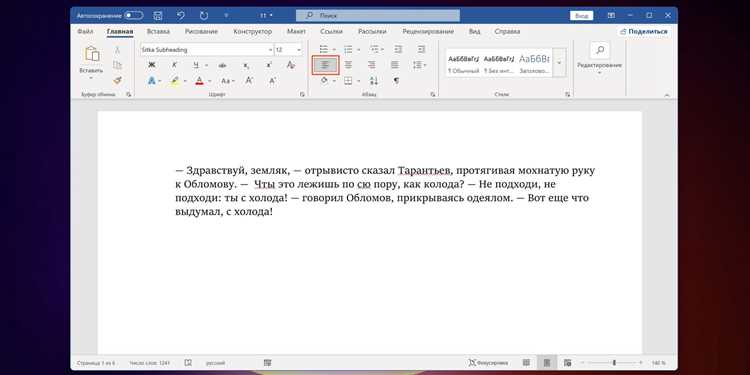
Большие буквы на компьютере часто возникают из-за случайного включения режима Caps Lock или из-за некорректной работы клавиши Shift. В некоторых случаях, когда автозамена в текстовых редакторах или браузерах активирует заглавные буквы без вашего участия, это может стать настоящей помехой при наборе текста. Такие проблемы можно быстро решить, если знать правильные настройки и методы, которые помогут вернуть маленькие буквы в нужные моменты.
Первое, на что стоит обратить внимание, – это состояние клавиши Caps Lock. Она часто включается случайно, и если индикатор на клавиатуре не подсвечивается, можно не заметить её активность. Для того чтобы выключить Caps Lock, достаточно один раз нажать на эту клавишу. Важно помнить, что при её активации все буквы, которые вы вводите, будут заглавными, что затруднит набор текста.
Если проблема не в Caps Lock, возможно, клавиша Shift работает некорректно. Бывает, что она залипает или не срабатывает должным образом. В таких случаях стоит проверить настройки операционной системы или, если проблема сохраняется, обратиться к программному обеспечению для диагностики клавиатуры. Кроме того, современные текстовые редакторы, такие как Microsoft Word, позволяют настроить автоматическое исправление, чтобы не вводить лишние заглавные буквы.
Знание этих методов позволит вам оперативно решить проблему с большими буквами на компьютере и вернуться к удобному набору текста без необходимости каждый раз проверять клавиши. Следующие разделы статьи подробно объяснят, как действовать в разных ситуациях, чтобы сделать работу с текстом комфортной и без лишних неудобств.
Как отключить Caps Lock на клавиатуре
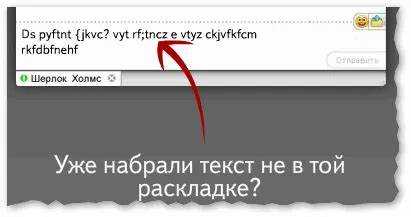
Для того чтобы отключить Caps Lock, просто нажмите на эту клавишу один раз. Это сразу вернёт правильный режим ввода, и все буквы будут снова маленькими. Обычно индикатор Caps Lock на клавиатуре подсвечивается, когда режим активирован, но если его нет, следует внимательно следить за клавишами.
В Windows можно настроить поведение Caps Lock, чтобы он автоматически выключался после каждого нажатия. Для этого зайдите в «Панель управления», выберите «Клавиатура» и в разделе настроек отключите или измените поведение Caps Lock через специальную утилиту. Эта настройка поможет избежать частых ошибок, если вы случайно активировали Caps Lock.
На Mac для отключения Caps Lock зайдите в «Системные настройки» и выберите «Клавиатура». В разделе «Модификаторы» можно переназначить клавишу Caps Lock на другую функцию или полностью её отключить. Это полезно, если Caps Lock используется случайно, и вы хотите сделать набор текста более удобным.
Дополнительное решение – используйте программы для настройки клавиш, такие как SharpKeys для Windows или Karabiner-Elements для Mac. Эти приложения позволяют полностью кастомизировать поведение Caps Lock, например, переназначить его на другую клавишу или вовсе отключить.
Что делать, если клавиша Shift залипает
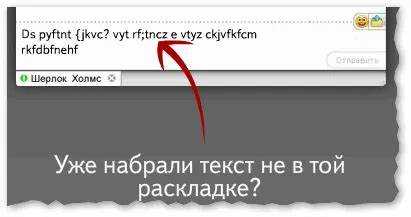
Если клавиша Shift залипает, это может привести к непредсказуемым результатам, когда вы пытаетесь вводить текст. В большинстве случаев это происходит из-за механической проблемы с клавишей или из-за неправильных настроек операционной системы.
Проверьте физическое состояние клавиши. Иногда залипание вызвано загрязнением или механическим износом клавиатуры. Для начала аккуратно почистите клавишу с помощью баллона с сжатым воздухом или мягкой кисточки, чтобы удалить пыль и грязь. Если клавиша продолжает залипать, возможно, она повреждена и потребуется заменить клавиатуру или отдельную клавишу.
Настройка функции Sticky Keys может стать причиной залипания клавиши Shift. Это функция доступна в Windows и macOS, и она позволяет удерживать клавиши Shift или Ctrl без постоянного нажатия. Чтобы отключить Sticky Keys в Windows, перейдите в «Панель управления» > «Специальные возможности» и отключите соответствующую опцию. В macOS зайдите в «Системные настройки» > «Универсальный доступ» и снимите галочку с опции «Использовать залипающие клавиши».
Проверьте настройки клавиатуры в операционной системе. В Windows можно зайти в «Параметры» > «Устройства» > «Клавиатура» и включить или отключить различные настройки клавиш. В macOS можно использовать утилиту «Клавиатура» в «Системных настройках» для настройки поведения клавиш.
Использование стороннего ПО также может помочь в решении этой проблемы. Программы, такие как KeyTweak для Windows или Karabiner-Elements для macOS, позволяют более детально настроить поведение клавиш, включая исправление залипания или переназначение функции клавиши Shift на другую клавишу.
Как настроить автоматическое исправление текста в Word
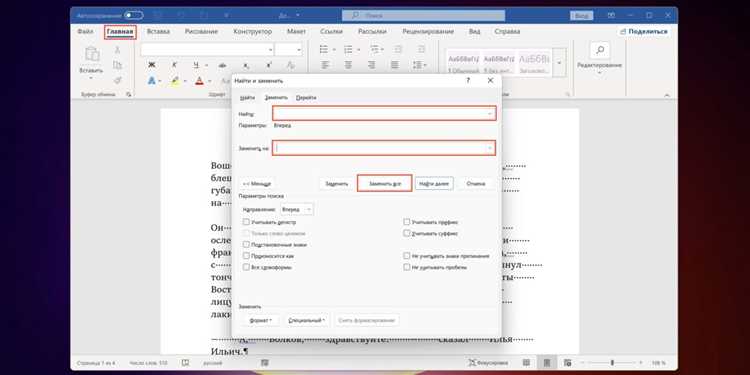
В Microsoft Word есть функция автоматического исправления текста, которая помогает избежать ошибок с большими буквами, автоматически исправляя их на маленькие. Чтобы настроить эту функцию, откройте Word и перейдите в «Файл» > «Параметры» > «Правописание». В разделе «Автозамена» вы можете настроить параметры, которые будут автоматически заменять большие буквы на маленькие, если это необходимо.
Для настройки автоматической замены заглавных букв: в меню «Автозамена» вы увидите список слов и символов, которые Word автоматически исправляет. Чтобы предотвратить ввод заглавных букв в начале предложения или после точки, убедитесь, что включена опция «Заменять первые буквы в предложении». Это предотвратит случайные ошибки, когда вы начинаете вводить текст с большой буквы без необходимости.
Также можно добавить собственные правила автозамены: если у вас часто возникают ошибки с определёнными словами или буквами, вы можете вручную добавить их в список автозамены. Для этого в разделе «Автозамена» нажмите «Добавить», введите ошибочное слово (например, с большой буквы) и его правильный вариант (с маленькой). Word будет автоматически заменять введённые вами слова.
Для пользователей, которым важно исключить заглавные буквы после абзаца: зайдите в «Параметры» > «Язык» и отключите функцию, которая заставляет начало каждого нового предложения начинаться с заглавной буквы. В некоторых случаях это помогает избежать нежелательных заглавных букв в середине текста.
Дополнительно: в Word можно настроить правила, чтобы программа автоматически исправляла вводимые символы и меняла их на маленькие буквы, если вы случайно нажмете Caps Lock или оставите его включённым. Это может существенно облегчить работу и предотвратить повторные ошибки.
Использование горячих клавиш для смены регистра
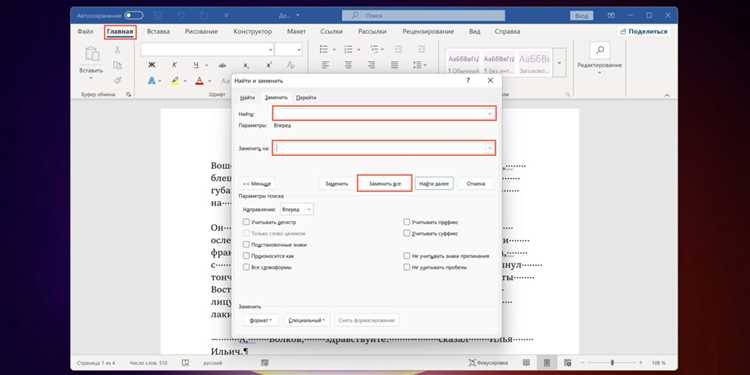
Горячие клавиши позволяют быстро изменить регистр текста на компьютере без необходимости использовать мышь или меню. Это особенно удобно, когда нужно быстро перейти от заглавных букв к строчным и наоборот.
Для смены регистра в различных программах существует несколько стандартных комбинаций клавиш:
| Комбинация клавиш | Действие |
|---|---|
| Shift + F3 | Переключает регистр выделенного текста между: все буквы в нижнем регистре, все буквы в верхнем регистре и первая буква каждого слова в верхнем регистре. Работает в Microsoft Word и других текстовых редакторах. |
| Caps Lock | Переключает состояние регистра: если Caps Lock включен, все буквы будут заглавными, если выключен – строчными. |
| Ctrl + Shift + A | Меняет весь выделенный текст на заглавные буквы. Работает в некоторых текстовых редакторах и онлайн-сервисах. |
| Ctrl + Shift + K | Переключает весь выделенный текст в строчные буквы. Работает в некоторых текстовых редакторах. |
Дополнительно: В текстовых редакторах, таких как Microsoft Word, можно использовать встроенную функцию «Изменить регистр», доступную через контекстное меню (клик правой кнопкой мыши на выделенном тексте). Эта опция позволяет выбирать из различных вариантов регистра, включая «все строчные» или «все заглавные».
Использование горячих клавиш позволяет быстро и безошибочно переключаться между регистрами, что особенно важно при работе с длинными текстами или при вводе большого количества данных.
Как отключить функцию автозамены в браузере
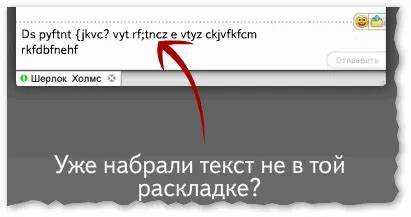
Автозамена в браузере может неожиданно изменять введённые вами слова, заменяя их на заглавные буквы или исправляя ошибки, которые вы не намеревались исправить. Чтобы отключить эту функцию, нужно внести изменения в настройки браузера.
Для Google Chrome: перейдите в «Настройки» > «Дополнительные» > «Языки». В разделе «Языковая поддержка» снимите галочку с опции «Предлагать перевод страницы». Эта функция может автоматически изменять текст на странице и влиять на автозамену в текстовых полях. Также можно отключить автозамены в настройках расширений, если вы используете сторонние приложения для автозамены.
Для Mozilla Firefox: автозамена в браузере отключается через расширения. Встроенная функция автозамены в Firefox не предусмотрена, но если вы используете расширение, откройте его настройки и отключите автозамену, чтобы избежать нежелательных изменений текста.
Для Microsoft Edge: в этом браузере также нет стандартной функции автозамены. Однако, если вы используете сторонние расширения, такие как расширения для автозамены или проверки правописания, перейдите в «Настройки» > «Расширения» и отключите их или настройте так, чтобы они не вмешивались в ввод текста.
Для Safari: откройте «Настройки» > «Клавиатура» > «Текст». Здесь можно отключить функцию автозамены для текста в браузере. Если автозамена включена, Safari будет автоматически менять буквы и исправлять слова, что может приводить к неожиданным результатам. Также проверьте настройки в разделе «Автозамена» в системных настройках macOS, чтобы полностью отключить эту функцию.
После внесения изменений в настройки браузера, автозамена будет отключена, и вы сможете вводить текст без неожиданных изменений регистра или корректировок. Если вы используете расширения для автозамены, всегда проверяйте их настройки и убедитесь, что они настроены согласно вашим предпочтениям.
Как вернуть маленькие буквы после случайного ввода заглавных
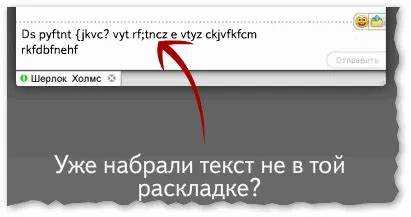
Если вы случайно включили Caps Lock или ввели текст с заглавными буквами, не переживайте – вернуть маленькие буквы можно несколькими способами, в зависимости от программы или операционной системы.
В Windows: если вы используете текстовый редактор или любой другой ввод, просто выделите текст с заглавными буквами и нажмите комбинацию клавиш Shift + F3. Это переключит регистр текста между всеми заглавными, всеми строчными и заглавными только в начале каждого слова. Для полного возвращения к маленьким буквам выберите вариант с маленькими буквами.
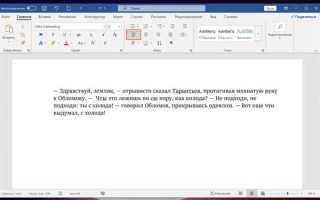
В Microsoft Word: выделите текст с большими буквами и нажмите Shift + F3. Вы также можете воспользоваться функцией «Изменить регистр» в контекстном меню, которое открывается при правом клике на выделенный текст. В этом меню выберите опцию «Все строчные», чтобы преобразовать текст в маленькие буквы.
На Mac: для изменения регистра в текстах можно использовать сочетание клавиш Command + Shift + K, чтобы перевести все буквы в строчные. Этот метод работает в большинстве текстовых редакторов на Mac.
В браузере: если вы случайно ввели текст с большими буквами в поле ввода на веб-странице, выделите текст и используйте сочетание Ctrl + Shift + K на Windows или Command + Shift + K на Mac для преобразования текста в строчные буквы. Это действие будет работать в текстовых полях большинства современных браузеров.
Использование сторонних программ: для удобства можно использовать программы, такие как AutoHotkey для Windows, которые позволяют создавать горячие клавиши для быстрого изменения регистра текста. Это поможет настроить частые изменения между заглавными и строчными буквами.
Использование сторонних программ для управления регистром
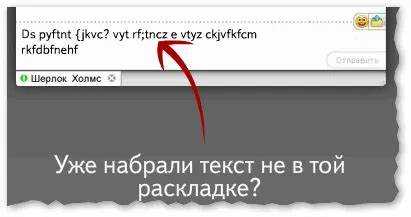
Для более точного и гибкого управления регистром текста можно воспользоваться сторонними программами. Эти приложения позволяют автоматизировать процесс изменения регистра в различных текстах и приложениях, а также настраивать поведение клавиш для удобства работы.
Вот несколько популярных программ, которые помогут вам управлять регистром:
- AutoHotkey – мощное приложение для Windows, которое позволяет создавать скрипты для автоматизации множества действий, включая изменение регистра текста. Например, с помощью скрипта можно настроить горячие клавиши для переключения между верхним и нижним регистром, а также автоматическое исправление регистра в набранном тексте.
- Text Mechanic – онлайн-утилита для быстрой обработки текста. Она предоставляет функции для преобразования всего текста в заглавные или строчные буквы, а также для капитализации первого символа каждого слова. Эта программа удобна, если вам нужно изменить регистр на разовых запросах без установки дополнительного ПО.
- Key Remapper – программа для Windows, которая позволяет переназначать клавиши на клавиатуре. С её помощью можно отключить функцию Caps Lock, изменить поведение клавиши Shift или запрограммировать горячие клавиши для изменения регистра текста.
- Karabiner-Elements – мощный инструмент для macOS, который позволяет переназначать клавиши и настраивать функции для управления регистром. В этой программе можно запрограммировать клавиши для автоматического изменения регистра или для переназначения Caps Lock, что позволяет устранить случайные активации этой функции.
- PhraseExpress – программа, которая автоматически заменяет текст по заданным шаблонам. Она позволяет настроить горячие клавиши для смены регистра и других частых текстовых операций, что помогает избежать ввода больших букв в ненужных местах.
Использование этих программ даст вам полный контроль над регистром текста и значительно ускорит работу с текстами на компьютере. Они позволяют избежать ручных изменений и делают процесс ввода более удобным и продуктивным.
Вопрос-ответ:
Как отключить Caps Lock на клавиатуре?
Для отключения Caps Lock на клавиатуре достаточно один раз нажать на эту клавишу. Обычно на клавиатурах есть индикатор, который подсвечивает активность Caps Lock. Если он включен, все буквы будут заглавными. Просто нажмите клавишу еще раз, чтобы вернуть обычный режим.
Почему клавиша Shift иногда не работает, и что с этим делать?
Если клавиша Shift залипает или не реагирует на нажатие, возможно, это связано с физическим загрязнением клавиши или с настройками системы. В первую очередь попробуйте почистить клавиатуру от пыли и грязи. Если это не помогло, проверьте настройки «Залипающих клавиш» в операционной системе, так как они могут активировать некорректное поведение Shift. В Windows отключите эту функцию через «Панель управления» > «Специальные возможности». На Mac эту опцию можно найти в «Системных настройках» в разделе «Универсальный доступ».
Как изменить регистр текста в Microsoft Word?
В Microsoft Word для изменения регистра выделенного текста используйте комбинацию клавиш Shift + F3. Это позволит переключаться между тремя режимами: все буквы строчные, все заглавные и первая буква каждого слова заглавная. Также в Word можно использовать функцию «Изменить регистр» в контекстном меню, кликнув правой кнопкой мыши на выделенный текст.
Как отключить автозамену в браузере, которая меняет регистр текста?
Для отключения автозамены в браузере, нужно зайти в настройки конкретного браузера. Например, в Google Chrome зайдите в «Настройки» > «Языки» и выключите опцию, которая предлагает перевод страниц, так как она может влиять на ввод текста. В Firefox и других браузерах можно отключить автозамену через расширения, которые могут вмешиваться в поведение текста. Важно проверять настройки автозамены и в системе, особенно если вы используете браузеры с встроенными инструментами для автозамены.
Как вернуть маленькие буквы после случайного ввода заглавных?
Если вы случайно ввели текст с заглавными буквами, можно легко вернуть строчные буквы. В большинстве текстовых редакторов, таких как Microsoft Word или Google Docs, выделите текст и используйте комбинацию клавиш Shift + F3 для переключения регистра. В Windows также можно выделить текст и использовать комбинацию Ctrl + Shift + K для перевода текста в строчные буквы. В случае с браузерами и полями ввода, часто достаточно выделить текст и воспользоваться аналогичными горячими клавишами.
Как выключить Caps Lock, если я случайно включил его на клавиатуре?
Чтобы выключить Caps Lock, просто нажмите на клавишу Caps Lock один раз. Если индикатор на клавиатуре горит, это означает, что режим включен. После нажатия индикатор погаснет, и вы сможете снова вводить строчные буквы. На большинстве клавиатур есть специальный индикатор, показывающий, активирован ли Caps Lock.
Как быстро изменить заглавные буквы на маленькие в текстовом документе?
В большинстве текстовых редакторов, например, в Microsoft Word, можно легко изменить регистр текста. Для этого выделите нужный фрагмент и нажмите Shift + F3. Это переключит текст между тремя режимами: все строчные, все заглавные и первая буква каждого слова заглавная. Также можно использовать функцию «Изменить регистр» в контекстном меню для точной настройки. Этот способ работает в большинстве приложений для обработки текста, включая Google Docs.

 Загрузка...